Ajouter un en-tête/pied de page de texte à Excel à l'aide de n8n action
PDF4me Ajouter un en-tête et un pied de page à Excel permet d'ajouter des en-têtes et des pieds de page de texte personnalisables aux documents Excel via n8n Flux de travail automatisés. Traitement des fichiers Excel via n8n déclencheurs, données binaires, chaînes base64 ou publiques URLs Pour ajouter des titres, des numéros de page, des dates, votre logo et du texte personnalisé, avec un contrôle total sur le style des polices (famille, taille, couleur, nom), les niveaux de transparence, les angles de rotation et les options d'orientation (horizontale, verticale, diagonale, inversée). Cette solution est idéale pour la personnalisation de documents, les présentations professionnelles, l'identité visuelle et les flux de travail de mise en forme automatisés nécessitant des en-têtes et des pieds de page avec un contrôle complet du style et une intégration parfaite.
Installation
Ajoutez le PDF4me Ajoutez le nœud « Ajouter un en-tête et un pied de page de texte » à votre n8n Suivez le flux de travail et configurez les paramètres requis. Pour les instructions de configuration initiale, consultez notre documentation. n8n Guide d'intégration.
Prérequis :
- PDF4me API informations d'identification
- n8n accès au flux de travail
Configuration:
- Ajouter PDF4me nœud vers flux de travail
- Sélectionnez l'action « Ajouter un en-tête/pied de page de texte ».
- Configurer les paramètres d'entrée (voir ci-dessous)
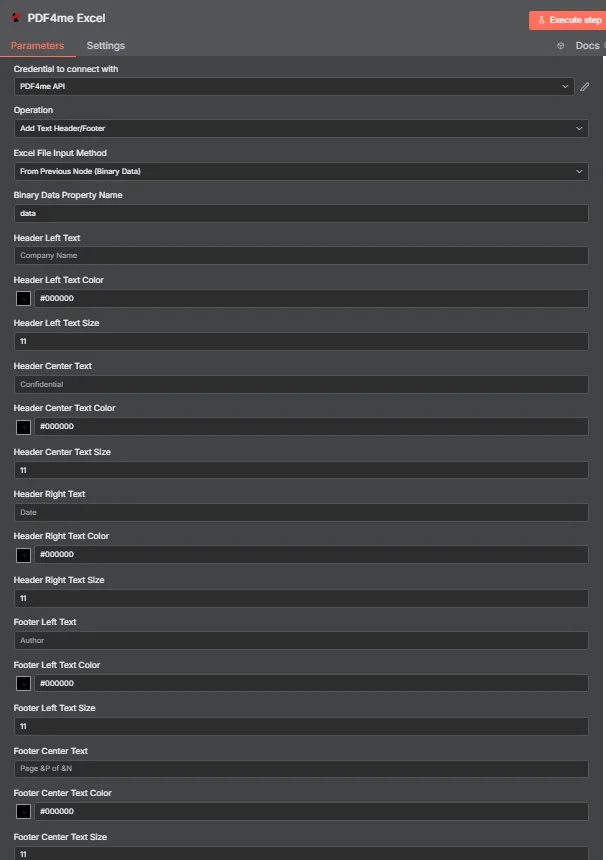
Paramètres
Liste complète des paramètres de l'action « Ajouter un en-tête/pied de page de texte ». Configurez ces paramètres pour contrôler la mise en forme du texte.
Important: Les paramètres marqués d'un astérisque (***) sont obligatoires et doivent être fournis pour que l'action fonctionne correctement.
| Paramètre | Taper | Description | Exemple |
|---|---|---|---|
| Type de données d'entrée*** | String | Sélection du format d'entrée Excel • Choisissez le format de vos données Excel. • PDF4me prend en charge plusieurs types d'entrée • Options : Données binaires, Base64 Chaîne, ou URL | Binary Data |
| Champ binaire d'entrée*** | Binaire | Entrée de fichier Excel binaire (Obligatoire si données binaires) • Fichier Excel de référence (.xlsx, .xls) précédent n8n Téléchargement de nœud ou de fichier • PDF4me traite les fichiers Excel binaires avec détection automatique du format • Obligatoire lorsque le type de données d'entrée est « Données binaires » | {{ $binary.data }} |
| Contenu Excel Base64*** | String | Base64 Entrée Excel encodée (Obligatoire si chaîne Base64) • Fournir le contenu Excel (.xlsx, .xls) sous forme de chaîne encodée en base64 • PDF4me décode et traite automatiquement le contenu Excel • Obligatoire lorsque le type de données d'entrée est «Base64 Chaîne" | UEsDBBQABgAI... |
| URL Excel*** | String | Excel public URL Saisir (Obligatoire si URL) • Fournir une autorisation publique/ouverte URL vers le fichier Excel (.xlsx, .xls) • PDF4me télécharge et traite le fichier Excel fourni URL • Obligatoire lorsque le type de données d'entrée est «URL" | https://abc.com/data.xlsx |
| Nom du fichier Excel*** | String | Nom du fichier d'entrée Excel • Spécifiez le nom du fichier Excel d'entrée avec l'extension appropriée (.xlsx, .xls). • PDF4me utilise ceci pour la détection de format et l'optimisation du traitement | data.xlsx |
| Texte en filigrane*** | String | Contenu textuel de l'en-tête/du pied de page • Texte à afficher en en-tête ou en pied de page • Peut inclure le titre du document, les dates et les numéros de page • Prend en charge le contenu dynamique provenant de n8n expressions • Tous les caractères alphanumériques et symboles | Confidential Report 2024 |
| Famille de polices | String | Nom de la famille de polices • Police de caractères à utiliser pour le texte • Polices courantes : Arial, Times New Roman, Calibri • Par défaut : Arial si non spécifié • Utilisé sauf si FontName le remplace | Arial |
| Taille de la police | Nombre | Taille du texte en points • Taille de la police du texte d'en-tête/de pied de page • Plage standard : 8 à 72 points • Valeur par défaut : 72 si non spécifié • Des valeurs plus élevées pour une meilleure visibilité | 12 |
| Couleur de la police | String | Couleur du texte • Code couleur hexadécimal (par exemple, « #FF0000 ») ou nom de la couleur • Prend en charge les noms de couleurs HTML standard • Détermine l'apparence du texte • Par défaut : noir si non spécifié | #0000FF |
| Semi-transparent | Boolean | Niveau de transparence • Vrai - Appliquer une opacité de 50 % (semi-transparent) • FAUX - Appliquer une opacité de 100 % (totalement opaque) • Valeur par défaut : false (totalement opaque) • Utile pour les en-têtes de type filigrane | false |
| Rotation | Nombre | Angle de rotation en degrés • Angle de rotation du texte (0-360 degrés) • Valeur par défaut : 0 (pas de rotation) • Rotation dans le sens des aiguilles d'une montre • Remarque : le paramètre d’orientation est prioritaire s’il est fourni. | 45 |
| Nom de la police | String | Nom de police spécifique • Nom de police spécifique à utiliser • Remplace la famille de polices si elle est fournie. • À utiliser pour un contrôle précis des polices • Exemple : « Arial Bold », « Calibri Light » | Arial Bold |
| Orientation | String | Orientation du texte • Horizontal - Texte standard de gauche à droite • Verticale - Texte vertical de haut en bas • Diagonale - Texte en diagonale sur toute la page • À l'envers - Texte pivoté à 180 degrés • Priorité sur le paramètre de rotation | Horizontal |
| Nom de la culture | String | Code culturel • Code de culture/paramètres régionaux pour l'affichage du texte • Exemples : "en-US", "de-DE", "fr-FR" • Garantit un rendu correct des caractères • Affecte le formatage des dates et des nombres, le cas échéant | en-US |
| Nom de la sortie de données binaires*** | String | Mappage de sortie des données binaires • Définir le nom de la variable permettant d'accéder aux données binaires Excel générées • Utilisé dans les actions de flux de travail suivantes • Essentiel pour l'automatisation des flux de travail | document |
Note: Le Orientation Le paramètre a priorité sur le Rotation Paramètre. Si l'orientation est spécifiée, la valeur de rotation sera ignorée.
Sortir
Paramètres de sortie
| Paramètre | Taper | Description | Exemple |
|---|---|---|---|
| nom de fichier | String | Nom de fichier du document Excel avec en-tête/pied de page - Nom du fichier Excel de sortie après ajout de l'en-tête et du pied de page | excel_with_header_footer.xlsx |
| taille du fichier | Nombre | Taille du fichier en octets - Taille du document Excel en octets après ajout de l'en-tête et du pied de page | 212749 |
| succès | Boolean | PDF4me état de fonctionnement - Boolean Indicateur signalant la réussite ou l'échec du processus d'insertion de l'en-tête/du pied de page. PDF4me retours true pour des opérations réussies et false pour toute erreur | true |
| Nom de fichier original | String | Nom du fichier Excel d'origine - Le nom du fichier Excel d'entrée | myExcelFile.xlsx |
| En-tête gauche | String | Contenu de l'en-tête gauche - Contenu textuel affiché dans la partie gauche de l'en-tête | abc |
| centre d'en-tête | String | Contenu de l'en-tête central - Contenu textuel affiché dans la partie centrale de l'en-tête | `` |
| En-tête droit | String | Contenu de l'en-tête droit - Contenu textuel affiché dans la partie droite de l'en-tête | `` |
| Pied de page gauche | String | Contenu du pied de page gauche - Contenu textuel affiché dans la partie gauche du pied de page | `` |
| centre de pied | String | Contenu du pied de page central - Contenu textuel affiché dans la partie centrale du pied de page | `` |
| Pied de page droit | String | Contenu du pied de page droit - Contenu textuel affiché dans la partie droite du pied de page | `` |
| Nom de la feuille de travail | String | Nom de la feuille de travail - Le nom de la feuille de calcul sur laquelle l'en-tête/pied de page a été appliqué. | Sheet1 |
| en-têteTexte | String | Texte d'en-tête - Contenu du texte d'en-tête général (le cas échéant) | `` |
| texte de pied de page | String | Texte de pied de page - Contenu général du texte de pied de page (le cas échéant) | `` |
| Alignement de l'en-tête | String | Alignement de l'en-tête - Alignement du texte d'en-tête. Valeurs : « gauche », « centre », « droite » | center |
| Alignement du pied de page | String | Alignement du pied de page - Alignement du texte du pied de page. Valeurs : « gauche », « centre », « droite » | center |
| taille de police | Nombre | Taille de la police en points - Taille de police utilisée pour le texte d'en-tête/de pied de page | 10 |
| couleur de police | String | Couleur de la police - Couleur du texte d'en-tête/de pied de page au format hexadécimal | #000000 |
| appliquerÀToutesLesFeuillesDeTravail | Boolean | S'appliquer à toutes les feuilles de travail - Indique si l'en-tête/le pied de page a été appliqué à toutes les feuilles de calcul. true si appliqué à tous, false si appliqué à une feuille de calcul spécifique uniquement | false |
| message | String | Message d'opération - Message descriptif indiquant le résultat de l'opération d'ajout d'en-tête/pied de page | Header and footer added to Excel file successfully |
N8N Réponse à l'action
Le PDF4me Ajouter un en-tête/pied de page de texte API renvoie une réponse pouvant être affichée dans plusieurs formats. Choisissez l'affichage qui correspond le mieux à vos besoins :
- JSON
- Table
- Schema
- Binary
JSON Format de réponse
Le cru JSON réponse de la API:
[
  {
    "fileName": "excel_with_header_footer.xlsx",
    "fileSize": 212749,
    "success": true,
    "originalFileName": "myExcelFile.xlsx",
    "headerLeft": "abc",
    "headerCenter": "",
    "headerRight": "",
    "footerLeft": "",
    "footerCenter": "",
    "footerRight": "",
    "worksheetName": "Sheet1",
    "headerText": "",
    "footerText": "",
    "headerAlignment": "center",
    "footerAlignment": "center",
    "fontSize": 10,
    "fontColor": "#000000",
    "applyToAllWorksheets": false,
    "message": "Header and footer added to Excel file successfully"
  }
]
Vue tableau
Données de réponse présentées sous forme de tableau structuré :
| Paramètre | Valeur |
|---|---|
| nom de fichier | excel_with_header_footer.xlsx |
| taille du fichier | 212749 |
| succès | true |
| Nom de fichier original | myExcelFile.xlsx |
| En-tête gauche | abc |
| centre d'en-tête | "" |
| En-tête droit | "" |
| Pied de page gauche | "" |
| centre de pied | "" |
| Pied de page droit | "" |
| Nom de la feuille de travail | Sheet1 |
| en-têteTexte | "" |
| texte de pied de page | "" |
| Alignement de l'en-tête | center |
| Alignement du pied de page | center |
| taille de police | 10 |
| couleur de police | #000000 |
| appliquerÀToutesLesFeuillesDeTravail | false |
| message | Header and footer added to Excel file successfully |
Vue schématique
Structure des données et types de réponses :
1 item
fileName: T excel_with_header_footer.xlsx
fileSize: # 212749
success: ☑ true
originalFileName: T myExcelFile.xlsx
headerLeft: T abc
headerCenter: T ""
headerRight: T ""
footerLeft: T ""
footerCenter: T ""
footerRight: T ""
worksheetName: T Sheet1
headerText: T ""
footerText: T ""
headerAlignment: T center
footerAlignment: T center
fontSize: # 10
fontColor: T #000000
applyToAllWorksheets: ☑ false
message: T Header and footer added to Excel file successfully
Indicateurs de type :
T= String (Texte)#= Nombre☑= Boolean[]= Array
Vue des données binaires
Les données et métadonnées du fichier Excel proprement dit :
data
─────────────────────────────
File Name: excel_with_header_footer.xlsx
File Extension: xlsx
Mime Type: application/vnd.openxmlformats-officedocument.spreadsheetml.sheet
File Size: 212.7 kB
Accès aux données binaires :
- n8n Objet binaire:
$binary.data.data - Base64 Contenu: Disponible pour une utilisation directe
- Opérations sur les fichiersPrêt à être téléchargé, envoyé par courriel ou stocké.
Cas d'utilisation
Identité visuelle et présentation professionnelle des documents
- Ajoutez les noms d'entreprise, les logos (sous forme de texte) et les éléments de marque aux rapports Excel
- Insérez les titres des documents, les noms des rapports et les identifiants des projets dans les en-têtes.
- Appliquer les normes d'identité visuelle de l'entreprise avec un style de police et de couleur cohérent.
Génération automatisée de rapports
- Ajouter les numéros de page, les dates et les horodatages de génération aux rapports Excel
- Insérez les métadonnées et les informations de version du rapport dans les en-têtes et les pieds de page.
- Apposez des mentions de confidentialité et des étiquettes de sécurité sur les documents sensibles.
Multilingue et localisation
- Ajoutez des en-têtes et des pieds de page avec un rendu de caractères correct pour les documents internationaux.
- Appliquer une mise en forme spécifique à la culture pour les dates et les nombres dans le texte d'en-tête/de pied de page
- Prise en charge de plusieurs langues avec police et encodage de caractères appropriés