Ajouter une image d'en-tête ou de pied de page à Excel dans n8n
Ajouter une image d'en-tête/de pied de page est un PDF4me Excel opération dans n8n Cet outil insère un logo ou une image de marque dans l'en-tête ou le pied de page d'un classeur .xlsx, à gauche, au centre ou à droite, sur une ou plusieurs feuilles de calcul. Utilisez-le pour appliquer une identité visuelle cohérente à vos rapports sans avoir à les ouvrir. Excel.
Que fait ce nœud ?
PDF4me Excel: Ajouter une image d'en-tête/de pied de page Cette fonction prend un classeur source et une image en entrée, puis insère cette image dans l'en-tête ou le pied de page à une position horizontale choisie, avec des marges configurables. Target Worksheets applique l'image à des feuilles spécifiques par leur nom, ou à l'ensemble du classeur si aucune feuille n'est sélectionnée.
Authentification de votre API Demande
Chaque PDF4me nœud dans n8n nécessite un numéro valide Identifiant pour se connecter avecCréez ou sélectionnez-en un contenant votre PDF4me API clé permettant au flux de travail d'authentifier les demandes de marque de manière sécurisée.
Informations importantes à ne pas manquer
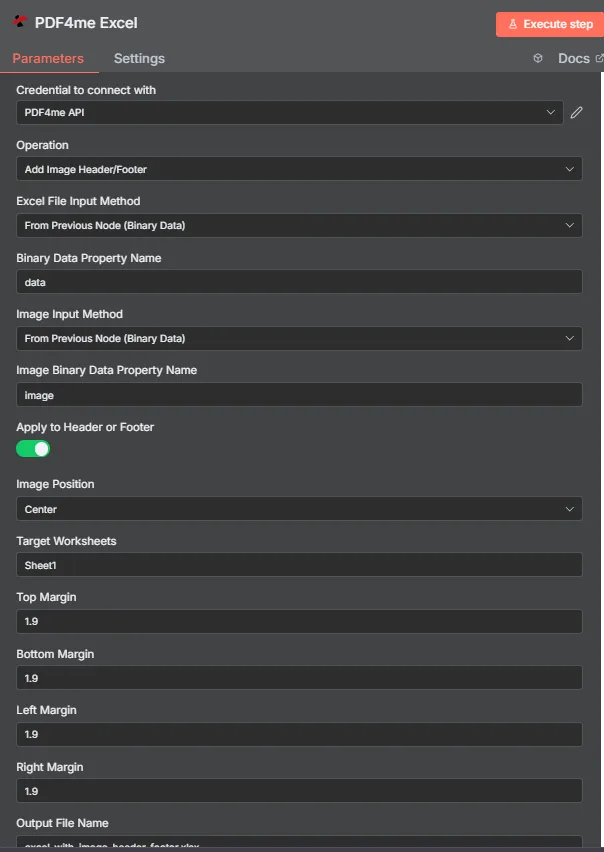
PDF4me Excel Ajouter un panneau de paramètres d'en-tête/pied de page d'image dans n8n
Quels paramètres sont nécessaires pour ajouter une image d'en-tête/de pied de page ?
Requis: Opération, Excel Méthode de saisie de fichier, méthode de saisie d'image, champs de saisie compatibles avec les deux méthodes et nom du fichier de sortie. Appliquer à l'en-tête ou au pied de page, position de l'image, feuilles de calcul cibles et les quatre champs de marge sont tous fournis avec des valeurs par défaut fonctionnelles.
| Paramètre | Requis | Ce que cela fait | Exemple |
|---|---|---|---|
| Operation | Required | Selects the PDF4me Excel action to run. Choose Add Image Header/Footer. | Add Image Header/Footer |
| Excel File Input Method | Required | How the workbook reaches the node. From Previous Node (Binary Data) reads it from an upstream item; the dropdown also offers base64 and file URL alternatives. | From Previous Node (Binary Data) |
| Binary Data Property Name | Conditional | Name of the binary property on the incoming n8n item holding the .xlsx workbook. Applies when the input method is binary data. Defaults to data. | data |
| Image Input Method | Required | How the image reaches the node, chosen independently of the workbook input. Supports Binary Data, Base64 String, or URL. | From Previous Node (Binary Data) |
| Image Binary Data Property Name | Conditional | Name of the binary property on the incoming n8n item holding the image file. Applies when Image Input Method is binary data. | image |
| Apply to Header or Footer | Optional | Toggle that places the image in the header when on, or the footer when off. Default true (header). | true |
| Image Position | Optional | Horizontal placement of the image. Left, Center, or Right. Default Center. | Center |
| Target Worksheets | Optional | Comma-separated worksheet names to apply the image to. Leave blank to apply it to every worksheet. | Sheet1 |
| Top Margin | Optional | Top page margin in centimeters. Default 1.9. | 1.9 |
| Bottom Margin | Optional | Bottom page margin in centimeters. Default 1.9. | 1.9 |
| Left Margin | Optional | Left page margin in centimeters. Default 1.9. | 1.9 |
| Right Margin | Optional | Right page margin in centimeters. Default 1.9. | 1.9 |
| Output File Name | Required | Filename for the branded workbook the node returns. Include the .xlsx extension. | excel_with_image_header_footer.xlsx |
Champs de sortie
Une course réussie rapporte un n8n transport d'objets JSON métadonnées plus le classeur de marque sous forme de données binaires.
| Champ | Taper | Ce qu'il contient |
|---|---|---|
success | Boolean | True when the image was applied successfully. Use it to route error-handling branches. |
fileName | String | Filename of the branded workbook, matching Output File Name. |
fileSize | Number | Size of the returned workbook in bytes. |
originalFileName | String | The filename of the input workbook, echoed back for tracking. |
isHeader | Boolean | True when the image was placed in the header, false when placed in the footer. |
position | String | Horizontal alignment applied to the image: Left, Center, or Right. |
worksheetNames | Array | Worksheet names the image was applied to. |
topMargin | Number | Top page margin in centimeters, matching the Top Margin input. |
bottomMargin | Number | Bottom page margin in centimeters, matching the Bottom Margin input. |
leftMargin | Number | Left page margin in centimeters, matching the Left Margin input. |
rightMargin | Number | Right page margin in centimeters, matching the Right Margin input. |
message | String | Human-readable result message for the operation. |
Binary (data) | Binary | The branded .xlsx workbook. Pass into Write Binary File, Email, or a cloud-storage upload. |
N8N Réponse à l'action
- JSON
- Schema
- Binary
JSON Format de réponse
[
  {
    "fileName": "excel_with_image_header_footer.xlsx",
    "fileSize": 221849,
    "success": true,
    "originalFileName": "myExcelFile.xlsx",
    "isHeader": true,
    "position": "Center",
    "worksheetNames": ["Sheet1"],
    "topMargin": 1.9,
    "bottomMargin": 1.9,
    "leftMargin": 1.9,
    "rightMargin": 1.9,
    "message": "Image header/footer added to Excel file successfully"
  }
]
Vue schématique
1 item
fileName: T excel_with_image_header_footer.xlsx
fileSize: # 221849
success: true
originalFileName: T myExcelFile.xlsx
isHeader: true
position: T Center
worksheetNames: [] Array
  [0]: T Sheet1
topMargin: # 1.9
bottomMargin: # 1.9
leftMargin: # 1.9
rightMargin: # 1.9
message: T Image header/footer added to Excel file successfully
Indicateurs de type : T = String, # = Number, [] = Array.
Vue des données binaires
data
File Name: excel_with_image_header_footer.xlsx
File Extension: xlsx
Mime Type: application/vnd.openxmlformats-officedocument.spreadsheetml.sheet
File Size: 221.8 kB
Accès aux données binaires : accéder au cahier d'exercices à $binary.data.data, prêt à être téléchargé, envoyé par courriel ou stocké.
Comment configurer l'ajout d'images d'en-tête/de pied de page dans n8n?
- Ajoutez le PDF4me Excel Ajoutez un nœud à votre flux de travail et définissez Opération à Ajouter une image d'en-tête/de pied de page.
- Dans Identifiant pour se connecter avec, sélectionnez votre PDF4me API ou créez-en une avec votre identifiant API clé.
- Ensemble Excel Méthode d'entrée de fichier et Nom de la propriété de données binaires pour le classeur source.
- Ensemble Méthode de saisie d'image et Nom de la propriété des données binaires de l'image pour le logo ou l'image.
- Changer Appliquer à l'en-tête ou au pied de page Activé pour une image d'en-tête, désactivé pour une image de pied de page.
- Ensemble Position de l'image à Gauche, Centre, ou Droite.
- Ensemble Fiches de travail cibles, ou laissez ce champ vide pour appliquer l'image partout, et ajustez les marges si nécessaire.
- Ensemble Nom du fichier de sortie se terminant par
.xlsx, exécutez le nœud et acheminez le classeur personnalisé vers la suite.
Configurations typiques
Exemples de flux de travailCommon n8n workflow patterns using Add Image Header/Footer for Excel.
- Un déclencheur de planification génère un classeur de chiffres hebdomadaire.
- L'option « Ajouter une image d'en-tête/de pied de page » insère le logo de l'entreprise avec l'option « Appliquer à l'en-tête ou au pied de page » activée et la position de l'image à droite.
- Le rapport personnalisé est envoyé par courriel aux parties prenantes.
- Un flux de travail extrait le logo du client URL d'un CRM enregistrer.
- La méthode de saisie d'image est définie sur URL Le logo se charge donc directement à partir de cet enregistrement.
- Le classeur est livré avec le logo du client dans l'en-tête.
- Un webhook d'approbation se déclenche lorsqu'un responsable valide une action dans un outil interne.
- L'ajout d'une image d'en-tête/de pied de page s'effectue avec l'option « Appliquer à l'en-tête ou au pied de page » désactivée, plaçant ainsi un graphique d'approbation dans le pied de page.
- Le cahier tamponné est archivé à SharePoint.
- Un classeur à plusieurs feuilles contient des onglets de données brutes ainsi qu'une feuille récapitulative.
- L'option « Feuilles de calcul cibles » est configurée sur « Résumé » afin que les onglets de données brutes restent sans marque.
- La fiche récapitulative personnalisée est exportée vers PDF pour distribution.
Conseils pratiques
Aide-mémoire
| Champ | Valeur |
|---|---|
| Operation | Add Image Header/Footer |
| Excel File Input Method | From Previous Node (Binary Data) |
| Binary Data Property Name | data |
| Image Input Method | From Previous Node (Binary Data) |
| Image Binary Data Property Name | image |
| Apply to Header or Footer | on (header) |
| Image Position | Center |
| Target Worksheets | Sheet1 (blank for all) |
| Top / Bottom / Left / Right Margin | 1.9 cm each |
| Output File Name | excel_with_image_header_footer.xlsx |
| Credentials | PDF4me API credential |