Supprimer les pages blanches de PDF en utilisant n8n action
PDF4me Supprimer les pages blanches de PDF identifie et supprime automatiquement les pages blanches de PDF documents par n8n Flux de travail automatisés. Processus PDFs via n8n déclencheurs, données binaires, chaînes base64 ou publiques URLs Cette solution permet de détecter et d'éliminer les pages vides, les pages blanches accidentelles issues de la numérisation, les pages contenant des espaces blancs et les contenus vides inutiles grâce à une analyse intelligente du contenu et un nettoyage automatique. Elle est idéale pour le nettoyage de documents, l'optimisation de la numérisation, la réduction de la taille des fichiers, la préparation professionnelle de documents, la suppression automatisée de pages et les flux de travail d'optimisation de documents nécessitant une détection précise des pages blanches, leur suppression automatique et une intégration transparente.
Installation
Ajoutez le PDF4me Ajoutez le nœud « Supprimer les pages blanches du PDF » à votre projet. n8n Suivez le flux de travail et configurez les paramètres requis. Pour les instructions de configuration initiale, consultez notre documentation. n8n Guide d'intégration.
Prérequis :
- PDF4me API informations d'identification
- n8n accès au flux de travail
Configuration:
- Ajouter PDF4me nœud vers flux de travail
- Sélectionnez l'action « Supprimer les pages blanches du PDF ».
- Configurer les paramètres d'entrée (voir ci-dessous)
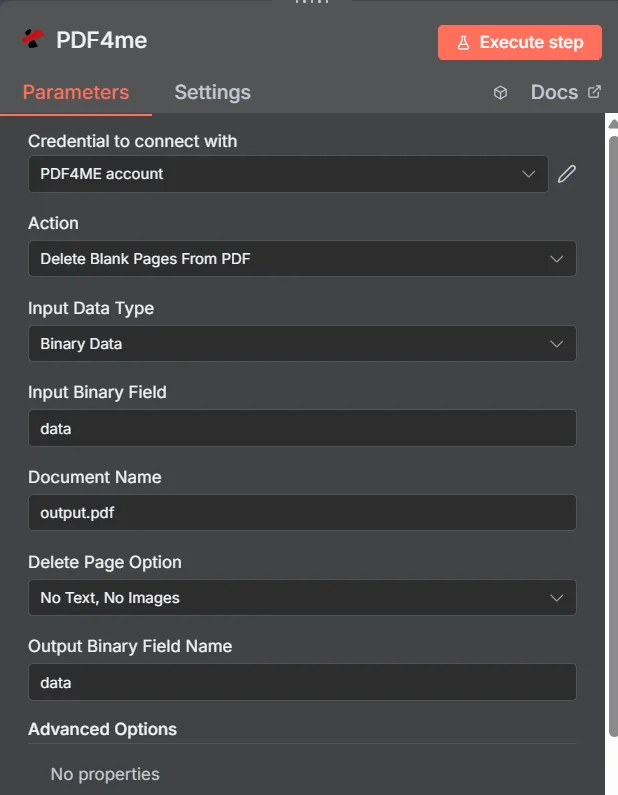
Paramètres
Liste complète des paramètres pour la suppression des pages blanches. PDF action. Configurez ces paramètres pour contrôler la suppression des pages blanches.
Important: Les paramètres marqués d'un astérisque (***) sont obligatoires et doivent être fournis pour que l'action fonctionne correctement.
| Paramètre | Taper | Description | Exemple |
|---|---|---|---|
| Type de données d'entrée*** | String | PDF Sélection du format d'entrée • Choisissez le format de votre PDF saisie de données • PDF4me prend en charge plusieurs types d'entrée • Options : Données binaires, Base64 Chaîne, ou URL | Binary Data |
| Champ binaire d'entrée | Binaire | Binaire PDF Entrée de fichier (Obligatoire si données binaires) • Référence PDF fichier du précédent n8n Téléchargement de nœud ou de fichier • PDF4me processus binaires PDF fichiers avec détection automatique du format • Obligatoire lorsque le type de données d'entrée est « Données binaires » | {{ $binary.data }} |
| Contenu du document Base64 | String | Base64 Encodé PDF Saisir (Obligatoire si chaîne Base64) • Fournir PDF données sous forme de chaîne encodée en base64 • PDF4me décode et traite automatiquement le PDF contenu • Obligatoire lorsque le type de données d'entrée est «Base64 Chaîne" | UEsDBBQABgAI... |
| URL du fichier | String | Publique PDF URL Saisir (Obligatoire si URL) • Fournir une autorisation publique/ouverte URL au PDF déposer • PDF4me télécharge et traite le fichier depuis URL • Obligatoire lorsque le type de données d'entrée est «URL" | https://abc.com/sample.pdf |
| Option de suppression de page*** | String | Critères de détection des pages blanches • Choisissez les critères d'identification des pages blanches • Options : Sans texte ni images (option la plus complète), Sans texte, Sans images • PDF4me propose de multiples méthodes de détection | No Text, No Images |
| Nom du document*** | String | Source PDF Référence • Précisez le nom de la source PDF déposer • À des fins de référence et de suivi lors du nettoyage • Aide au suivi du traitement | document.pdf |
| Nom du fichier de sortie*** | String | Nettoyé PDF Nom du fichier de sortie • Spécifiez le nom du fichier généré PDF déposer • Doit inclure l'extension .pdf • PDF4me garantit une validation unique du nom et du format | document_cleaned.pdf |
| Nom de la sortie de données binaires*** | String | Cartographie des données binaires • Définir le nom de la variable permettant d'accéder aux données générées PDF données binaires • Utilisé dans les actions de flux de travail suivantes • Essentiel pour le flux de données du flux de travail | data |
Options avancées
Les paramètres suivants sont disponibles dans la section Options avancées et sont facultatifs :
| Paramètre | Taper | Description | Exemple |
|---|---|---|---|
| Profils personnalisés | String | Profils de configuration personnalisés • Définir des options supplémentaires à l'aide de profils personnalisés • JSON-format contenant des paramètres prédéfinis • Prend en charge outputDataFormat, preserveMetadata, etc. • Optionnel pour les besoins spécifiques | { "outputDataFormat": "json", "preserveMetadata": true, "optimizeForPrinting": false, "compressionLevel": "medium" } |
Sortir
Paramètres de sortie
| Paramètre | Taper | Description | Exemple |
|---|---|---|---|
| nom de fichier | String | PDF4me généré PDF nom de fichier - Le nom complet du fichier nettoyé généré avec succès PDF document avec l'extension .pdf appropriée. PDF4me garantit une dénomination unique et valide la conformité du format de fichier pour une intégration transparente avec les processus en aval | output.pdf |
| taille du fichier | Nombre | PDF4me PDF taille du fichier en octets - La taille exacte du fichier nettoyé généré PDF fichier en octets, fourni par PDF4me Pour la planification du stockage, l'optimisation de la bande passante et la surveillance des transferts de fichiers. Indispensable pour la gestion documentaire en entreprise et l'automatisation des flux de travail. | 2691 |
| succès | Boolean | PDF4me indicateur d'état de suppression des pages blanches - Boolean Un indicateur signalant la réussite ou l'échec du processus de suppression des pages blanches. PDF4me retours true pour des opérations réussies et false pour toute erreur, permettant une gestion robuste des erreurs dans les flux de travail automatisés | true |
| type mime | String | PDF4me sortir MIME taper - MIME type du généré PDF fichier, toujours « application/pdf » pour PDF documents. Utile pour la validation du type de contenu et la gestion correcte des fichiers dans les applications web | application/pdf |
| message | String | PDF4me message d'état de suppression de page blanche - Message d'état lisible par l'utilisateur fournissant des détails sur le résultat du processus de suppression des pages blanches. Inclut une confirmation de réussite ou des détails d'erreur pour le dépannage. | Blank pages deleted successfully |
| Nom du document | String | PDF4me Référence du nom du document - Nom du document traité, à des fins de référence et de suivi. Ce nom correspond à celui du fichier afin d'assurer la cohérence des flux de travail de gestion documentaire. | output.pdf |
N8N Réponse à l'action
Le PDF4me Supprimer les pages blanches de PDF API renvoie une réponse pouvant être affichée dans plusieurs formats. Choisissez l'affichage qui correspond le mieux à vos besoins :
- JSON
- Table
- Schema
- Binary
JSON Format de réponse
Le cru JSON réponse de la API:
[
  {
    "fileName": "output.pdf",
    "mimeType": "application/pdf",
    "fileSize": 2691,
    "success": true,
    "message": "Blank pages deleted successfully",
    "docName": "output.pdf"
  }
]
Vue tableau
Données de réponse présentées sous forme de tableau structuré :
| Paramètre | Valeur |
|---|---|
| fileName | output.pdf |
| mimeType | application/pdf |
| fileSize | 2691 |
| success | true |
| message | Blank pages deleted successfully |
| docName | output.pdf |
Vue schématique
Structure des données et types de réponses :
1 item
fileName: AB output.pdf
mimeType: AB application/pdf
fileSize: # 2691
success: ☑ true
message: AB Blank pages deleted successfully
docName: AB output.pdf
Indicateurs de type :
AB= String#= Nombre☑= Boolean
Vue des données binaires
Le nettoyage réel PDF Données et métadonnées du fichier :
data
─────────────────────────────
File Name: output.pdf
File Extension: pdf
Mime Type: application/pdf
File Size: 2.6 KB
Accès aux données binaires :
- n8n Objet binaire:
$binary.data.data - Base64 Contenu: Disponible pour une utilisation directe
- Opérations sur les fichiersPrêt à être téléchargé, envoyé par courriel ou stocké.
Cas d'utilisation
Nettoyage et optimisation des documents
- Supprimer les pages blanches des documents numérisés et des conversions numériques
- Nettoyage PDFs généré à partir de sources multiples avec une mise en forme incohérente
- Optimisez la taille des fichiers en éliminant les pages vides inutiles.
Préparation de documents professionnels
- Préparer des documents propres pour l'impression et une présentation professionnelle
- Supprimer les pages blanches des rapports et des présentations avant leur diffusion
- Garantir une qualité documentaire homogène dans tous les flux de travail de l'entreprise
Traitement automatisé du contenu
- Intégrer la suppression des pages blanches dans les chaînes de traitement de documents
- Nettoyage automatique des documents lors des opérations de traitement par lots
- Rationalisez la préparation des documents en vue de leur archivage et de leur stockage numériques.