Comprimer PDF en utilisant n8n action
PDF4me Comprimer PDF réduit PDF taille des fichiers tout en maintenant la qualité du document grâce à n8n Flux de travail automatisés. Processus PDFs via n8n déclencheurs, données binaires, chaînes base64 ou publiques URLs Cette solution permet de compresser des fichiers jusqu'à 90 % grâce à des profils d'optimisation intelligents, préservant ainsi la qualité, la compression d'images, l'optimisation des polices et la fidélité visuelle. Elle est idéale pour l'optimisation du stockage, les pièces jointes aux e-mails, la diffusion web, la réduction de la bande passante, la compression d'archives et l'automatisation. PDF flux de travail d'optimisation nécessitant une réduction efficace de la taille des fichiers tout en préservant la qualité et en assurant une intégration transparente.
Installation
Ajoutez le PDF4me «Compresser» PDF" nœud à votre n8n Suivez le flux de travail et configurez les paramètres requis. Pour les instructions de configuration initiale, consultez notre documentation. n8n Guide d'intégration.
Prérequis :
- PDF4me API informations d'identification
- n8n accès au flux de travail
Configuration:
- Ajouter PDF4me nœud vers flux de travail
- Sélectionnez « Compresser » PDF" action
- Configurer les paramètres d'entrée (voir ci-dessous)
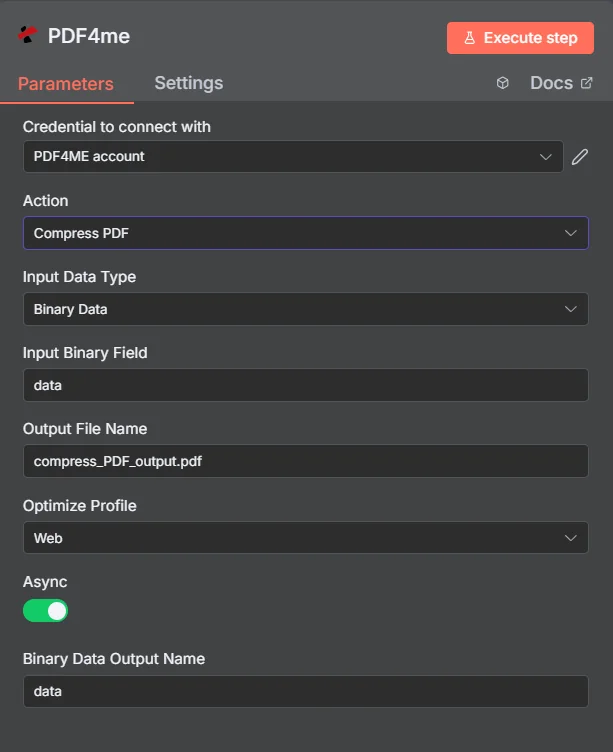
Paramètres
Liste complète des paramètres pour la compression PDF action. Configurez ces paramètres pour contrôler PDF compression.
Important: Les paramètres marqués d'un astérisque (***) sont obligatoires et doivent être fournis pour que l'action fonctionne correctement.
| Paramètre | Taper | Description | Exemple |
|---|---|---|---|
| Type de données d'entrée*** | String | PDF Sélection du format d'entrée • Choisissez le format de votre PDF saisie de données • PDF4me prend en charge plusieurs types d'entrée • Options : Données binaires, chaîne Base64 ou URL | Binary Data |
| Champ binaire d'entrée | Binaire | Binaire PDF Entrée de fichier (Obligatoire si données binaires) • Référence PDF fichier du précédent n8n Téléchargement de nœud ou de fichier • PDF4me processus binaires PDF fichiers avec détection automatique du format • Obligatoire lorsque le type de données d'entrée est « Données binaires » | {{ $binary.data }} |
| Contenu du document Base64 | String | Base64 Encodé PDF Saisir (Obligatoire si chaîne Base64) • Fournir PDF données sous forme de chaîne encodée en base64 • PDF4me décode et traite automatiquement le PDF contenu • Obligatoire lorsque le type de données d'entrée est «Base64 Chaîne" | UEsDBBQABgAI... |
| URL du fichier | String | Publique PDF URL Saisir (Obligatoire si URL) • Fournir une autorisation publique/ouverte URL au PDF déposer • PDF4me télécharge et traite le fichier depuis URL • Obligatoire lorsque le type de données d'entrée est «URL" | https://abc.com/sample.pdf |
| Nom du fichier de sortie*** | String | Comprimé PDF Nom du fichier de sortie • Spécifiez le nom du fichier compressé généré. PDF déposer • Doit inclure l'extension .pdf • PDF4me garantit une validation unique du nom et du format | compress_PDF_output.pdf |
| Optimiser le profil*** | String | Profil d'optimisation de la compression • Choisissez le profil de compression qui correspond le mieux à votre cas d'utilisation • Web : taille et qualité de fichier équilibrées pour la consultation en ligne • Impression : haute qualité avec compression minimale pour l’impression • Écran : compression maximale pour l’affichage à l’écran | Web |
| Nom de la sortie de données binaires*** | String | Cartographie des données binaires • Définir le nom de la variable permettant d'accéder aux données compressées générées PDF données • Utilisé dans les actions de flux de travail suivantes • Essentiel pour le flux de données du flux de travail | data |
| Asynchrone | Boolean | Traitement asynchrone • Activer le traitement asynchrone pour les fichiers volumineux • Lorsqu'elle est activée, l'opération s'exécute en arrière-plan et renvoie immédiatement. • Recommandé pour les grands PDF fichiers | true |
Options avancées
Les paramètres suivants sont disponibles dans la section Options avancées et sont facultatifs :
| Paramètre | Taper | Description | Exemple |
|---|---|---|---|
| Profils personnalisés | String | Profils de configuration personnalisés • Définir des options supplémentaires à l'aide de profils personnalisés • JSON-format contenant des paramètres prédéfinis • Prend en charge outputDataFormat, preserveMetadata, compressionLevel, etc. • Optionnel pour les besoins spécifiques | { "outputDataFormat": "json", "preserveMetadata": true, "optimizeForPrinting": false, "compressionLevel": "medium" } |
Sortir
Paramètres de sortie
| Paramètre | Taper | Description | Exemple |
|---|---|---|---|
| succès | Boolean | PDF4me indicateur d'état de compression - Boolean drapeau indiquant le succès ou l'échec de la PDF processus de compression. PDF4me retours true pour des opérations réussies et false pour toute erreur, permettant une gestion robuste des erreurs dans les flux de travail automatisés | true |
| message | String | PDF4me message d'état de compression - Message d'état lisible par l'utilisateur fournissant des détails sur le résultat du processus de compression. Inclut une confirmation de réussite ou des détails d'erreur pour le dépannage. | PDF compressed successfully |
| nom de fichier | String | PDF4me généré PDF nom de fichier - Le nom complet du fichier compressé généré avec succès PDF document avec l'extension .pdf appropriée. PDF4me garantit une dénomination unique et valide la conformité du format de fichier pour une intégration transparente avec les processus en aval | compress_PDF_output.pdf |
| type mime | String | PDF4me sortir MIME taper - MIME type du généré PDF fichier, toujours « application/pdf » pour PDF documents. Utile pour la validation du type de contenu et la gestion correcte des fichiers dans les applications web | application/pdf |
| taille du fichier | Nombre | PDF4me PDF taille du fichier en octets - La taille exacte du fichier compressé généré PDF fichier en octets, fourni par PDF4me Pour la planification du stockage, l'optimisation de la bande passante et la surveillance des transferts de fichiers. Indispensable pour la gestion documentaire en entreprise et l'automatisation des flux de travail. | 3631 |
| optimiserProfil | String | PDF4me profil d'optimisation utilisé - Le profil d'optimisation appliqué lors de la compression. Indique le profil (Web, Impression, Archive, Mobile) utilisé pour le processus de compression. | Web |
N8N Réponse à l'action
Le PDF4me Comprimer PDF API renvoie une réponse pouvant être affichée dans plusieurs formats. Choisissez l'affichage qui correspond le mieux à vos besoins :
- JSON
- Table
- Schema
- Binary
JSON Format de réponse
Le cru JSON réponse de la API:
[
  {
    "success": true,
    "message": "PDF compressed successfully",
    "fileName": "compress_PDF_output.pdf",
    "mimeType": "application/pdf",
    "fileSize": 3631,
    "optimizeProfile": "Web"
  }
]
Vue tableau
Données de réponse présentées sous forme de tableau structuré :
| Paramètre | Valeur |
|---|---|
| success | true |
| message | PDF compressed successfully |
| fileName | compress_PDF_output.pdf |
| mimeType | application/pdf |
| fileSize | 3631 |
| optimizeProfile | Web |
Vue schématique
Structure des données et types de réponses :
1 item
success: ☑ true
message: AB PDF compressed successfully
fileName: AB compress_PDF_output.pdf
mimeType: AB application/pdf
fileSize: # 3631
optimizeProfile: AB Web
Indicateurs de type :
AB= String#= Nombre☑= Boolean
Vue des données binaires
La compression réelle PDF Données et métadonnées du fichier :
data
─────────────────────────────
File Name: compress_PDF_output.pdf
File Extension: pdf
Mime Type: application/pdf
File Size: 3.5 KB
Accès aux données binaires :
- n8n Objet binaire:
$binary.data.data - Base64 Contenu: Disponible pour une utilisation directe
- Opérations sur les fichiersPrêt à être téléchargé, envoyé par courriel ou stocké.
Cas d'utilisation
Édition Web et numérique
- Optimiser PDF Des fichiers pour un chargement web plus rapide et une meilleure expérience utilisateur
- Compressez les documents volumineux pour les pièces jointes par courriel et le partage en ligne.
- Réduisez la consommation de bande passante pour la diffusion de contenu numérique et les applications mobiles.
Archivage et stockage de documents
- Compresser les documents historiques pour les systèmes de stockage à long terme et de sauvegarde
- Optimiser PDF fichiers pour les plateformes de stockage cloud et les systèmes de gestion de documents
- Réduisez les coûts de stockage tout en préservant l'accessibilité et la qualité de vos documents.
Gestion des documents d'entreprise
- Automatisation PDF compression dans les flux de travail de traitement de documents
- Optimiser les fichiers pour différents besoins métiers (web, impression, mobile)
- Rationalisez la distribution des documents et la collaboration entre les équipes