Rotation de l'image dans n8n
Faire pivoter l'image est un n8n module par PDF4me qui fait pivoter une image selon un angle précis en une seule étape du flux de travail. Envoyer l'image sous forme de données binaires. Base64, ou un URL, définissez un angle de rotation de 0 à 360 degrés, choisissez une couleur de remplissage d'arrière-plan et recevez le fichier pivoté.
Que fait ce nœud ?
PDF4me: Faire pivoter l'image fait tourner un JPG, PNG, image GIF ou BMP sous n'importe quel angle en une seule n8n étape. Définir Angle de rotation en degrés, Couleur de fond pour remplir toute zone exposée par la rotation, et Redimensionnement proportionnel pour conserver les proportions. Accepte les entrées via des données binaires. Base64 String, ou URLIdéal pour la correction d'orientation, la standardisation des photos et les flux de travail de préparation de contenu.
Authentification de votre API Demande
Chaque PDF4me nœud dans n8n nécessite un numéro valide Identifiant pour se connecter avecCréez ou sélectionnez-en un qui contient votre PDF4me API clé permettant au flux de travail d'authentifier en toute sécurité les demandes de rotation d'images.
Informations importantes à ne pas manquer
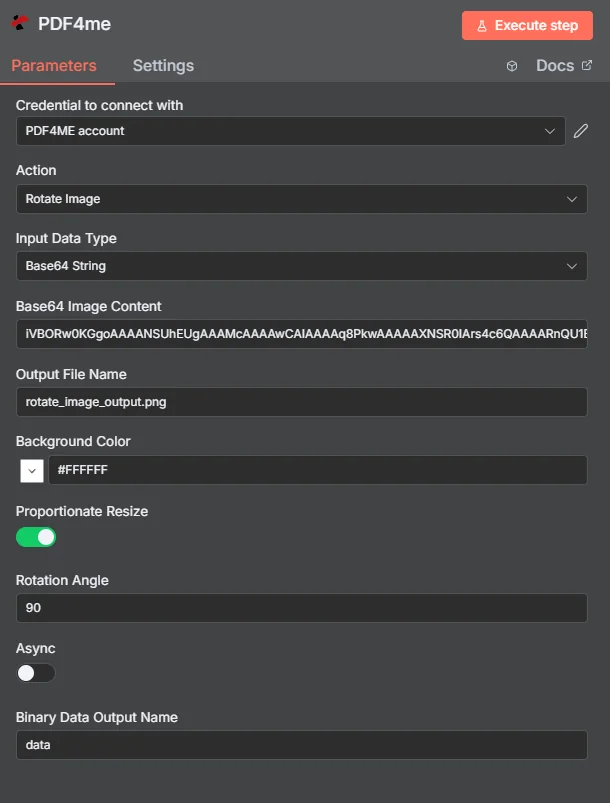
Panneau de nœud complet : image via Base64 StringRotation de 90 degrés avec remplissage de fond blanc
Paramètres
Requis dans le n8n Interface utilisateur : Type de données d'entrée et angle de rotation. Nom du fichier de sortie (par défaut) rotate_image_output.png), Couleur de fond (par défaut #FFFFFF), Redimensionnement proportionnel, Async, et nom de sortie des données binaires (par défaut) données) sont facultatifs. Les champs source conditionnels (Champ binaire d'entrée, Base64 Contenu de l'image, Image URL) n'apparaissent que lorsque le type de données d'entrée correspondant est sélectionné.
| Paramètre | Requis | Ce que cela fait | Exemple |
|---|---|---|---|
| Input Data Type | Required | How the source image enters the node. Binary Data reads from a previous node (default, most common). Base64 String accepts an encoded image. URL downloads it from a public link. | Binary Data |
| Input Binary Field | Conditional | Name of the binary property on the incoming n8n item that holds the image. Required when Input Data Type is Binary Data. | data |
| Base64 Image Content | Conditional | Base64-encoded image content (.jpg, .png, .gif, .bmp). Required when Input Data Type is Base64 String. | /9j/4AAQSkZJRgAB... |
| Image URL | Conditional | Publicly reachable URL to the image file. Required when Input Data Type is URL. | https://abc.com/photo.jpg |
| Output File Name | Optional | Filename of the rotated image returned by the node. Default is rotate_image_output.png. | rotate_image_output.png |
| Background Color | Optional | Hex color code used to fill areas exposed during rotation. Default is #FFFFFF (white). | #FFFFFF |
| Proportionate Resize | Optional | Toggle to maintain proportional dimensions during rotation, preventing distortion. On by default. | On |
| Rotation Angle | Required | Rotation angle in degrees, 0 to 360. Positive values rotate clockwise. | 90 |
| Async | Optional | Toggle background processing for large images or non-time-critical jobs. Off by default. | Off |
| Binary Data Output Name | Optional | Name of the binary property the output item exposes. Default is data. | data |
Quels champs le résultat inclut-il ?
| Champ | Taper | Ce qu'il contient |
|---|---|---|
success | Boolean | True when the rotation completed successfully. Use to route error-handling branches. |
message | String | Descriptive status message confirming success or describing an error. |
fileName | String | Filename of the rotated image, set from Output File Name. |
mimeType | String | MIME type of the output image, for example image/png. |
fileSize | Number | Size of the rotated image file in bytes. |
rotationAngle | Number | The actual rotation angle that was applied, useful for tracking and verification. |
Binary (data) | Binary | The rotated image file under Binary Data Output Name (default data). Pass into Write Binary File, Email, or any storage upload. |
Comment configurer la rotation d'image dans n8n?
- Ajouter PDF4me à votre n8n flux de travail et ensemble Action à Faire pivoter l'image.
- Dans Identifiant pour se connecter avec, sélectionnez votre PDF4me identifiant ou cliquez Créer un nouveau compte et collez votre API clé.
- Ensemble Type de données d'entrée à Données binaires (défaut), Base64 String, ou URL et remplissez le champ correspondant.
- Entrer Angle de rotation en degrés, de 0 à 360.
- Paramètre optionnel Couleur de fond pour contrôler le remplissage des zones exposées par la rotation et activer/désactiver Redimensionnement proportionnel pour préserver le rapport hauteur/largeur.
- Modifier (facultatif) Nom du fichier de sortie par défaut
rotate_image_output.pnget Nom de la sortie de données binaires par défautdata. - Exécutez le nœud et acheminez l'image pivotée vers un fichier binaire, un e-mail ou un stockage cloud.
Configurations typiques
Exemples de flux de travailCommon n8n workflow patterns using Rotate Image.
- Un webhook reçoit une photo téléchargée depuis un appareil mobile (Données binaires, propriété
données). - PDF4me La fonction Rotation d'image s'exécute avec un angle de rotation défini en fonction du problème d'orientation détecté.
- L'image corrigée est enregistrée dans un dossier de galerie photo partagé.
- Un nœud de lecture de fichier binaire charge un lot d'images de documents numérisés à partir d'un dossier réseau.
- PDF4me L'image pivotée est configurée avec un petit angle correctif et la couleur d'arrière-plan est définie sur blanc afin de préparer chaque numérisation pour une précision optimale. OCR.
- Les images corrigées sont transmises en aval OCR ou étape d'extraction de texte.
- Un HTTP Le nœud de requête télécharge une image de produit fournisseur à partir d'un URL.
- PDF4me Rotation d'image s'exécute avec le type de données d'entrée URL et redimensionner proportionnellement pour standardiser l'orientation sans déformer la photo du produit.
- L'image standardisée est téléchargée dans le compartiment de stockage d'images du catalogue.
Conseils pratiques
Aide-mémoire
| Champ | Valeur |
|---|---|
| Action | Rotate Image |
| Input Data Type | Base64 String |
| Base64 Image Content | /9j/4AAQSkZJRgAB... |
| Output File Name | rotate_image_output.png |
| Background Color | #FFFFFF |
| Proportionate Resize | On |
| Rotation Angle | 90 |
| Async | Off |
| Binary Data Output Name | data |
| Credentials | PDF4me API credential |
Foire aux questions
Actions connexes
Même tâche sur d'autres plateformes
Cas d'utilisation
Correction de la photographie et de l'orientation des images
- Correction automatique des problèmes d'orientation des appareils mobiles et des appareils photo numériques qui capturent des images dans des orientations incorrectes.
- Traiter par lots les chargements de contenu généré par les utilisateurs afin de garantir une orientation cohérente dans les galeries photos et les portfolios.
- Standardiser l'orientation des images pour les flux de travail photographiques professionnels et les livrables clients
Traitement des documents et gestion des actifs numériques
- Faites pivoter les documents et images numérisés pour obtenir une orientation de lecture correcte. OCR systèmes de traitement et d'archivage
- Automatisez la correction des images mal orientées dans les flux de traitement de documents en masse pour une meilleure lisibilité.
- Normaliser l'orientation des images dans les systèmes de gestion de contenu et les bibliothèques de ressources numériques pour une présentation cohérente
Optimisation du contenu web et des médias sociaux
- Orientation automatique des images pour un affichage optimal sur différentes plateformes et orientations d'appareil.
- Traiter les images téléchargées par les utilisateurs pour les plateformes de médias sociaux ayant des exigences d'orientation spécifiques
- Créer des orientations d'images standardisées pour la conception web réactive et les interfaces d'applications mobiles