Redimensionner l'image dans n8n
Redimensionner l'image est un PDF4me action de nœud dans n8n Cet outil permet de redimensionner une image soit en pourcentage de sa taille d'origine, soit à sa largeur et sa hauteur exactes en pixels, avec la possibilité de conserver les proportions. Utilisez-le pour générer des vignettes, normaliser les images téléchargées par les utilisateurs à une taille standard ou réduire la taille des photos trop volumineuses avant leur enregistrement.
Que fait ce nœud ?
PDF4me: Redimensionner l'image prend une image à partir de données binaires, un Base64 String, ou un URL et renvoie une copie mise à l'échelle. Type de redimensionnement le champ détermine la méthode : Pourcentage échelles par rapport à l'original, ce qui convient aux entrées de tailles mixtes, tandis que Spécifique Ce nœud cible une largeur et une hauteur précises en pixels pour les emplacements à disposition fixe. Comme il s'exécute une fois par élément entrant, un seul nœud configuré redimensionne un lot entier avec des paramètres identiques.
Authentification de votre API Demande
Chaque PDF4me nœud dans n8n nécessite un numéro valide Identifiant pour se connecter avecCréez ou sélectionnez-en un qui contient votre PDF4me API clé permettant au flux de travail d'authentifier les demandes de redimensionnement de manière sécurisée.
Informations importantes à ne pas manquer
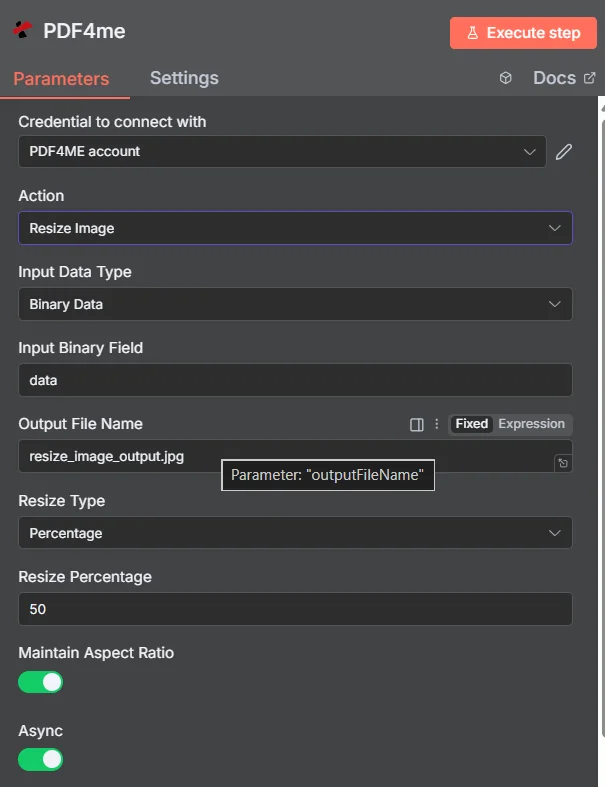
PDF4me Panneau des paramètres de redimensionnement de l'image dans n8n, affiché en mode pourcentage
Pourcentage ou redimensionnement spécifique : quel type de redimensionnement devez-vous utiliser ?
Ces deux modes résolvent des problèmes différents, et choisir le mauvais est la source la plus courante de tailles de sortie inattendues.
| Type de redimensionnement | Champs à remplir | Meilleure adaptation |
|---|---|---|
| Percentage | Resize Percentage, for example 50 to halve or 200 to double | Mixed-size inputs that should all shrink or grow by the same proportion, keeping their relative differences |
| Specific | Width and Height in pixels | A fixed layout slot, thumbnail grid, or platform that demands exact dimensions regardless of the source size |
De quels paramètres a besoin la fonction Resize Image ?
Requis: Action, type de données d'entrée, le champ correspondant à ce type d'entrée, nom du fichier de sortie, type de redimensionnement et les champs de dimension que le type de redimensionnement révèle. Async et le nom de sortie des données binaires contiennent des valeurs par défaut fonctionnelles.
| Paramètre | Requis | Ce que cela fait | Exemple |
|---|---|---|---|
| Action | Required | Selects the PDF4me node action to run. Choose Resize Image. | Resize Image |
| Input Data Type | Required | Format of the source image input. Choose Binary Data (from a previous node), Base64 String, or URL. | Binary Data |
| Input Binary Field | Conditional | Name of the binary property on the incoming n8n item that holds the image. Required when Input Data Type is Binary Data. Defaults to data. | data |
| Base64 Image Content | Conditional | Base64-encoded content of the source image. Required when Input Data Type is Base64 String. | /9j/4AAQSkZJRgAB... |
| Image URL | Conditional | Publicly reachable HTTPS URL to the source image. Required when Input Data Type is URL. | https://example.com/photo.jpg |
| Output File Name | Required | Filename for the resized image. Include the extension matching the output format. | resize_image_output.jpg |
| Resize Type | Required | Scaling method. Percentage scales relative to the original size, Specific targets exact pixel dimensions. Your choice decides which fields appear next. | Percentage |
| Resize Percentage | Conditional | Scaling percentage relative to the original. Below 100 reduces, above 100 enlarges. Required when Resize Type is Percentage. | 50 |
| Width | Conditional | Target width in pixels. Required when Resize Type is Specific. | 800 |
| Height | Conditional | Target height in pixels. Required when Resize Type is Specific. | 600 |
| Maintain Aspect Ratio | Optional | Toggle that preserves the original proportions so the image is not stretched. Leave enabled unless you need forced dimensions. | true |
| Async | Optional | Toggle that runs the resize in the background instead of holding the workflow execution open. Useful for large images or long batches. | true |
| Binary Data Output Name | Optional | Name of the binary property the output item exposes. Defaults to data. | data |
Champs de sortie
Une course réussie rapporte un n8n élément contenant l'image redimensionnée et son rapport de dimensions.
| Champ | Taper | Ce qu'il contient |
|---|---|---|
Binary (data) | Binary | The resized image, under Binary Data Output Name (default data). |
fileName | String | Generated filename, matching Output File Name. |
mimeType | String | MIME type of the output image, for example image/jpeg or image/png. |
fileSize | Number | Size of the resized image in bytes. |
originalDimensions | String | Width and height of the source image in pixels, for example 1920x1080. |
newDimensions | String | Width and height after resizing, for example 960x540. Compare it against your target to confirm aspect ratio behaviour. |
success | Boolean | True when the resize completed, false on failure. Use it to branch error handling. |
message | String | Human-readable status message, carrying success confirmation or error detail. |
Comment configurer le redimensionnement d'image dans n8n?
- Ajouter PDF4me à votre n8n flux de travail et choisissez le Redimensionner l'image action.
- Dans Identifiant pour se connecter avec, sélectionnez votre PDF4me identifiant ou cliquez Créer un nouveau compte et collez votre API clé.
- Ensemble Type de données d'entrée à Données binaires (défaut), Base64 String, ou URL et indiquez le champ d'image source correspondant.
- Ensemble Type de redimensionnement à Pourcentage et remplissez Pourcentage de redimensionnement, ou à Spécifique et remplissez Largeur et Hauteur.
- Partir Conserver les proportions activé pour éviter l'étirement, et activer Async pour les images volumineuses ou les longs lots.
- Ensemble Nom du fichier de sortie, exécutez le nœud et vérifiez
newDimensionssur la sortie pour confirmer le résultat.
Configurations typiques
Exemples de flux de travailCommon n8n workflow patterns using Resize Image.
- Une nouvelle image de produit est disponible dans le stockage cloud.
- La fonction Resize Image s'exécute en mode spécifique aux dimensions de la grille de vignettes.
- La miniature est reproduite à côté de l'original en taille réelle.
- Un webhook reçoit une photo soumise via un formulaire.
- La fonction Resize Image s'exécute en mode Pourcentage pour réduire la taille proportionnellement.
- C’est le fichier plus petit qui est stocké, ce qui permet de maîtriser l’espace de stockage et la bande passante.
- Un nœud de boucle sur les éléments parcourt un dossier existant contenant des images de tailles variées.
- L'option Resize Image applique un paramètre cohérent à chaque élément, avec Async activé.
- La bibliothèque finit par être uniforme sans que personne n'ouvre d'éditeur.
- Une image éditoriale est extraite d'un CMS.
- L'option « Redimensionner l'image » la réduit d'abord à la largeur de l'écran.
- L'application Compress Image réduit encore la taille du fichier avant publication.
Conseils pratiques
Aide-mémoire
| Champ | Valeur |
|---|---|
| Action | Resize Image |
| Input Data Type | Binary Data |
| Input Binary Field | data |
| Output File Name | resize_image_output.jpg |
| Resize Type | Percentage |
| Resize Percentage | 50 |
| Width / Height (Specific mode) | 800 / 600 |
| Maintain Aspect Ratio | true |
| Async | true |
| Binary Data Output Name | data |