Recadrer l'image à l'aide de n8n action
PDF4me Recadrer l'image extrait des zones d'image précises à travers n8n Flux de travail automatisés. Traitement des images via n8n déclencheurs, données binaires, chaînes base64 ou publiques URLCette solution permet de recadrer les images en supprimant les bordures (en spécifiant les pixels à supprimer à gauche, à droite, en haut et en bas) ou en effectuant une sélection rectangulaire (en définissant les coordonnées et les dimensions), tout en préservant la qualité d'image et en offrant des méthodes de recadrage flexibles. Elle est idéale pour la retouche d'images, la suppression des bordures, la mise au point sur le contenu, la création de vignettes, l'optimisation web, la préparation pour les réseaux sociaux et les flux de travail de recadrage automatisés nécessitant une sélection précise de la zone, un rendu professionnel et une intégration parfaite.
Installation
Ajoutez le PDF4me Ajoutez le nœud « Crop Image » à votre n8n Suivez le flux de travail et configurez les paramètres requis. Pour les instructions de configuration initiale, consultez notre documentation. n8n Guide d'intégration.
Prérequis :
- PDF4me API informations d'identification
- n8n accès au flux de travail
Configuration:
- Ajouter PDF4me nœud vers flux de travail
- Sélectionnez l'action « Recadrer l'image ».
- Configurer les paramètres d'entrée (voir ci-dessous)
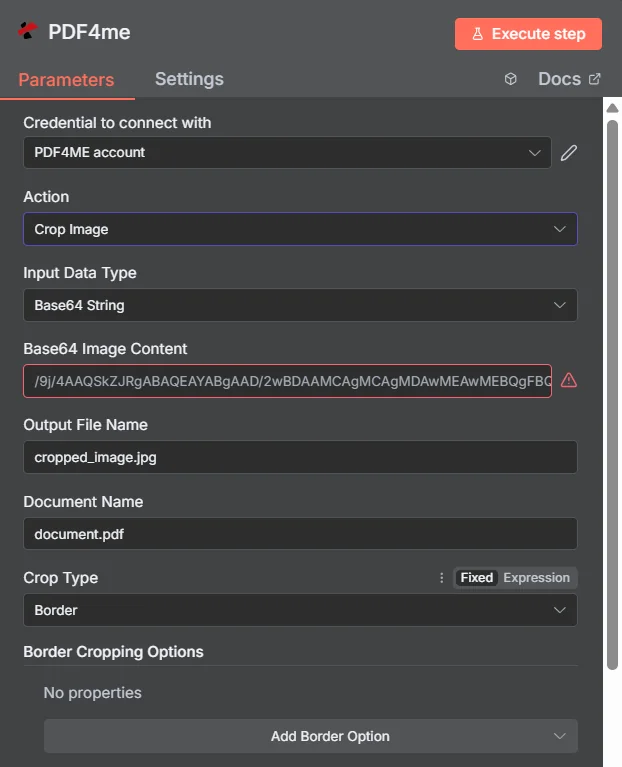
Paramètres
Liste complète des paramètres de l'action Recadrer l'image. Configurez ces paramètres pour contrôler le recadrage de l'image.
Important: Les paramètres marqués d'un astérisque (***) sont obligatoires et doivent être fournis pour que l'action fonctionne correctement.
| Paramètre | Taper | Description | Exemple | |
|---|---|---|---|---|
| Type de données d'entrée | String | Oui | PDF4me sélection du format d'entrée d'image Choisissez le format de vos données d'image source. PDF4me prend en charge plusieurs types d'entrée avec des exigences de champ différentes | |
| 1) Données binaires | Oui (un seul requis) | 1) Données binaires - Utilisez le champ binaire d'entrée pour référencer le fichier image du nœud précédent. | Binary Data | |
| 2) Chaîne Base64 | Oui (un seul requis) | 2) Base64 Chaîne - Utiliser "Base64 Champ « Contenu de l'image » pour les données d'image encodées | Base64 String | |
| 3) URL | Oui (un seul requis) | 3) URL - Utiliser « Image » URLchamp permettant de fournir une autorisation publique/ouverte URL rogner le fichier image | URL | |
| Champ binaire d'entrée | Binaire | Oui (si données binaires) | PDF4me fichier image binaire en entrée - Fichier image source de référence (.jpg, .png, .gif, .bmp) de la version précédente n8n Téléchargement de nœud ou de fichier. PDF4me Traite les fichiers image binaires avec détection et validation automatiques du format. Requis lorsque le type de données d'entrée est « Données binaires ». | {{ $binary.data }} |
| Contenu d'image Base64 | String | Oui (si la chaîne est au format Base64) | PDF4me entrée d'image encodée en base64 - Fournir les données de l'image source (.jpg, .png, .gif, .bmp) sous forme de chaîne encodée en base64 pour une transmission sécurisée. PDF4me Décode et traite automatiquement le contenu de l'image. Requis lorsque le type de données d'entrée est «Base64 Chaîne" | /9j/4AA... |
| URL de l'image | String | Oui (si URL) | PDF4me image publique URL saisir - Fournir une autorisation publique/ouverte URL au fichier image source (.jpg, .png, .gif, .bmp) à recadrer. PDF4me télécharge et traite le fichier fourni URL. Obligatoire lorsque le type de données d'entrée est «URL" | https://abc.com/demo.jpg |
| Nom du fichier de sortie | String | Oui | PDF4me configuration du nom de fichier de sortie Spécifiez le nom du fichier image recadrée généré, avec l'extension appropriée (.jpg, .png, .gif, .bmp). Ce paramètre d'entrée configure le nom du fichier de sortie. PDF4me garantit une dénomination unique et valide la conformité du format de fichier | cropped_img.jpg |
| Nom du document | String | Oui | PDF4me identificateur du document source - Spécifiez un nom pour le document image source à des fins de référence et de suivi. Cela permet d'identifier le document dans les journaux et les flux de traitement. | document.pdf |
| Type de culture | String | Oui | PDF4me sélection de la méthode de récolte - Choisissez la méthode de recadrage pour le traitement d'image. Les options incluent le recadrage par bordure pour la détection automatique des contours ou le recadrage personnalisé selon des spécifications manuelles. | |
| Frontière | Oui (un seul requis) | Culture de bordures - Recadrez en supprimant les bordures de tous les côtés. Spécifiez les valeurs exactes en pixels des marges gauche, droite, supérieure et inférieure pour supprimer les bordures indésirables ou les espaces blancs. | Border | |
| Rectangle | Oui (un seul requis) | Recadrage rectangulaire - Recadrez en utilisant des coordonnées rectangulaires. Spécifiez la position et les dimensions du coin supérieur gauche pour créer une zone de recadrage rectangulaire précise. | Rectangle | |
| Options de coupe de bordure | Object | Non | PDF4me configuration de la marge de bordure Configurez des valeurs de pixels spécifiques pour supprimer les bordures de chaque côté de l'image. Définissez des marges individuelles pour les bordures gauche, droite, supérieure et inférieure afin d'obtenir des résultats de recadrage précis. | {} |
| Bordure gauche | Nombre | Non | PDF4me marge gauche - Spécifiez le nombre de pixels à supprimer sur le côté gauche de l'image. Utilisez le mode Fixe pour les valeurs statiques ou le mode Expression pour les calculs dynamiques. | 10 |
| Bordure droite | Nombre | Non | PDF4me marge droite - Spécifiez le nombre de pixels à supprimer sur la partie droite de l'image. Utilisez le mode Fixe pour les valeurs statiques ou le mode Expression pour les calculs dynamiques. | 10 |
| Bordure supérieure | Nombre | Non | PDF4me marge supérieure - Spécifiez le nombre de pixels à supprimer en haut de l'image. Utilisez le mode Fixe pour les valeurs statiques ou le mode Expression pour les calculs dynamiques. | 20 |
| Bordure inférieure | Nombre | Non | PDF4me marge inférieure - Spécifiez le nombre de pixels à supprimer en bas de l'image. Utilisez le mode Fixe pour les valeurs statiques ou le mode Expression pour les calculs dynamiques. | 20 |
| Options de recadrage rectangulaire | Object | Non | PDF4me configuration des coordonnées du rectangle Configurez une zone de culture rectangulaire précise à l'aide d'un positionnement par coordonnées. Définissez la position et les dimensions du coin supérieur gauche pour définir la zone de culture exacte. | {} |
| X en haut à gauche | Nombre | Non | PDF4me coordonnée X en haut à gauche - Spécifiez la coordonnée X (position horizontale) du coin supérieur gauche du rectangle de recadrage. Utilisez le mode Fixe pour les valeurs statiques ou le mode Expression pour les calculs dynamiques. | 10 |
| En haut à gauche Y | Nombre | Non | PDF4me coordonnée Y en haut à gauche - Spécifiez la coordonnée Y (position verticale) du coin supérieur gauche du rectangle de recadrage. Utilisez le mode Fixe pour les valeurs statiques ou le mode Expression pour les calculs dynamiques. | 10 |
| Largeur | Nombre | Non | PDF4me largeur du rectangle de recadrage - Spécifiez la largeur du rectangle de recadrage en pixels. Utilisez le mode Fixe pour les valeurs statiques ou le mode Expression pour les calculs dynamiques. | 50 |
| Hauteur | Nombre | Non | PDF4me hauteur du rectangle de recadrage - Spécifiez la hauteur du rectangle de recadrage en pixels. Utilisez le mode Fixe pour les valeurs statiques ou le mode Expression pour les calculs dynamiques. | 50 |
| Nom du champ binaire de sortie | String | Oui | PDF4me configuration des variables de sortie - Définissez le nom de la variable permettant d'accéder aux données binaires de l'image recadrée générée dans votre n8n Flux de travail. Ces données binaires peuvent être utilisées comme données d'entrée dans les actions suivantes de votre flux de travail. | data |
| Options avancées | Object | Non | PDF4me paramètres de configuration avancés Configurez les options de traitement avancées et les profils personnalisés pour optimiser le recadrage d'images. Laissez ce champ vide pour conserver les paramètres par défaut ou spécifiez des paramètres personnalisés pour un traitement optimisé. | {} |
| Profils personnalisés | Object | Non | PDF4me configuration de profil personnalisée - Définissez des profils de traitement personnalisés avec des formats de données de sortie et des paramètres de traitement spécifiques. Utilisez cette fonction pour des exigences de recadrage particulières et des formats de sortie personnalisés. | { 'outputDataFormat': 'base64' } |
Formats d'image pris en charge
| Format | Description | Extensions de fichiers | Taille maximale | Meilleurs cas d'utilisation |
|---|---|---|---|---|
| JPEG | Groupe d'experts photographiques conjoint avec compression avec perte optimisée pour les photographies | .jpg, .jpeg | 50 Mo | Photographies, images complexes, contenu web, réseaux sociaux |
| PNG | Graphiques réseau portables avec compression sans perte et prise en charge de la transparence | .png | 50 Mo | Graphiques avec transparence, logos, captures d'écran, graphismes web |
| GIF | Format d'échange graphique avec prise en charge des animations et palette de couleurs limitée | .gif | 50 Mo | Images animées, graphismes simples, animations web |
| BMP | Format d'image bitmap avec données de pixels non compressées | .bmp | 50 Mo | Images de haute qualité, graphismes professionnels, à des fins d'archivage |
Sortir
Paramètres de sortie
| Paramètre | Taper | Description | Exemple |
|---|---|---|---|
| nom de fichier | String | PDF4me nom de fichier image recadrée générée - Le nom de fichier complet de l'image correctement recadrée, avec l'extension appropriée. PDF4me garantit une dénomination unique et valide la conformité du format de fichier pour une intégration transparente avec les processus en aval | cropped_image.jpg |
| taille du fichier | Nombre | PDF4me Taille du fichier image recadrée en octets - La taille exacte en octets du fichier image recadrée généré, fournie par PDF4me Pour la planification du stockage, l'optimisation de la bande passante et la surveillance des transferts de fichiers. Indispensable pour la gestion des images en entreprise et l'automatisation des flux de travail. | 125430 |
| Taille du fichier original | Nombre | PDF4me Taille du fichier original en octets - La taille du fichier image original avant recadrage, fournie à des fins de comparaison et de suivi d'optimisation | 245760 |
| dimensions de la culture | Object | PDF4me spécifications des zones cultivées - Object Ce fichier contient les dimensions et les coordonnées exactes de la zone cultivée utilisées pour l'opération de culture. Il inclut la largeur, la hauteur, la coordonnée x et la coordonnée y de la zone cultivée. | {"width": 800, "height": 600, "x": 100, "y": 50} |
| succès | Boolean | PDF4me indicateur d'état de la récolte - Boolean Drapeau indiquant la réussite ou l'échec du processus de recadrage de l'image. PDF4me retours true pour des opérations réussies et false pour toute erreur, permettant une gestion robuste des erreurs dans les flux de travail automatisés | true |
| type mime | String | PDF4me sortir MIME taper - MIME Type du fichier image recadré généré (par exemple, « image/jpeg », « image/png »). Utile pour la validation du type de contenu et la gestion correcte des fichiers dans les applications web. | image/jpeg |
| message | String | PDF4me message d'état de recadrage - Message d'état lisible par l'utilisateur fournissant des détails sur le résultat du recadrage de l'image. Inclut une confirmation de réussite ou des détails d'erreur pour le dépannage. | Image cropped successfully |
N8N Réponse à l'action
Le PDF4me Recadrer l'image API renvoie une réponse pouvant être affichée dans plusieurs formats. Choisissez l'affichage qui correspond le mieux à vos besoins :
- JSON
- Table
- Schema
- Binary
JSON Format de réponse
Le cru JSON réponse de la API:
[
  {
    "success": true,
    "message": "Image cropped successfully",
    "fileName": "cropped_image.jpg",
    "mimeType": "image/jpeg",
    "fileSize": 125430,
    "originalFileSize": 245760,
    "cropDimensions": {
      "width": 800,
      "height": 600,
      "x": 100,
      "y": 50
    }
  }
]
Vue tableau
Données de réponse présentées sous forme de tableau structuré :
| Paramètre | Valeur |
|---|---|
| success | true |
| message | Image cropped successfully |
| fileName | cropped_image.jpg |
| mimeType | image/jpeg |
| fileSize | 125430 |
| originalFileSize | 245760 |
| cropDimensions | {"width": 800, "height": 600, "x": 100, "y": 50} |
Vue schématique
Structure des données et types de réponses :
1 item
success: ☑ true
message: AB Image cropped successfully
fileName: AB cropped_image.jpg
mimeType: AB image/jpeg
fileSize: # 125430
originalFileSize: # 245760
cropDimensions: {} width: # 800, height: # 600, x: # 100, y: # 50
Indicateurs de type :
AB= String#= Nombre☑= Boolean{}= Object
Vue des données binaires
Données et métadonnées du fichier image recadré :
data
─────────────────────────────
File Name: cropped_image.jpg
File Extension: jpg
Mime Type: image/jpeg
File Size: 122.5 KB
Crop Dimensions: 800x600
Original Size: 245.8 KB
Accès aux données binaires :
- n8n Objet binaire:
$binary.data.data - Base64 Contenu: Disponible pour une utilisation directe
- Opérations sur les fichiersPrêt à être téléchargé, envoyé par courriel ou stocké.
Cas d'utilisation
Marketing de contenu et médias sociaux
- Recadrez les images des produits pour mettre en valeur leurs caractéristiques principales et améliorer leur aspect visuel.
- Optimiser les images pour différentes plateformes de médias sociaux avec des proportions spécifiques.
- Supprimer les arrière-plans ou bordures indésirables des supports marketing
Commerce électronique et gestion de produits
- Standardiser les dimensions des images de produits dans les catalogues en ligne
- Supprimer les filigranes ou les éléments indésirables des photos de produits
- Créer des images miniatures cohérentes pour les fiches produits
Traitement de documents et d'images
- Supprimer les bordures et les espaces blancs des documents numérisés
- Recadrez les captures d'écran pour vous concentrer sur des éléments d'interface spécifiques.
- Optimisez les images pour l'affichage web en supprimant les zones inutiles.