Créer une image à partir de PDF en utilisant n8n action
PDF4me Créer une image à partir de PDF convertit PDF convertir des pages en images de haute qualité grâce à n8n Flux de travail automatisés. Processus PDFs via n8n déclencheurs, données binaires, chaînes base64 ou publiques URLs pour générer des images (JPEG, PNG) à partir de pages spécifiques, de plages de pages ou de toutes les pages, avec une résolution personnalisable, des paramètres de largeur, un contrôle qualité et des options de sélection de page flexibles. Lorsque vous choisissez Pages spécifiques, saisissez ce dont vous avez besoin dans Numéros de page: des pages individuelles, des plages ou des mots clés comme allCette solution est idéale pour PDF aperçus, génération de vignettes, création de contenu web, extraction d'images, diapositives de présentation et automatisation PDF-flux de travail de conversion d'images nécessitant un rendu précis de qualité professionnelle et une intégration transparente.
Installation
Ajoutez le PDF4me « Créer une image à partir de PDF" nœud à votre n8n Suivez le flux de travail et configurez les paramètres requis. Pour les instructions de configuration initiale, consultez notre documentation. n8n Guide d'intégration.
Prérequis :
- PDF4me API informations d'identification
- n8n accès au flux de travail
Configuration:
- Ajouter PDF4me nœud vers flux de travail
- Sélectionnez « Créer une image à partir de » PDF" action
- Configurer les paramètres d'entrée (voir ci-dessous)
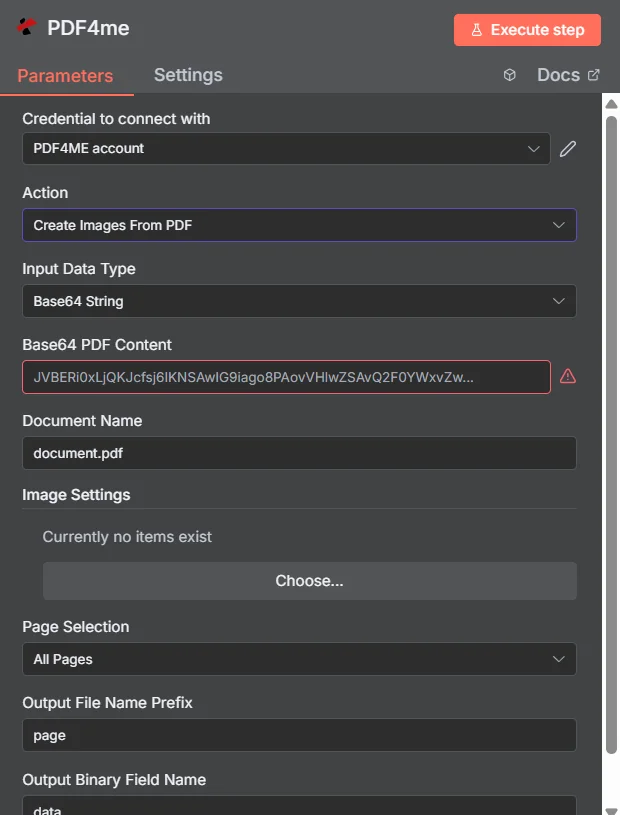
Paramètres
Liste complète des paramètres pour la fonction « Créer une image à partir de ». PDF action. Configurez ces paramètres pour contrôler PDF conversion d'image.
Important: Les paramètres marqués d'un astérisque (***) sont obligatoires et doivent être fournis pour que l'action fonctionne correctement.
| Paramètre | Taper | Description | Exemple | |
|---|---|---|---|---|
| Type de données d'entrée | String | Oui | PDF4me PDF sélection du format d'entrée Choisissez le format de votre source PDF Saisie des données. PDF4me prend en charge plusieurs types d'entrée avec des exigences de champ différentes | |
| 1) Données binaires | Oui (un seul requis) | 1) Données binaires - Utilisez « Champ binaire d'entrée » pour référencer PDF fichier du nœud précédent | Binary Data | |
| 2) Chaîne Base64 | Oui (un seul requis) | 2) Base64 Chaîne - Utiliser "Base64 PDF Champ « Contenu » pour les données encodées PDF données | Base64 String | |
| 3) URL | Oui (un seul requis) | 3) URL - Utiliser "PDF URLchamp permettant de fournir une autorisation publique/ouverte URL au PDF fichier à convertir | URL | |
| Champ binaire d'entrée | Binaire | Oui (si données binaires) | PDF4me binaire PDF fichier d'entrée - Source de référence PDF fichier du précédent n8n Téléchargement de nœud ou de fichier. PDF4me processus binaires PDF Fichiers avec détection et validation automatiques du format. Requis lorsque le type de données d'entrée est « Données binaires ». | {{ $binary.data }} |
| Contenu PDF Base64 | String | Oui (si la chaîne est au format Base64) | PDF4me encodé en base64 PDF saisir - Indiquez la source PDF données sous forme de chaîne encodée en base64 pour une transmission sécurisée. PDF4me décode et traite automatiquement le PDF contenu. Obligatoire lorsque le type de données d'entrée est «Base64 Chaîne" | JVBERi0x... |
| URL du PDF | String | Oui (si URL) | PDF4me publique PDF URL saisir - Fournir une autorisation publique/ouverte URL à la source PDF fichier à convertir en images. PDF4me télécharge et traite le fichier fourni URL. Obligatoire lorsque le type de données d'entrée est «URL" | https://abc.com/sample.pdf |
| Nom du document | String | Oui | PDF4me identificateur du document source - Spécifiez un nom pour la source PDF Document de référence et de suivi. Cela permet d'identifier le document dans les journaux et les flux de traitement. | document.pdf |
| Paramètres d'image | Object | Non | PDF4me configuration de sortie d'image Configurez les paramètres avancés de sortie d'image, notamment la résolution, la qualité et les options spécifiques au format. Laissez ce champ vide pour conserver les paramètres par défaut ou spécifiez des paramètres personnalisés pour une sortie optimisée. | {} |
| Largeur de l'image | Nombre | Non | PDF4me largeur de l'image en pixels - Spécifiez la largeur des images générées en pixels. Si non spécifié, PDF4me utilise l'original PDF Dimensions de la page. Des valeurs plus élevées créent des images plus grandes et de meilleure qualité. | 800 |
| Format d'image | String | Non | PDF4me format d'image de sortie - Choisissez le format de sortie des images générées. Les options incluent : PNG pour une qualité sans perte ou JPEG pour des fichiers de plus petite taille | JPEG |
| Sélection de page | String | Oui | PDF4me sélection de plage de pages - Choisissez les pages à convertir en images. Vous pouvez sélectionner toutes les pages, des plages de pages spécifiques ou des numéros de page individuels. | |
| Toutes les pages | Oui (un seul requis) | Toutes les pages - Convertir toutes les pages en images | All Pages | |
| Pages spécifiques | Oui (un seul requis) | Pages spécifiques - Convertir uniquement certains numéros de page | Specific Pages | |
| Plage de pages | Oui (un seul requis) | Plage de pages - Convertir une série de pages | Page Range | |
| Numéros de page | String | Oui (si pages spécifiques) | Pages à convertir (quand Sélection de page est Pages spécifiques) • Taper une ligne de texte dans le Numéros de page champ, nombres simples, virgules, tirets et quelques mots-clés (voir ci-dessous) • La première page est la 1 (La première page du PDF est la page 1) • Séparez les choix par des virgules.: Par exemple 1,3,5 il s'agit de trois pages simples ; 1,2-3,5,7- mélange des singles et des spans• Le trait d'union signifie « à travers ».: 2-5 il s'agit des pages 2, 3, 4 et 5. Un tiret avec rien après ça (7-) signifie « de la page 7 à la dernière page »• Mots clés : all ou un seul * pour le fichier entier ; last pour la dernière page seulement ; first, 0, ou 1 pour la première page seulement ; -1 et -2 compter à partir de la fin• Les numéros de page trop longs sont ignoréset vous pouvez saisir la même page plusieurs fois si vous avez besoin de plusieurs images. | 1,3,5 ou all ou 1,2-3,5,7- |
| Préfixe du nom du fichier de sortie | String | Oui | PDF4me préfixe du nom du fichier de sortie - Spécifiez le préfixe des fichiers image générés. PDF4me ajoutera des numéros de page pour créer des noms de fichiers uniques (par exemple, « page » crée « page-1.webp », « page-2.webp ») | page |
| Nom du champ binaire de sortie | String | Oui | PDF4me configuration des variables de sortie - Définissez le nom de la variable permettant d'accéder aux données binaires de l'image générée dans votre n8n Flux de travail. Ces données binaires peuvent être utilisées comme données d'entrée dans les actions suivantes de votre flux de travail. | data |
:::conseil Comment remplir le champ de la page
- Taper
allconvertir chaque page. Un seul*(astérisque) fait la même chose si vous préférez. lastIl ne s'agit que de la dernière page.first,0ou simplement1tout cela signifie « juste la première page ».0« Page 1 » signifie simplement « page 1 » ; ensuite, on compte encore 2, 3, 4…-1est la dernière page.-2est la page précédente (dans un fichier de 12 pages, il s'agit de la page 11).- Les virgules permettent d'assembler des morceaux de tissu.
1,2-3,5,7-La lecture est la suivante : page 1, pages 2 à 3, page 5, puis page 7 jusqu’à la fin. L’espace vide après7-c'est ce qui indique au service de « courir jusqu'à la dernière page ».
:::
1,2-3,5,7- au lieu de 0,1-2,5,7-0,1-2,5,7- est légal, mais 0 et 1-2 Les deux incluent la page 1, vous pouvez donc afficher accidentellement la première page deux fois. 1,2-3,5,7- Cela dit la même chose, mais avec moins de recoupements.
Exemples de chaînes de caractères (imaginez un PDF de 12 pages)
| Ce que vous tapez | Ce que vous obtenez |
|---|---|
1,2-3,5,7- | Page 1, pages 2-3, page 5, puis pages 7-12 |
all | Pages 1 à 12 |
* | Identique à all |
-1 | Page 12 (dernière) |
-2 | Page 11 (deuxième en partant de la fin) |
last | Page 12 seulement |
first | Page 1 seulement |
0 | Page 1 seulement (même idée que first) |
Notes pratiques
7-sans rien après le tableau de bord signifie « de la page 7 jusqu'à la dernière page ».- Les numéros de page inexistants sont ignorés.
7-3(à l'envers) conserve la page 7 de ce bloc lorsque la page 7 existe ; ne vous attendez pas à trouver les pages 6 et 5 de ce bloc.- Il est permis de mentionner la même page plusieurs fois ; chaque mention peut générer une image différente.
Soutenu PDF Formats
| Format | Description | Extensions de fichiers | Taille maximale | Limite de pages | Meilleurs cas d'utilisation |
|---|---|---|---|---|---|
| Format de document portable avec contenu vectoriel et raster | .pdf | 100 Mo | 1000 pages | Documents, rapports, présentations, formulaires |
Formats d'image de sortie pris en charge
| Format | Description | Extensions de fichiers | Qualité | Meilleurs cas d'utilisation |
|---|---|---|---|---|
| PNG | Graphiques réseau portables avec compression sans perte et prise en charge de la transparence | .png | Haut | Captures d'écran, graphiques avec transparence, images de haute qualité |
| JPEG | Groupe d'experts photographiques conjoint avec compression avec perte optimisée pour les photographies | .jpg, .jpeg | Configurable | Photos, contenu web, images compressées |
Sortir
Paramètres de sortie
| Paramètre | Taper | Description | Exemple |
|---|---|---|---|
| nom de fichier | String | PDF4me nom de fichier image généré - Le nom complet du fichier image créé avec succès, avec l'extension appropriée. PDF4me garantit une dénomination unique et valide la conformité du format de fichier pour une intégration transparente avec les processus en aval | document_1.jpeg |
| numéro de page | Nombre | PDF4me numéro de page source - Le numéro de page de l'original PDF qui a été convertie pour créer cette image. Utile pour suivre et organiser plusieurs images provenant du même document. | 1 |
| format d'image | String | PDF4me format d'image de sortie - Le format du fichier image généré (par exemple, « jpeg », « png »). Indique le format d'image spécifique utilisé pour la sortie de conversion. | jpeg |
| taille du fichier | Nombre | PDF4me Taille du fichier image généré en octets - La taille exacte du fichier image généré en octets, fournie par PDF4me Pour la planification du stockage, l'optimisation de la bande passante et la surveillance des transferts de fichiers. Indispensable pour la gestion des images en entreprise et l'automatisation des flux de travail. | 76832 |
| succès | Boolean | PDF4me indicateur d'état de conversion - Boolean drapeau indiquant le succès ou l'échec de la PDF-processus de conversion en image. PDF4me retours true pour des opérations réussies et false pour toute erreur, permettant une gestion robuste des erreurs dans les flux de travail automatisés | true |
| opération | String | PDF4me identifiant d'opération - L'opération spécifique effectuée par PDF4me, utile pour consigner et suivre différents types d'opérations dans les flux de travail automatisés | Create Images From PDF |
| type d'entrée | String | PDF4me type de données d'entrée - Le type de données d'entrée utilisées pour la conversion (par exemple, « base64 », « binaire », « URL »). Permet d'identifier le format des données sources lors du traitement du flux de travail. | base64 |
N8N Réponse à l'action
Le PDF4me Créer une image à partir de PDF API renvoie une réponse pouvant être affichée dans plusieurs formats. Choisissez l'affichage qui correspond le mieux à vos besoins :
- JSON
- Table
- Schema
- Binary
JSON Format de réponse
Le cru JSON réponse de la API:
[
{
"fileName": "document_1.jpeg",
"pageNumber": 1,
"imageFormat": "jpeg",
"fileSize": 76832,
"success": true,
"operation": "Create Images From PDF",
"inputType": "base64"
},
{
"fileName": "document_2.jpeg",
"pageNumber": 2,
"imageFormat": "jpeg",
"fileSize": 76939,
"success": true,
"operation": "Create Images From PDF",
"inputType": "base64"
}
]
Vue tableau
Données de réponse présentées sous forme de tableau structuré :
| Paramètre | Valeur |
|---|---|
| fileName | document_1.jpeg |
| pageNumber | 1 |
| imageFormat | jpeg |
| fileSize | 76832 |
| success | true |
| operation | Create Images From PDF |
| inputType | base64 |
Vue schématique
Structure des données et types de réponses :
2 items
[0]
fileName: AB document_1.jpeg
pageNumber: # 1
imageFormat: AB jpeg
fileSize: # 76832
success: ☑ true
operation: AB Create Images From PDF
inputType: AB base64
[1]
fileName: AB document_2.jpeg
pageNumber: # 2
imageFormat: AB jpeg
fileSize: # 76939
success: ☑ true
operation: AB Create Images From PDF
inputType: AB base64
Indicateurs de type :
AB= String#= Nombre☑= Boolean
Vue des données binaires
Les données et métadonnées du fichier image proprement dit :
OUTPUT
─────────────────────────────
2 items

data_1
─────────────────────────────
File Name: document_1.jpeg
File Extension: jpeg
Mime Type: image/jpeg
File Size: 76.8 kB

data_2
─────────────────────────────
File Name: document_2.jpeg
File Extension: jpeg
Mime Type: image/jpeg
File Size: 76.9 kB
Accès aux données binaires :
- n8n Objets binaires:
$binary.data_1.data,$binary.data_2.data - Fichiers multiplesChaque page génère un objet binaire distinct
- Base64 Contenu: Disponible pour une utilisation directe dans les nœuds suivants
- Opérations sur les fichiersPrêt à être téléchargé, envoyé par courriel ou stocké.
- Voir/TéléchargerChaque objet binaire peut être visualisé ou téléchargé individuellement.
Cas d'utilisation
Visualisation et présentation de documents
- Convertir PDF conversion des présentations en images pour l'affichage web et mobile
- Créez des aperçus miniatures pour les bibliothèques de documents et les systèmes de gestion de contenu.
- Générer des résumés visuels de PDF rapports et documents pour une consultation rapide
Gestion et archivage de contenu
- Extraire des images de PDF documents pour la gestion des actifs numériques
- Créer des index visuels consultables de PDF contenu
- Convertir les documents historiques en images pour leur préservation et leur accessibilité
Commerce électronique et marketing
- Générer des images de produits à partir de PDF catalogues et spécifications
- Créer du contenu visuel pour les médias sociaux et les campagnes marketing
- Convertir PDF conversion des brochures en formats d'images adaptés au web
Traitement des documents d'entreprise
- Automatisez la conversion de documents en images pour les systèmes de flux de travail
- Créer une documentation visuelle pour les supports et procédures de formation
- Générer des images à partir de PDF formulaires et rapports pour la visualisation des données