Remplacer le texte par une image dans Word dans n8n
Remplacer le texte par une image dans Word est un PDF4me action de nœud dans n8n qui trouve un marqueur de texte à l'intérieur d'un .docx et y insère une image. Utilisez-le pour insérer une signature dans un contrat, un logo dans un modèle personnalisé ou un document généré. QR intégrer le code dans un document d'expédition, sans aucune modification manuelle.
Que fait ce nœud ?
Cette action prend deux entrées indépendantes: un Word un document et une image, chacun avec sa propre liste déroulante de type d'entréeIl recherche dans le document la chaîne de caractères exacte. Texte de recherche et remplace l'image partout où cette chaîne apparaît sur le pages vous définissez la portée. Le résultat est un nouveau .docx L'image étant intégrée, prête pour le nœud suivant.
Authentification de votre API Demande
Chaque PDF4me nœud dans n8n nécessite un numéro valide Identifiant pour se connecter avecCréez ou sélectionnez-en un qui contient votre PDF4me API clé permettant au flux de travail d'authentifier les demandes de documents.
Informations importantes à ne pas manquer
remplacements fabriqués plutôt que sur success.Word Fusion et publipostage ou remplacement du texte par une image : lequel choisir ?
WordLa fonction de publipostage native de est conçue pour remplacer textePlacer une image signifie généralement imbriquer un INCLUDEPICTURE champ à l'intérieur d'un MERGEFIELDCette méthode consiste à indiquer un chemin d'accès stable au fichier et à actualiser les champs avant l'affichage des images. Elle fonctionne sur un ordinateur de bureau, mais s'avère peu pratique dans un flux de travail automatisé. Ce nœud traite l'espace réservé comme du texte ordinaire et le remplace par une image réelle, de sorte que le fichier qui sort du flux de travail contient déjà l'image intégrée.
| Word publipostage avec INCLUDEPICTURE | PDF4me Remplacer le texte par une image | |
|---|---|---|
| Source de l'image | Un chemin de fichier que le champ peut atteindre | Données binaires, base64 ou un URL |
| Actualisation sur le terrain | Souvent nécessaire avant le rendu des images | Non applicable, l'image est intégrée |
| Fonctionne sans surveillance | Fragile en dehors de l'application de bureau | Conçu pour cela |
| Ciblage par page | Non intégré | Numérotation des pages + saut de la première page |
| Plusieurs marqueurs | Une seule passe de fusion | Chaînez un nœud par marqueur |
| Lequel contre lequel | Choisissez pour les fusions ponctuelles sur ordinateur de bureau | Choisissez-le pour les exécutions de flux de travail sans surveillance. |
Comment configurer le nœud ?
Ajoutez le PDF4me Remplacer le texte par une image dans Word action à votre n8n Flux de travail. Pour la première configuration, consultez le guide. n8n Guide d'intégration.
Prérequis : un PDF4me API un diplôme, un n8n flux de travail, un .docx contenant votre texte de marqueur et l'image à insérer.
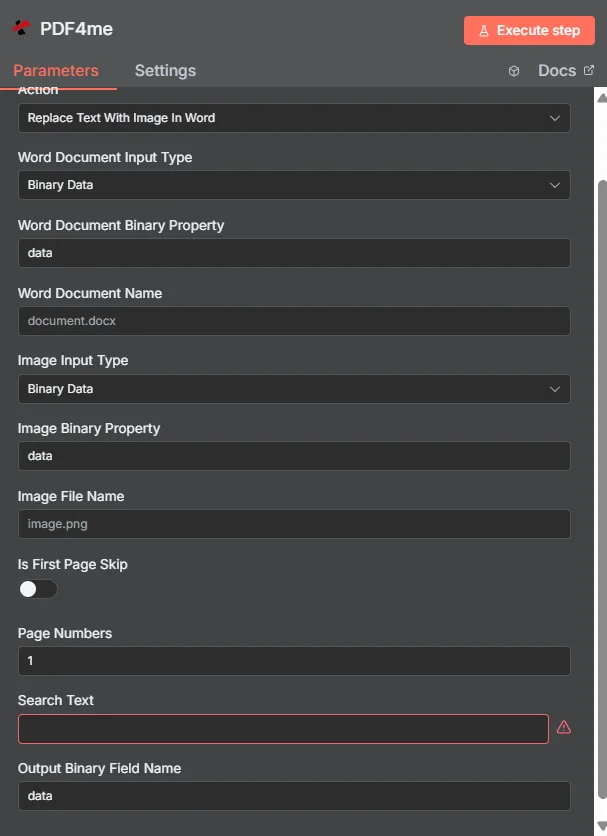
Quels sont les paramètres ?
Les champs apparaissent dans le panneau dans l'ordre ci-dessous. Texte de recherche est indiqué comme obligatoire ; les autres ont des valeurs par défaut ou dépendent du mode de saisie choisi.
| Paramètre | Taper | Requis | Description | Exemple |
|---|---|---|---|---|
| Word Document Input Type | Options | Required | How the .docx reaches the node: Binary Data, Base64 String, or URL. The matching source field appears directly beneath it. | Binary Data |
| Word Document Binary Property | String | Conditional | Name of the binary property holding the Word file. Shown when the input type is Binary Data. | data |
| Base64 Word Document Content | String | Conditional | The .docx as a base64 string. Shown when the input type is Base64 String. | UEsDBBQABgAI... |
| Word Document URL | String | Conditional | A publicly reachable link to the .docx. Shown when the input type is URL. | https://example.com/contract.docx |
| Word Document Name | String | Optional | Filename used for the document being processed. Ships with a placeholder default. | document.docx |
| Image Input Type | Options | Required | How the image reaches the node. This is a separate dropdown from the Word document and is set independently. | Binary Data |
| Image Binary Property | String | Conditional | Name of the binary property holding the image. Shown when the image input type is Binary Data. | data |
| Base64 Image Content | String | Conditional | The image as a base64 string. Shown when the image input type is Base64 String. | iVBORw0KGgoAAAANS... |
| Image URL | String | Conditional | A publicly reachable link to the image. Shown when the image input type is URL. | https://example.com/logo.png |
| Image File Name | String | Optional | Filename of the image being inserted. Ships with a placeholder default. | image.png |
| Is First Page Skip | Toggle | Optional | Excludes page one from the search. Ships switched off. Useful when a cover page or letterhead must stay untouched. | off |
| Page Numbers | String | Optional | Pages to search. Accepts a single page, a comma list, or a hyphenated range. Ships with 1. | 1 |
| Search Text | String | Required | The exact marker string to find and replace. The node shows a validation warning while this is empty. | [LOGO_PLACEHOLDER] |
| Output Binary Field Name | String | Optional | Property name the resulting .docx is written to for the next node. Ships with data. | data |
Ce champ accepte une seule page (3), une liste séparée par des virgules (1,4,7), une plage de valeurs avec trait d'union (2-6), ou un mélange des deux (1,3,5-8). Limitez-le au pages qui contiennent réellement le marqueur, de sorte qu'une correspondance aléatoire ailleurs dans un long document ne détecte pas une image.
Que renvoie le nœud ?
| Champ | Taper | Description | Exemple |
|---|---|---|---|
| success | Boolean | Whether the operation completed. Note that a run which found no matches still returns true. | true |
| message | String | Human-readable status text, used for error detail when something fails. | Text replaced with image successfully |
| fileName | String | Filename of the generated Word document. | document_with_images.docx |
| mimeType | String | MIME type of the output, always the .docx type. | application/vnd.openxmlformats-officedocument.wordprocessingml.document |
| fileSize | Number | Size of the generated document in bytes. | 125430 |
| docName | String | Document name reference, matching fileName. | document_with_images.docx |
| textReplacementCompleted | Boolean | Confirms the replacement pass ran to completion. | true |
| replacementsMade | Number | How many instances of the search text were substituted. This is the field to branch on. | 3 |
N8N Réponse à l'action
- JSON
- Binary
[
  {
    "success": true,
    "message": "Text replaced with image successfully",
    "fileName": "document_with_images.docx",
    "mimeType": "application/vnd.openxmlformats-officedocument.wordprocessingml.document",
    "fileSize": 125430,
    "docName": "document_with_images.docx",
    "textReplacementCompleted": true,
    "replacementsMade": 3
  }
]
data
─────────────────────────────
File Name: document_with_images.docx
File Extension: docx
Mime Type: application/vnd.openxmlformats-officedocument.wordprocessingml.document
File Size: 122.5 KB
Accédez au fichier dans les nœuds suivants via $binary.data, en utilisant le nom que vous avez défini dans Nom du champ binaire de sortie.
Configurations typiques
Conseils pratiques
- Branchez-vous sur
replacementsMade, passuccess. Une course qui ne correspond à rien signale toujours successUn nœud IF vérifiant que le nombre est supérieur à zéro détecte un modèle défectueux avant que le document n'atteigne le client. - Saisissez le marqueur une fois, puis copiez-le. Si une partie d'un espace réservé est retapée ou restyle dans WordLe programme le divise alors en plusieurs séquences de formatage internes, et la recherche ne voit plus une chaîne de caractères contiguë, même si la page semble inchangée.
- Choisissez des marqueurs qui ne peuvent pas apparaître naturellement. jetons majuscules entre crochets tels que
[LOGO_PLACEHOLDER]ne se heurtera pas au texte du corps de la manière d'un texte nu word commeLogopeut. - Chaîne de nœuds pour plusieurs images. Transmettez le document de sortie de chaque nœud à l'entrée du nœud suivant pour obtenir un logo, une signature et un QR Le code dans un seul fichier.
- Respectez la mise en forme propre à l'espace réservé. L'image se place à l'emplacement du texte ; ainsi, un marqueur placé dans un paragraphe centré et bien espacé donne généralement un meilleur résultat qu'un marqueur enfoui au milieu d'une phrase.
- Préférer URL mode pour les œuvres d'art statiques. Un logo d'entreprise qui ne change jamais n'a pas besoin de parcourir le flux de travail sous forme de données binaires à chaque exécution.
Aide-mémoire
| But | Paramètre |
|---|---|
| Insérer une image de signature | Search Text = votre signature électronique, image via données binaires |
| Laissez la page de couverture tranquille | Is First Page Skip sur |
| Recherche uniquement pages 2 à 5 | Page Numbers = 2-5 |
| Utiliser un logo hébergé | Image Input Type = URL, Image URL = le lien |
| Détecter une correspondance infructueuse | Vérifier replacementsMade égale 0 |
| Transmettez le résultat à la suite | Lisez la propriété nommée dans Output Binary Field Name |
Questions fréquentes
Pourquoi Word Vous rencontrez des difficultés avec le publipostage et les images ?
WordLa fonction de publipostage intégrée remplace le texte. Insérer une image signifie traditionnellement… INCLUDEPICTURE champ imbriqué dans un MERGEFIELD, ce qui exige que les images soient stockées à des emplacements de fichiers stables et nécessite souvent une actualisation manuelle du champ avant leur affichage. Ce nœud adopte une approche différente : il traite l’espace réservé comme du texte ordinaire dans le .docx et remplace l'image par une image réelle, de sorte que le document fusionné arrive avec l'image déjà intégrée.
Faites le Word Le document et l'image doivent-ils utiliser la même méthode de saisie ?
Non. Word Type de document d'entrée et Type d'entrée d'image Il s'agit de deux listes déroulantes distinctes, configurées indépendamment. Un modèle courant consiste à utiliser des données binaires pour la liste déroulante. .docx provenant d'un précédent n8n nœud, et URL pour un logo qui réside à une adresse fixe, ce qui évite de récupérer la même image à chaque exécution.
Que se passe-t-il si le texte recherché est introuvable ?
L'action s'exécute et renvoie un document, mais aucune valeur n'est substituée. Vérifier replacementsMade dans la réponse : une valeur de 0 signifie que le marqueur n'a jamais correspondu. La cause habituelle est Word ayant divisé l'espace réservé sur plusieurs cycles de mise en forme internes, ce qui se produit lorsqu'une partie du marqueur a été retapée ou restyle, il n'existe donc plus sous la forme d'une chaîne contiguë même s'il apparaît correct à l'écran.
Une seule exécution peut-elle remplacer plusieurs espaces réservés différents ?
Une exécution gère une Texte de recherche valeur associée à une image. Un modèle qui nécessite un logo, une signature et un QR Le code est traité en chaînant trois de ces nœuds, chacun alimentant l'entrée du suivant avec son document de sortie, de sorte que les substitutions s'accumulent dans un seul fichier.
Quels champs sont obligatoires ?
Texte de recherche est le seul champ que le nœud indique comme obligatoire. Word Nom du document, Nom du fichier image, Numéros de page, et Nom du champ binaire de sortie Tous sont livrés avec des valeurs par défaut fonctionnelles, et les deux listes déroulantes de type d'entrée nécessitent chacune le champ source correspondant au mode que vous avez sélectionné.
Comment empêcher la modification de la page de couverture ?
Allumez le Passer la première page Cette fonction permet d'exclure la première page de la recherche, ce qui est utile lorsqu'un en-tête ou une page de titre contient le même texte que le marqueur que vous ciblez ailleurs dans le document.
Actions connexes dans n8n
Même tâche sur d'autres plateformes
Cas d'utilisation
Identité visuelle et image de marque des documents
Remplacez les jetons d'espace réservé par des logos d'entreprise ou des images de produits afin que chaque document généré par un flux de travail présente une image de marque cohérente, sans que personne ne l'ouvre. Word.
Signatures et marques d'authentification
Intégrez des images de signature, des tampons ou des sceaux dans les contrats et les formulaires d'approbation au moment où le flux de travail les atteint, en conservant l'étape de signature dans l'automatisation.
Œuvres d'art générées par enregistrement
Insérer QR codes, des codes-barres ou des graphiques produits plus tôt dans le même flux de travail, c'est ainsi qu'un lot de documents d'expédition ou de rapports personnalisés se retrouve illustré individuellement.
Pour en savoir plus
- Microsoft : Codes de champ, champ IncludePicture documents le
INCLUDEPICTUREapproche que cette action remplace. - n8n: Travailler avec des fichiers et des images explique comment les fichiers binaires se déplacent entre les nœuds, ce à quoi font référence les noms des propriétés d'entrée et de sortie.