Remplissez un PDF Forme dans n8n
Que fait ce nœud ?
PDF4me: Remplissez un PDF Formulaire prend un remplissable PDF (AcroForm) et remplit ses champs avec vos données en une seule fois n8n étape. Fournissez le modèle comme Binary Data, Base64, ou URL et les valeurs des champs comme un JSON objet (JSON Chaîne, binaire ou Base64) ou comme lignes Nom du champ / Valeur du champRenvoie un résultat complet PDF, soit aplatie (par défaut), soit avec les champs modifiables conservés. Idéal pour remplir des demandes, des contrats, des formulaires d'admission ou tout autre document. AcroForm modèle à partir de CRM, webhook ou données de feuille de calcul.
Authentification de votre API Demande
Chaque PDF4me nœud dans n8n nécessite un numéro valide Identifiant pour se connecter avecCréez ou sélectionnez-en un qui contient votre PDF4me API clé permettant au flux de travail d'authentifier en toute sécurité les demandes de remplissage de formulaires.
Informations importantes à ne pas manquer
prénom au lieu de Prénom). Exécuter Extraire les données du formulaire à partir de PDF Consultez d'abord le modèle ou inspectez-le avec Adobe Acrobat Prepare Form pour obtenir la liste exacte.{"prénom":"John","nom":"Doe"}Un tableau contenant un seul objet est déballé ; les objets multiples sont rejetés. Pour remplir plusieurs tableaux, il faut en ajouter. PDFDans une seule exécution, enveloppez ce nœud dans une boucle sur les éléments.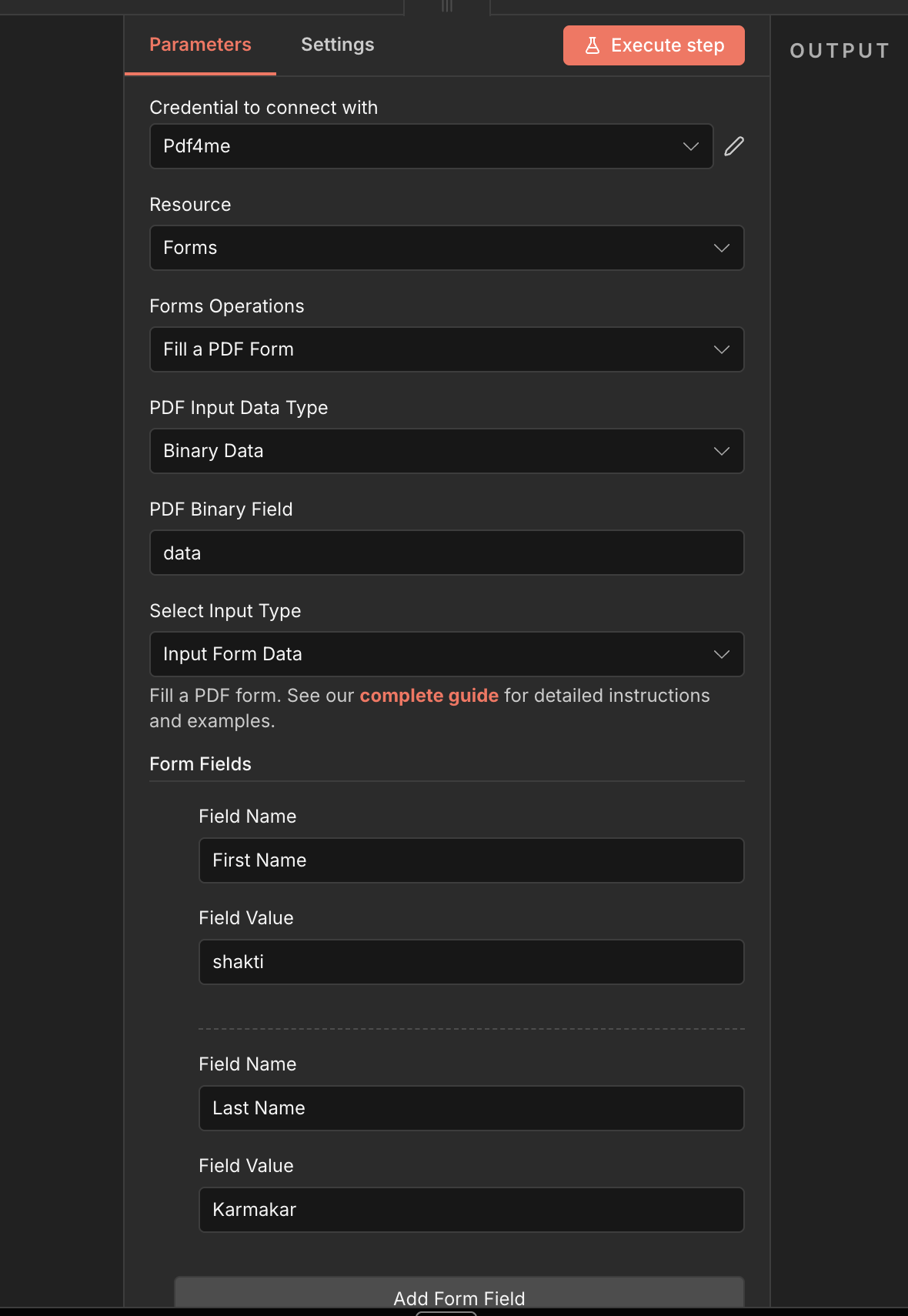
Panneau de nœud complet : PDF modèle via Binary Data + Lignes du champ de données du formulaire de saisie
Paramètres
Requis dans le n8n UI: Identifiant pour se connecter, PDF Type de données d'entrée, sélectionnez le type d'entrée et (selon le type d'entrée sélectionné) soit le type d'entrée de données de formulaire avec son champ de contenu correspondant, soit au moins une ligne de champs de formulaire avec le nom et la valeur du champ. Nom du fichier de sortie (par défaut) Résultat du formulaire rempli.pdf), Garder PDF Modifiable (désactivé), et Binary Data Nom de la sortie (par défaut) données) sont facultatifs. Les champs de modèle conditionnels (PDF Champ binaire, PDF Base64 Contenu, PDF URL) n'apparaissent que lorsque leur type d'entrée est sélectionné.
| Paramètre | Requis | Ce que cela fait | Exemple |
|---|---|---|---|
| PDF Input Data Type | Yes | How the PDF template enters the node. Binary Data reads from a previous node (default, most common). Base64 String accepts an encoded PDF. URL downloads the PDF from a public link. | Binary Data |
| PDF Binary Field | Conditional | Name of the binary property on the incoming n8n item that holds the PDF. Required when PDF Input Data Type is Binary Data. Defaults to data. | data |
| PDF Base64 Content | Conditional | Base64-encoded PDF content. Required when PDF Input Data Type is Base64 String. Data-URL prefixes (data:application/pdf;base64,) are stripped automatically. | JVBERi0xLjQK... |
| PDF URL | Conditional | Publicly reachable HTTPS URL to the PDF template. Required when PDF Input Data Type is URL. Must be a valid full URL format. | https://example.com/application-form.pdf |
| Select Input Type | Yes | How the field values are supplied. JSON sends a stringified JSON object via dataArray. Input Form Data adds one UI row per field with Field Name and Field Value. | JSON |
| Form Data Input Type | Conditional | How the JSON object is supplied. Required when Select Input Type is JSON. JSON String pastes the object directly (default). Binary Data reads a JSON file from a previous node. Base64 String accepts an encoded JSON object. | JSON String |
| Form Data (JSON) | Conditional | Raw JSON object whose keys are PDF field names and values are what to fill. Required when Form Data Input Type is JSON String. Must be a single object, not a list. | {"firstname":"John","lastname":"Doe","email":"[email protected]"} |
| Form Data Binary Field | Conditional | Name of the binary property on the incoming n8n item that holds the JSON data file. Required when Form Data Input Type is Binary Data. Defaults to data. | data |
| Form Data Base64 Content | Conditional | Base64-encoded UTF-8 JSON object. Required when Form Data Input Type is Base64 String. Decoded then stringified into dataArray. | eyJmaXJzdG5hbWUiOiJKb2huIn0= |
| Form Fields | Conditional | Collection of field rows. Required when Select Input Type is Input Form Data. Add at least one row via Add Form Field. The node errors if the list is empty. | [{Field Name: firstname, Field Value: John}] |
| Field Name (per row) | Conditional | Exact AcroForm field name to fill. Required for every row added to Form Fields. | firstname |
| Field Value (per row) | Conditional | Value to fill into the matching AcroForm field. Required for every row added to Form Fields. | John |
| Output File Name | No | Filename of the filled PDF returned by the node. Default is filled_form_output.pdf. Include the .pdf extension. | filled_form_output.pdf |
| Keep PDF Editable | No | Toggle to keep AcroForm fields editable on the filled PDF. Off (default) flattens the form into static text. On preserves field definitions so the recipient can re-edit. | Off |
| Binary Data Output Name | No | Name of the binary property the output item exposes. Default is data. Use a different name when a downstream node expects it. | data |
PDF Options de type de données d'entrée
Choisissez comment PDF Le modèle est inséré dans le nœud. Les champs suivants sont modifiés en fonction de ce choix.
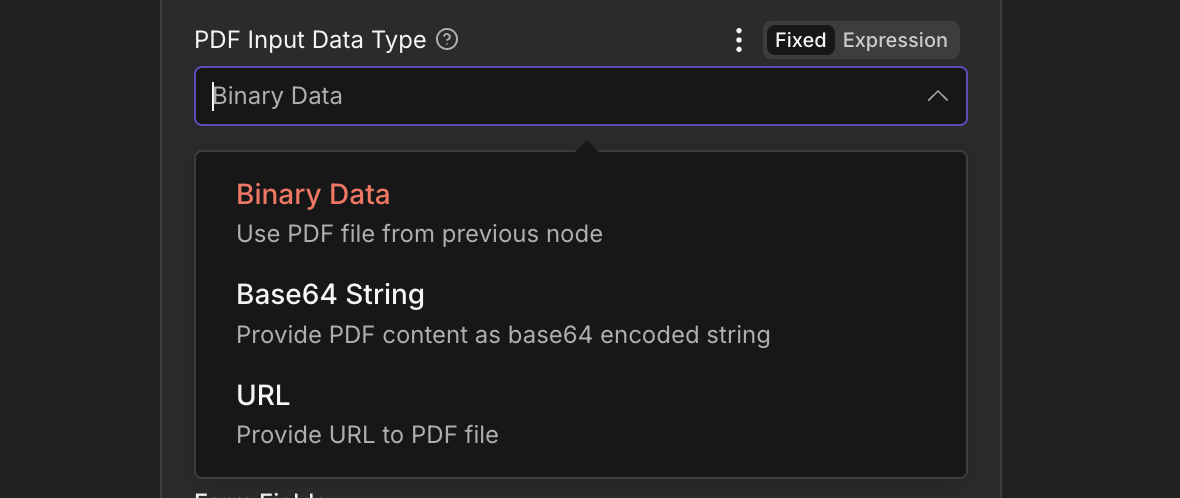
PDF Type de données d'entrée : Binary Data, Base64 Chaîne, ou URL
Données binairesDéfaut: PDF à partir du nœud précédentChamp binaire PDF au nom du champ binaire (par défaut) données).Chaîne Base64PDF sous forme de chaîne de caractères en base64Contenu PDF Base64. Données-URL préfixes de style (données:application/pdf;base64,) sont automatiquement supprimés.URLTélécharger à partir d'un lien publicURL du PDF. PDF4me récupère directement le modèle. URL doit être valide et accessible sans authentification.Options de sélection du type d'entrée
Choisissez le mode de saisie des valeurs des champs. Les champs suivants seront modifiés en fonction de ce choix.
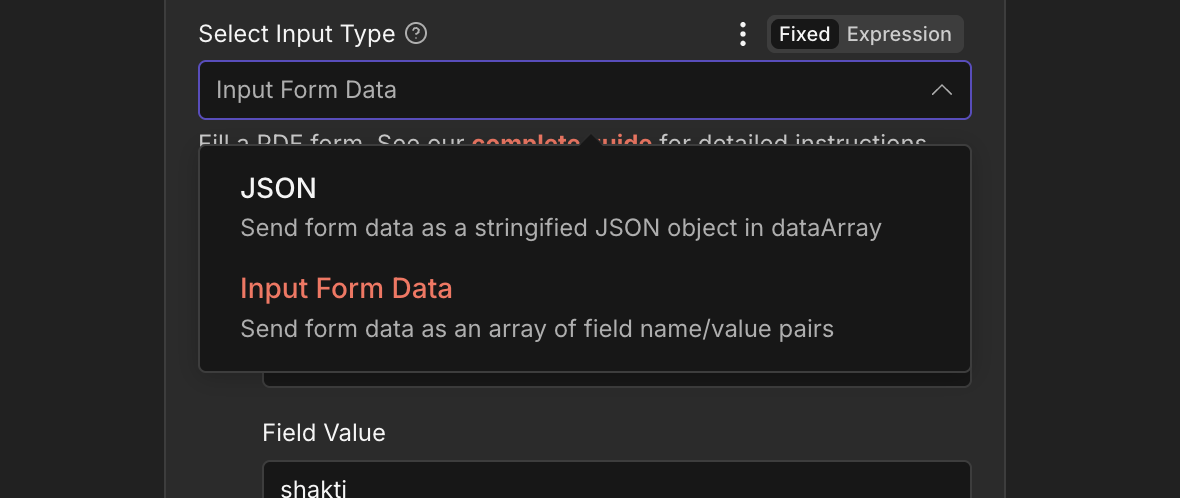
Sélectionnez le type d'entrée : JSON (pour dataArray) ou données de formulaire d'entrée (UI lignes)
JSONIdéal pour de nombreux domaines et les données dynamiquestableau de données champ. Les clés sont PDF Les noms et valeurs des champs sont ce qu'il faut renseigner. Ajoutez un choix de type de saisie de données de formulaire de suivi (JSON Chaîne, Binary Data, ou Base64 Chaîne de caractères) pour fournir l'objet.Données du formulaire de saisieIdéal pour les petits ensembles fixes configurés dans le UINom du champ (exact AcroForm nom) et Valeur du champLe nœud génère une erreur si la liste est vide.Options du type de saisie des données du formulaire (lorsque Sélectionner le type de saisie est JSON)
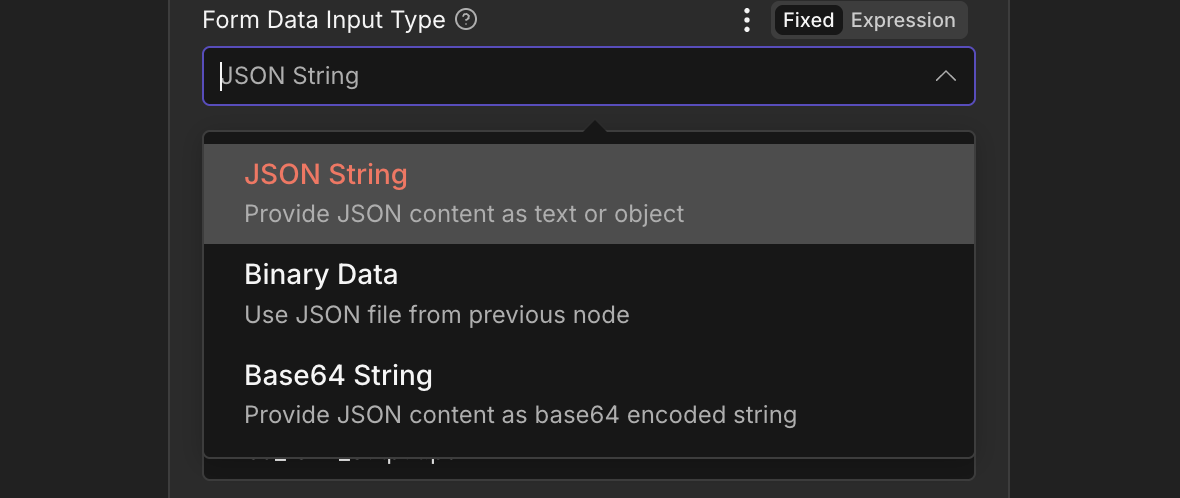
Type de saisie de données de formulaire : JSON Chaîne, Binary Data, ou Base64 Chaîne
Chaîne JSONPar défaut : coller ou carte JSON en ligneDonnées du formulaire (JSON) ou le mapper à partir d'une expression de nœud précédente. Le choix le plus courant pour CRM-flux de travail pilotés par des webhooks ou des webhooks.Données binairesJSON fichier provenant d'un nœud précédentChamp binaire de données de formulaire au nom du champ binaire (par défaut) donnéesUtilisez ceci lorsque le JSON Il arrive sous forme de fichier téléchargé. Ce fichier doit contenir un seul objet.Chaîne Base64Base64-encodé JSON objetContenu de la base de données du formulaire 64Le nœud le décode et le convertit en chaîne de caractères. tableau de données.Exemple de données de formulaire (JSON)
Quand Form Data Input Type est JSON Chaîne, collez un seul objet dont les clés sont exactes AcroForm noms de champs.
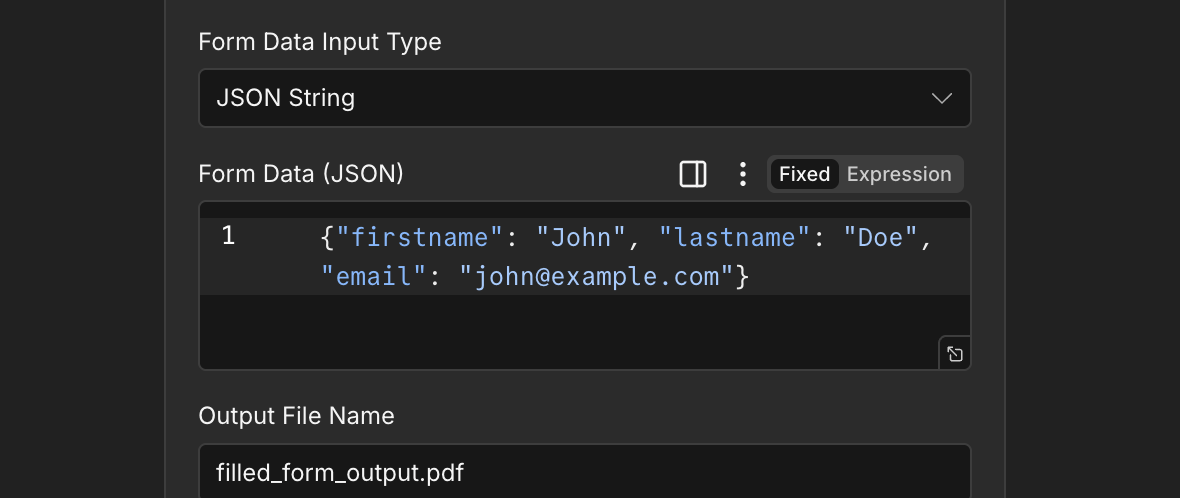
JSON Entrée de type chaîne : un objet, les clés correspondent AcroForm noms de champs exactement
{
"firstname": "John",
"lastname": "Doe",
}
Champs de sortie
Une course réussie rapporte un n8n transport d'objets JSON métadonnées et les champs remplis PDF.
| Champ | Taper | Ce qu'il contient |
|---|---|---|
success | Boolean | True when the PDF was filled successfully. Use to route error-handling branches. |
message | String | Human-readable status confirming success or describing an error. |
fileName | String | Filename of the filled PDF, set from Output File Name (default filled_form_output.pdf). |
mimeType | String | MIME type of the filled file, application/pdf. |
fileSize | Number | Size of the filled PDF in bytes. |
inputMode | String | Which input mode was used: json or inputFormData. |
fieldCount | Number | How many form fields were sent in this request. |
Binary (data) | Binary | The filled PDF under Binary Data Output Name (default data). Pass into Write Binary File, Email, or any cloud-storage upload. |
Configuration rapide
- Ajouter PDF4me à votre n8n Flux de travail. Définir Ressource à Formulaires et Opérations de formulaires à Remplissez un PDF Formulaire.
- Dans Identifiant pour se connecter avec, sélectionnez votre PDF4me identifiant ou cliquez Créer un nouveau compte et collez votre API clé.
- Ensemble PDF Type de données d'entrée à Binary Data (défaut), Base64 Chaîne, ou URL et remplissez le champ correspondant (
Champ binaire PDF,Contenu PDF Base64, ouURL du PDF). - Ensemble Sélectionnez le type d'entrée à JSON (puis choisissez Type de saisie de données de formulaire = JSON Chaîne / Binary Data / Base64 Chaîne et fournir l'objet) ou Données du formulaire de saisie (cliquer) Ajouter un champ de formulaire et ajoutez une ligne par champ avec Nom du champ et Valeur du champ).
- Assurez-vous que chaque Nom du champ correspond à un AcroForm Nom du champ dans le modèle, exactement (sensible à la casse). Utiliser Extraire les données du formulaire. PDF d'abord, si vous n'êtes pas sûr.
- Modifier (facultatif) Nom du fichier de sortie par défaut
filled_form_output.pdf. - Basculer Garder PDF Modifiable Activer cette option uniquement si le destinataire doit pouvoir modifier les champs remplis. Désactivée par défaut, elle simplifie le formulaire.
- Partir Binary Data Nom de sortie comme
datasauf si un nœud en aval a besoin d'un nom de propriété différent. Exécutez le nœud et acheminez les données remplies. PDF dans un fichier binaire, par e-mail ou dans un espace de stockage cloud.
Configurations typiques
Exemples de flux de travailCommon n8n workflow patterns using Fill a PDF Form.
- Un nœud de téléchargement Google Drive récupère le formulaire de candidature PDF modèle (Binary Data, propriété
données). - PDF4me Remplissez un PDF Le formulaire fonctionne avec PDF Type de données d'entrée Binary Data, Sélectionnez le type d'entrée JSON, Type de saisie de données de formulaire JSON Chaîne.
Données du formulaire (JSON)est un seul objet en ligne. - Un nœud « Écrire un fichier binaire » enregistre le fichier rempli. PDF vers un dossier réseau en utilisant
$json.nom_de_fichier.
- Un webhook reçoit les données de soumission d'un formulaire depuis un site web.
- PDF4me Remplissez un PDF Le formulaire est configuré avec le type d'entrée Select. JSON, Type de saisie de données de formulaire JSON Chaîne.
Données du formulaire (JSON)est un n8n expression qui mappe directement la charge utile du webhook dans le AcroForm forme du champ ({{ { prénom: $json.first, nom: $json.last } }). - Un nœud Gmail envoie par e-mail les données remplies. PDF renvoyé à l'expéditeur en pièce jointe.
- Un formulaire d'admission ne comporte que trois AcroForm champs :
prénom,nom de famille,e-mail. - PDF4me Remplissez un PDF Le formulaire est configuré avec le type de saisie « Sélectionnez les données du formulaire ». Trois lignes sont ajoutées via Ajouter un champ de formulaire avec les noms de champs exacts et les valeurs saisies ou mappées par expression.
- Garder PDF L'option « Modifiable » est désactivée, le formulaire rempli est donc aplati.
- Le PDF est téléchargé sur un SharePoint bibliothèque de documents.
- Un nœud télécharge le PDF modèle ; un autre nœud télécharge le JSON fichier de données. Un nœud Fusionner les combine en un seul élément.
- PDF4me Remplissez un PDF Le formulaire est configuré avec PDF Type de données d'entrée Binary Data (
Champ binaire PDFréglé sur le PDF nom du champ) et sélectionnez le type de saisie JSON, Type de saisie de données de formulaire Binary Data (Champ binaire de données de formulaireréglé sur le JSON nom du champ). - Le rempli PDF est sauvegardé avec la commande ID comme nom de fichier.
- UN CRM La mise à jour déclenche le flux de travail lors de la création d'un nouveau client.
- PDF4me Remplissez un PDF Le formulaire pré-remplit les champs connus du client sur un formulaire d'intégration (
nom,e-mail,identifiant_compte) en utilisant le type de saisie Select JSON. - Garder PDF Modifiable Cette option est activée afin que le client puisse remplir les champs facultatifs restants.
- Un Outlook Les e-mails du nœud contiennent les champs préremplis modifiables PDF avec un rappel de date limite.
Conseils pratiques
Aide-mémoire
| Champ | Valeur |
|---|---|
| Resource | Forms |
| Operation | Fill a PDF Form |
| PDF Input Data Type | Binary Data |
| PDF Binary Field | data |
| Select Input Type | JSON |
| Form Data Input Type | JSON String |
| Form Data (JSON) | {"firstname":"John","lastname":"Doe","email":"[email protected]"} |
| Output File Name | filled_form_output.pdf |
| Keep PDF Editable | Off |
| Binary Data Output Name | data |
| Credentials | PDF4me API credential |
Foire aux questions
Actions connexes
Même tâche sur d'autres plateformes
POST /api/v2/FillPdfForm Point de terminaison, pour le code backend personnalisé ou les tests Postman.