Extraire la pièce jointe de PDF en utilisant n8n action
PDF4me Extraire la pièce jointe de PDF extrait les fichiers intégrés de PDF documents par n8n Flux de travail automatisés. Processus PDFs loin n8n déclencheurs, données binaires, chaînes base64 ou publiques URLs pour détecter et extraire automatiquement les documents joints, les images, les feuilles de calcul, les fichiers de données et autres contenus intégrés tout en préservant l'intégrité des fichiers, la conservation des métadonnées et la prise en charge de plusieurs formats (PDF(.DOC, XLS, images, etc.). Cette solution est idéale pour l'analyse de documents, la récupération de fichiers, l'extraction de preuves, la gestion des pièces jointes, les flux de travail d'extraction de données et le traitement complet des documents nécessitant une extraction de fichiers intégrée fiable et transparente.
Installation
Ajoutez le PDF4me « Extraire la pièce jointe de PDF" nœud à votre n8n Suivez le flux de travail et configurez les paramètres requis. Pour les instructions de configuration initiale, consultez notre documentation. n8n Guide d'intégration.
Prérequis :
- PDF4me API informations d'identification
- n8n accès au flux de travail
Configuration:
- Ajouter PDF4me nœud vers flux de travail
- Sélectionnez « Extraire la pièce jointe de » PDF" action
- Configurer les paramètres d'entrée (voir ci-dessous)
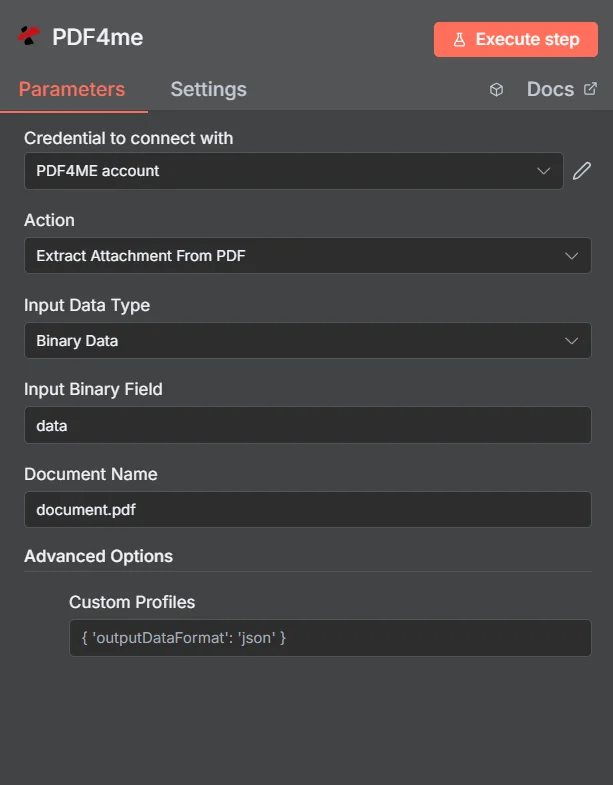
Paramètres
Liste complète des paramètres pour l'extraction de pièces jointes. PDF action. Configurez ces paramètres pour contrôler l'extraction des pièces jointes.
Important: Les paramètres marqués d'un astérisque (***) sont obligatoires et doivent être fournis pour que l'action fonctionne correctement.
| Paramètre | Taper | Description | Exemple |
|---|---|---|---|
| Type de données d'entrée*** | String | PDF Sélection du format d'entrée • Choisissez le format de votre PDF saisie de données • PDF4me prend en charge plusieurs types d'entrée • Options : Données binaires, Base64 Chaîne, ou URL | Binary Data |
| Champ binaire d'entrée | Binaire | Binaire PDF Entrée de fichier (Obligatoire si données binaires) • Référence PDF fichier du précédent n8n téléchargement de nœud ou de fichier • PDF4me processus binaires PDF fichiers avec détection automatique du format • Obligatoire lorsque le type de données d'entrée est « Données binaires » | {{ $binary.data }} |
| Contenu du document Base64 | String | Base64 Encodé PDF Saisir (Obligatoire si Base64 Chaîne) • Fournir PDF données sous forme de chaîne encodée en base64 • PDF4me décode et traite automatiquement le PDF contenu • Obligatoire lorsque le type de données d'entrée est «Base64 Chaîne" | UEsDBBQABgAI... |
| URL du fichier | String | Publique PDF URL Saisir (Obligatoire si URL) • Fournir une autorisation publique/ouverte URL au PDF déposer • PDF4me télécharge et traite le fichier depuis URL • Obligatoire lorsque le type de données d'entrée est «URL" | https://abc.com/sample.pdf |
| Nom du document*** | String | Source PDF Référence • Précisez le nom de la source PDF déposer • À des fins de référence et de suivi lors de l'extraction • Aide au suivi du traitement | document.pdf |
Options avancées
Les paramètres suivants sont disponibles dans la section Options avancées et sont facultatifs :
| Paramètre | Taper | Description | Exemple |
|---|---|---|---|
| Profils personnalisés | Object | Configuration d'extraction • Objet de configuration avancé pour personnaliser le comportement d'extraction • Prend en charge les formats de sortie et les options de traitement • JSON format pour spécification de paramètres flexibles • Optionnel pour les besoins spécifiques | {"outputDataFormat": "json", "extractMetadata": true} |
Types de fixations prises en charge
| Catégorie | Types de fichiers | Description |
|---|---|---|
| Documents | PDF, DOC, DOCX, TXT, RTF, ODT | Documents texte et fichiers bureautiques |
| Images | JPG, JPEG, PNG, GIF, BMP, TIFF, SVG | Fichiers image et graphiques |
| Tableurs | XLS, XLSX, CSV, ODS | Fichiers de données et feuilles de calcul |
| Données | JSON, XML, HTML, CSS | Fichiers Web et de données |
Sortir
Paramètres de sortie
| Paramètre | Taper | Description | Exemple |
|---|---|---|---|
| documents | Array | PDF4me Référence du document d'entrée - Référence aux documents d'entrée originaux traités pour l'extraction. Valeur nulle pour ce type d'opération. | null |
| Documents de sortie | Array | PDF4me collection de pièces jointes extraites - Tableau des objets de pièces jointes extraits avec succès, contenant les données, les métadonnées et les propriétés des fichiers sources. PDF document | [{"fileName": "sample.txt", "barcodeText": null, "docText": null, "image": null}] |
| traceId | String | PDF4me identifiant de trace de traitement - Identifiant de suivi unique pour la requête d'extraction PDF4mepipeline de traitement de à des fins de débogage et d'audit | null |
| identifiant de l'emploi | String | PDF4me identifiant de poste - Identifiant unique de la tâche d'extraction. Valeur nulle pour les opérations synchrones, renseignée pour le traitement asynchrone. | null |
| URL de statut | String | PDF4me suivi de statut URL - URL pour vérifier l'état des opérations d'extraction asynchrones. Null pour les opérations synchrones. | null |
| abonnementUtilisation | Object | PDF4me données d'utilisation de l'abonnement - Informations sur API utilisation et consommation d'abonnement pour l'opération d'extraction | null |
| _métadonnées | Object | PDF4me métadonnées d'opération - Objet de métadonnées complet contenant des informations sur le traitement, les horodatages et les détails des opérations. | {"success": true, "message": "Attachments extracted successfully"} |
| _metadata.succès | Boolean | PDF4me indicateur d'état d'extraction - Boolean Un drapeau indique le succès ou l'échec du processus d'extraction de la pièce jointe. PDF4me retours true pour des extractions réussies et false pour toute erreur | true |
| _metadata.message | String | PDF4me message d'état d'extraction - Message d'état lisible par l'utilisateur fournissant des détails sur le résultat du processus d'extraction. Inclut une confirmation de réussite ou des détails d'erreur pour le dépannage. | Attachments extracted successfully |
| _metadata.processingTimestamp | String | PDF4me horodatage de traitement - Horodatage ISO 8601 indiquant la date et l'heure d'achèvement de l'opération d'extraction. PDF4memoteur d'extraction de | 2025-09-23T20:04:09.290Z |
| _metadata.nom_du_fichier_source | String | PDF4me nom du fichier source - Nom de fichier original du PDF document traité pour l'extraction des pièces jointes | document.pdf |
| _métadonnées.opération | String | PDF4me type d'opération - Type d'opération effectuée par PDF4me's API, utilisez toujours « extractAttachmentFromPdf » pour cette action | extractAttachmentFromPdf |
Structure de l'objet de pièce jointe extraite
| Champ | Taper | Description | Exemple |
|---|---|---|---|
| nom de fichier | String | PDF4me nom du fichier extrait - Nom de fichier original de la pièce jointe extraite tel qu'il apparaît dans la source PDF document | sample.txt |
| code-barresTexte | String | PDF4me contenu du code-barres - Contenu textuel extrait des codes-barres présents dans la pièce jointe. Valeur nulle si aucun code-barres n'est présent. | null |
| docText | String | PDF4me contenu textuel du document - Contenu textuel extrait du fichier joint. Valeur nulle si la pièce jointe n'est pas un document texte. | null |
| image | String | PDF4me données d'image - Base64 Données d'image encodées si la pièce jointe est un fichier image. Valeur nulle pour les pièces jointes qui ne sont pas des images. | null |
N8N Réponse à l'action
Le PDF4me Extraire la pièce jointe de PDF API renvoie une réponse pouvant être affichée dans plusieurs formats. Choisissez l'affichage qui correspond le mieux à vos besoins :
- JSON
- Table
- Schema
- Binary
JSON Format de réponse
Le cru JSON réponse de la API:
[
  {
    "documents": null,
    "outputDocuments": [
      {
        "fileName": "sample.txt",
        "barcodeText": null,
        "docText": null,
        "image": null
      }
    ],
    "traceId": null,
    "jobId": null,
    "statusUrl": null,
    "subscriptionUsage": null,
    "_metadata": {
      "success": true,
      "message": "Attachments extracted successfully",
      "processingTimestamp": "2025-09-23T20:04:09.290Z",
      "sourceFileName": "document.pdf",
      "operation": "extractAttachmentFromPdf"
    }
  }
]
Vue tableau
Données de réponse présentées sous forme de tableau structuré :
| Paramètre | Valeur |
|---|---|
| documents | null |
| outputDocuments[0].fileName | sample.txt |
| outputDocuments[0].barcodeText | null |
| outputDocuments[0].docText | null |
| outputDocuments[0].image | null |
| traceId | null |
| jobId | null |
| statusUrl | null |
| subscriptionUsage | null |
| _metadata.success | true |
| _metadata.message | Attachments extracted successfully |
| _metadata.processingTimestamp | 2025-09-23T20:04:09.290Z |
| _metadata.sourceFileName | document.pdf |
| _metadata.operation | extractAttachmentFromPdf |
Vue schématique
Structure des données et types de réponses :
1 item
documents: null
outputDocuments: [
  {
    fileName: AB sample.txt
    barcodeText: null
    docText: null
    image: null
  }
]
traceId: null
jobId: null
statusUrl: null
subscriptionUsage: null
_metadata: {
  success: ☑ true
  message: AB Attachments extracted successfully
  processingTimestamp: AB 2025-09-23T20:04:09.290Z
  sourceFileName: AB document.pdf
  operation: AB extractAttachmentFromPdf
}
Indicateurs de type :
AB= String#= Nombre☑= Boolean{}= Object[]= Array
Vue des données binaires
Les données et métadonnées de la pièce jointe proprement dite :
outputDocuments
─────────────────────────────
File Count: {{ $json.outputDocuments.length }}
Success Status: {{ $json._metadata.success }}
Processing Time: {{ $json._metadata.processingTimestamp }}
Cas d'utilisation
Récupération du contenu des documents
- Restauration de fichiers intégrésUtilisez le
outputDocumentstableau pour récupérer les fichiers qui étaient intégrés dans PDF documents, rétablissement de l'accès aux sources originales - Récupération du nom de fichierExtraire les noms de fichiers originaux du
fileNamechamp pour maintenir une identification et une organisation correctes des fichiers - Récupération de documents perdusRestaurez les documents qui étaient précédemment intégrés dans PDFmais ne sont plus disponibles dans leurs formats originaux
Traitement et analyse du contenu
- Analyse de l'attachement: Traiter les fichiers individuels à partir du
outputDocumentscollection permettant d'analyser le contenu, d'extraire des données ou d'effectuer des opérations spécifiques sur chaque type de fichier - Traitement des codes-barresUtilisez le
barcodeTextchamp permettant d'extraire et de traiter les informations des codes-barres des pièces jointes à des fins d'inventaire, de suivi ou d'identification - Extraction de contenu textuelTirer parti du
docTextChamp permettant d'extraire le contenu textuel des pièces jointes à des documents pour la recherche, l'analyse ou les flux de travail de traitement des données
Automatisation et intégration des flux de travail
- Distribution de fichiersDistribuer automatiquement les pièces jointes extraites aux systèmes, dossiers ou utilisateurs appropriés en fonction du type de fichier et de l'analyse de son contenu
- Archivage de contenuUtilisez le
_metadata.traceIdet les résultats d'extraction pour conserver les pistes d'audit tout en organisant les fichiers extraits dans des systèmes d'archivage structurés - Intégration multisystèmeIntégrez les fichiers extraits à des systèmes de gestion de documents externes, des plateformes de stockage cloud ou des applications métier.