Ajouter une marge à PDF dans n8n
Ajouter une marge à PDF est un PDF4me action de nœud dans n8n qui ajoute des marges gauche, droite, supérieure et inférieure à un PDFChaque dimension est mesurée en millimètres. Utilisez-la pour créer un espace de reliure pour les rapports imprimés, prévoir de la place pour les annotations sur les documents distribués ou mettre automatiquement les documents entrants au format standard de l'entreprise.
Que fait ce nœud ?
PDF4me: Ajouter une marge à PDF prend un PDF à partir de données binaires, un Base64 String, ou un URL et génère un nouveau fichier avec les quatre marges spécifiées, appliquées en millimètres. Chaque marge est définie indépendamment ; ainsi, pour une reliure asymétrique, la marge gauche est simplement plus grande. Comme cette opération s'effectue dans le cadre d'un flux de travail, la même norme de marge peut être appliquée à tous les documents entrants, sans qu'aucun logiciel de traitement de texte ne soit ouvert.
Authentification de votre API Demande
Chaque PDF4me nœud dans n8n nécessite un numéro valide Identifiant pour se connecter avecCréez ou sélectionnez-en un qui contient votre PDF4me API clé permettant au flux de travail d'authentifier les demandes de marge en toute sécurité.
Informations importantes à ne pas manquer
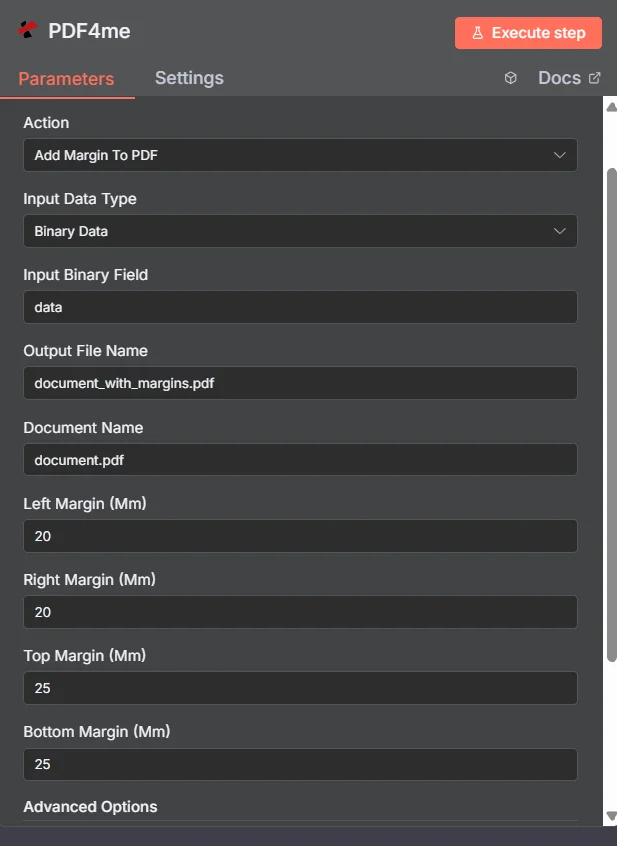
PDF4me Ajouter une marge à PDF panneau des paramètres dans n8n
Marges automatisées (n8n) par rapport à un ordinateur de bureau PDF Rédacteur
La plupart des résultats de cette recherche concernent des éditeurs qui fonctionnent fichier par fichier. La différence réside dans l'endroit où le travail est effectué.
| Approche | Déclenchement | Meilleure adaptation |
|---|---|---|
| Desktop editor or online margin tool | A person opens and adjusts one file by hand | A single document you are already working on |
| PDF4me Add Margin To PDF in n8n | A generated report, an upload, or a scheduled batch | Applying one house margin standard to every document that arrives, unattended |
Quels paramètres ajoutent une marge à PDF Besoin?
Requis: Action, type de données d'entrée, champ correspondant à ce type d'entrée, nom du fichier de sortie, nom du document et les quatre valeurs de marge. Le nom de sortie des données binaires et les profils personnalisés utilisent des valeurs par défaut fonctionnelles.
| Paramètre | Requis | Ce que cela fait | Exemple |
|---|---|---|---|
| Action | Required | Selects the PDF4me node action to run. Choose Add Margin To PDF. | Add Margin To PDF |
| Input Data Type | Required | Format of the source PDF input. Choose Binary Data (from a previous node), Base64 String, or URL. | Binary Data |
| Input Binary Field | Conditional | Name of the binary property on the incoming n8n item that holds the PDF. Required when Input Data Type is Binary Data. Defaults to data. | data |
| Base64 Document Content | Conditional | Base64-encoded content of the source PDF. Required when Input Data Type is Base64 String. | JVBERi0xLjQK... |
| File URL | Conditional | Publicly reachable HTTPS URL to the source PDF. Required when Input Data Type is URL. | https://example.com/report.pdf |
| Output File Name | Required | Filename for the PDF returned with margins applied. Include the .pdf extension. | document_with_margins.pdf |
| Document Name | Required | Filename of the source PDF, used for reference and tracking on the request. | document.pdf |
| Left Margin (Mm) | Required | Left margin width in millimetres. Set this larger than the other sides when you need binding space. | 20 |
| Right Margin (Mm) | Required | Right margin width in millimetres. | 20 |
| Top Margin (Mm) | Required | Top margin height in millimetres. Increase it when a printed header or letterhead needs clearance. | 25 |
| Bottom Margin (Mm) | Required | Bottom margin height in millimetres. Increase it when a footer or page number needs clearance. | 25 |
| Binary Data Output Name | Optional | Name of the binary property the output item exposes. Defaults to data. | data |
| Custom Profiles | Optional | Advanced Options field for extra processing settings, supplied in a JSON-like format. Leave blank unless you have a specific profile to apply. | { "preserveContentQuality": true } |
Champs de sortie
Une course réussie rapporte un n8n l'objet portant PDF marges comprises.
| Champ | Taper | Ce qu'il contient |
|---|---|---|
Binary (data) | Binary | The PDF with the four margin values applied, under Binary Data Output Name (default data). |
fileName | String | Generated filename, matching Output File Name. |
mimeType | String | MIME type of the output, always application/pdf. |
fileSize | Number | Size of the returned PDF in bytes. |
pageCount | Number | Number of pages processed with margin adjustments. |
success | Boolean | True when the margin operation completed, false on failure. Use it to branch error handling. |
message | String | Human-readable status message, carrying success confirmation or error detail. |
Comment configurer l'ajout de marge à PDF dans n8n?
- Ajouter PDF4me à votre n8n flux de travail et choisissez le Ajouter une marge à PDF action.
- Dans Identifiant pour se connecter avec, sélectionnez votre PDF4me identifiant ou cliquez Créer un nouveau compte et collez votre API clé.
- Ensemble Type de données d'entrée à Données binaires (défaut), Base64 String, ou URL et fournir la source correspondante PDF champ.
- Entrer Marge gauche (mm), Marge droite (mm), Marge supérieure (mm), et Marge inférieure (mm) en millimètres.
- Ensemble Nom du fichier de sortie (doit se terminer par
.pdf) et Nom du document pour le fichier source. - Exécutez le nœud et acheminez le flux de retour. PDF à l'étape suivante, comme le stockage, la messagerie électronique ou une file d'attente d'impression.
Configurations typiques
Exemples de flux de travailCommon n8n workflow patterns using Add Margin to PDF.
- Un rapport programmé est généré sous forme de PDF du jour au lendemain.
- Ajouter une marge à PDF applique une marge gauche large et des valeurs plus étroites à droite, en haut et en bas.
- Le document obtenu est placé dans la file d'impression avec de la place pour une reliure spirale ou à peigne.
- Le matériel de formation est téléchargé dans un dossier partagé.
- Ajouter une marge à PDF élargit la marge de droite pour que les lecteurs aient de la place pour prendre des notes.
- Un exemplaire annoté est distribué aux participants.
- Un webhook reçoit PDFs provenant d'un fournisseur externe présentant des agencements incohérents.
- Ajouter une marge à PDF applique les mêmes quatre valeurs à chaque fichier.
- Les documents entrent aux archives avec une présentation de page uniforme.
- Un document fusionné est assemblé à partir de plusieurs sources.
- Ajouter une marge à PDF crée d'abord un dégagement inférieur.
- Ajouter une page Number à PDF puis place la numérotation dans le nouvel espace de pied de page.
Conseils pratiques
Aide-mémoire
| Champ | Valeur |
|---|---|
| Action | Add Margin To PDF |
| Input Data Type | Binary Data |
| Input Binary Field | data |
| Output File Name | document_with_margins.pdf |
| Document Name | document.pdf |
| Left / Right Margin (Mm) | 20 / 20 |
| Top / Bottom Margin (Mm) | 25 / 25 |
| Binary Data Output Name | data |
| Credentials | PDF4me API credential |