Ajouter une pièce jointe à PDF dans n8n
Ajouter une pièce jointe à PDF est un PDF4me action de nœud dans n8n qui intègre un ou plusieurs fichiers dans un PDF, donc une feuille de calcul, une image, une archive ou une seconde PDF Il accompagne le document au lieu de le joindre à lui. Utilisez-le pour inclure des pièces justificatives dans un contrat, envoyer des données brutes avec un rapport ou joindre des certificats à un dossier de conformité.
Que fait ce nœud ?
PDF4me: Ajouter une pièce jointe à PDF prend un hôte PDF à partir de données binaires, un Base64 String, ou un URL, puis intègre chaque fichier que vous listez sous Pièces jointes à l'intérieur, en tant qu'objet distinct. Contrairement à la fusion, les fichiers joints conservent leur format et leur nom et peuvent être ouverts ou enregistrés individuellement par le destinataire. Chaque pièce jointe peut provenir d'une source différente ; ainsi, un fichier binaire provenant d'un nœud précédent et un fichier récupéré d'une autre source peuvent être concernés. URL peuvent être intégrés dans la même exécution.
Authentification de votre API Demande
Chaque PDF4me nœud dans n8n nécessite un numéro valide Identifiant pour se connecter avecCréez ou sélectionnez-en un qui contient votre PDF4me API clé permettant au flux de travail d'authentifier les demandes de pièces jointes de manière sécurisée.
Informations importantes à ne pas manquer
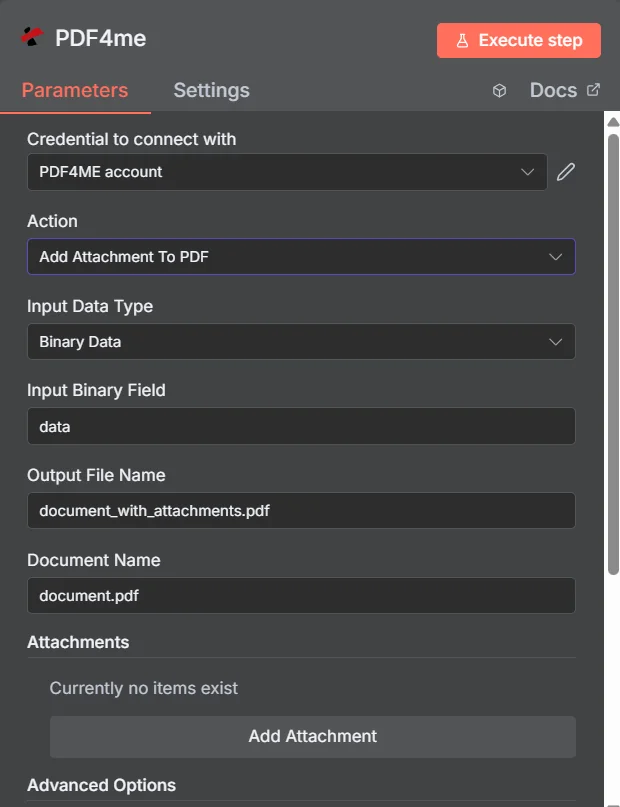
PDF4me Ajouter une pièce jointe à PDF panneau des paramètres dans n8n, la collection Pièces jointes étant vide avant l'ajout de la première entrée
Attacher vs Fusionner vs Fermeture éclair
Trois façons de livrer plusieurs fichiers comme un seul, avec des conséquences différentes pour le destinataire.
| Approche | Ce que le destinataire reçoit | Meilleure adaptation |
|---|---|---|
| Add Attachment to PDF | One PDF that opens normally, with the extra files available in the attachments panel | Supporting material that must stay in its original format, such as a spreadsheet or an archive |
| Merge PDFs | One continuous document where all pages read in sequence | Content that genuinely belongs together as a single readable document |
| Zip the files together | An archive that must be unpacked before anything can be read | Bulk transfer where nothing needs to be readable without extracting first |
Quels paramètres permettent d'ajouter une pièce jointe ? PDF Besoin?
Requis: Action, type de données d'entrée, champ correspondant à ce type d'entrée, nom du fichier de sortie, nom du document et au moins une entrée sous Pièces jointes. Le nom de sortie des données binaires et les profils personnalisés utilisent des valeurs par défaut fonctionnelles.
| Paramètre | Requis | Ce que cela fait | Exemple |
|---|---|---|---|
| Action | Required | Selects the PDF4me node action to run. Choose Add Attachment To PDF. | Add Attachment To PDF |
| Input Data Type | Required | Format of the host PDF input. Choose Binary Data (from a previous node), Base64 String, or URL. | Binary Data |
| Input Binary Field | Conditional | Name of the binary property on the incoming n8n item that holds the host PDF. Required when Input Data Type is Binary Data. Defaults to data. | data |
| Base64 Document Content | Conditional | Base64-encoded content of the host PDF. Required when Input Data Type is Base64 String. | JVBERi0xLjQK... |
| File URL | Conditional | Publicly reachable HTTPS URL to the host PDF. Required when Input Data Type is URL. | https://example.com/contract.pdf |
| Output File Name | Required | Filename for the PDF returned with the files embedded. Include the .pdf extension. | document_with_attachments.pdf |
| Document Name | Required | Filename of the source PDF, used for reference and tracking on the request. | document.pdf |
| Attachments | Required | Collection of files to embed. Click Add Attachment once per file, then fill in the per-attachment fields listed below. | One entry per embedded file |
| Binary Data Output Name | Optional | Name of the binary property the output item exposes. Defaults to data. | data |
| Custom Profiles | Optional | Advanced Options field for extra processing settings, supplied in a JSON-like format. Leave blank unless you have a specific profile to apply. | { "preserveMetadata": true } |
Champs à l'intérieur de chaque entrée de pièce jointe
Chaque entrée que vous créez avec Ajouter une pièce jointe expose son propre ensemble de champs.
| Paramètre | Requis | Ce que cela fait | Exemple |
|---|---|---|---|
| Attachment Content Type | Required | How this particular attachment is supplied. Choose Binary Data, Base64 Content, or File URL. Each entry can differ. | Binary Data |
| Attachment Name | Required | Filename the embedded file will carry inside the PDF. Include the correct extension so readers can open it after extraction. | supporting_data.xlsx |
| Binary Field Name | Conditional | Name of the binary property holding this attachment. Required when Attachment Content Type is Binary Data. | data |
| Base64 Content | Conditional | Base64-encoded content of this attachment. Required when Attachment Content Type is Base64 Content. | SGVsbG8gV29ybGQ= |
| File URL | Conditional | Publicly reachable HTTPS URL to this attachment. Required when Attachment Content Type is File URL. | https://example.com/certificate.pdf |
Champs de sortie
Une course réussie rapporte un n8n l'objet portant PDF avec ses fichiers intégrés.
| Champ | Taper | Ce qu'il contient |
|---|---|---|
Binary (data) | Binary | The PDF with all listed files embedded, under Binary Data Output Name (default data). |
fileName | String | Generated filename, matching Output File Name. |
mimeType | String | MIME type of the output, always application/pdf. |
fileSize | Number | Size of the returned PDF in bytes, including the embedded files. |
attachmentCount | Number | Number of attachments successfully embedded. Compare it against your expected count to catch a silently skipped file. |
success | Boolean | True when the attachment operation completed, false on failure. Use it to branch error handling. |
message | String | Human-readable status message, carrying success confirmation or error detail. |
Comment configurer l'ajout de pièces jointes à PDF dans n8n?
- Ajouter PDF4me à votre n8n flux de travail et choisissez le Ajouter une pièce jointe à PDF action.
- Dans Identifiant pour se connecter avec, sélectionnez votre PDF4me identifiant ou cliquez Créer un nouveau compte et collez votre API clé.
- Ensemble Type de données d'entrée à Données binaires (défaut), Base64 String, ou URL et fournir l'hôte correspondant PDF champ.
- Sous Pièces jointes, cliquez Ajouter une pièce jointe une fois pour chaque fichier, puis définissez son Type de contenu de pièce jointe, Nom de la pièce jointe, et le champ source correspondant.
- Ensemble Nom du fichier de sortie (doit se terminer par
.pdf) et Nom du document pour le fichier source. - Exécutez le nœud et acheminez le flux de retour. PDF en avant, en vérifiant
attachmentCountpar rapport au nombre de fichiers que vous attendiez.
Configurations typiques
Exemples de flux de travailCommon n8n workflow patterns using Add Attachment to PDF.
- Une facture PDF est généré à partir des données de facturation.
- Ajouter une pièce jointe à PDF intègre les reçus correspondants et l'historique d'approbation.
- Un dossier contenant toutes les pièces justificatives est transmis au service comptabilité fournisseurs.
- Un rapport d'analyse programmé est généré. PDF.
- Ajouter une pièce jointe à PDF intègre le sous-jacent CSV exporter en tant que pièce jointe nommée.
- Les lecteurs prennent connaissance du récit et peuvent consulter les chiffres bruts lorsqu'ils souhaitent les vérifier.
- Un contrat est établi à partir d'un modèle sur demande de signature.
- Ajouter une pièce jointe à PDF intègre des certificats et des calendriers extraits de URLs.
- La contrepartie reçoit un document unique et autonome à signer.
- Un nœud de boucle sur les éléments rassemble les dossiers de preuves pour une période d'archivage.
- Ajouter une pièce jointe à PDF intègre chacun d'eux dans le document de classement de couverture.
- Le paquet est archivé, et extraire la pièce jointe de PDF Nous pouvons le déballer plus tard sur demande.
Conseils pratiques
Aide-mémoire
| Champ | Valeur |
|---|---|
| Action | Add Attachment To PDF |
| Input Data Type | Binary Data |
| Input Binary Field | data |
| Output File Name | document_with_attachments.pdf |
| Document Name | document.pdf |
| Attachments | One entry per file, added with Add Attachment |
| Attachment Content Type | Binary Data |
| Attachment Name | supporting_data.xlsx |
| Binary Data Output Name | data |
| Credentials | PDF4me API credential |