Convertir VISIO en utilisant n8n action
PDF4me Convertir VISIO transforme Microsoft Visio diagrammes en haute qualité PDF documents par n8n Flux de travail automatisés. Processus Visio fichiers (.vsd, .vsdx) via n8n déclencheurs, données binaires, chaînes base64 ou publiques URLs pour générer PDFCette solution prend en charge la préservation des diagrammes, organigrammes, schémas de réseau, dessins techniques, formes, connecteurs, la gestion des documents multipages et la mise en forme. Elle est idéale pour la documentation technique, la documentation de processus, l'archivage de diagrammes, les dessins d'ingénierie, la visualisation des flux de travail et les flux de conversion automatisés de diagrammes nécessitant une grande précision. Visio rendu avec des professionnels PDF production et intégration transparente.
Installation
Ajoutez le PDF4me "Convertir VISIO" nœud à votre n8n Suivez le flux de travail et configurez les paramètres requis. Pour les instructions de configuration initiale, consultez notre documentation. n8n Guide d'intégration.
Prérequis :
- PDF4me API informations d'identification
- n8n accès au flux de travail
Configuration:
- Ajouter PDF4me nœud vers flux de travail
- Sélectionnez « Convertir » VISIO" action
- Configurer les paramètres d'entrée (voir ci-dessous)
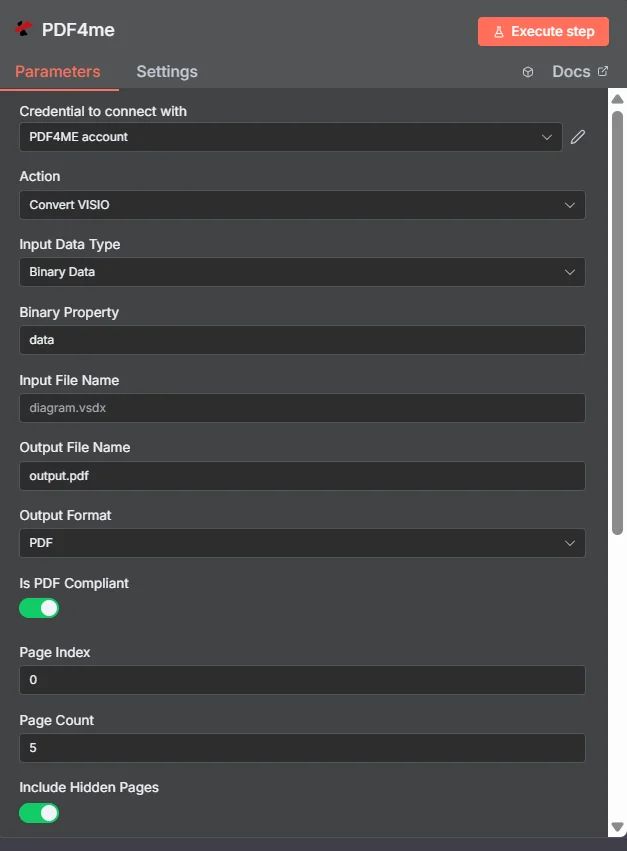
Paramètres
Liste complète des paramètres pour la conversion VISIO action. Configurez ces paramètres pour contrôler VISIO Conversion de fichiers.
Important: Les paramètres marqués d'un astérisque (***) sont obligatoires et doivent être fournis pour que l'action fonctionne correctement.
| Paramètre | Taper | Description | Exemple |
|---|---|---|---|
| Type de données d'entrée*** | String | VISIO Sélection du format d'entrée • Choisissez le format de votre VISIO saisie de données • PDF4me prend en charge plusieurs types d'entrée • Options : Données binaires, Base64 Chaîne, ou URL | Binary Data |
| Propriété binaire | Binaire | Binaire VISIO Entrée de fichier (Obligatoire si données binaires) • Référence VISIO fichier du précédent n8n Téléchargement de nœud ou de fichier • PDF4me processus binaires VISIO fichiers avec détection automatique du format • Obligatoire lorsque le type de données d'entrée est « Données binaires » | {{ $binary.data }} |
| Contenu du document Base64 | String | Base64 Encodé VISIO Saisir (Obligatoire si chaîne Base64) • Fournir VISIO données sous forme de chaîne encodée en base64 • PDF4me décode et traite automatiquement le VISIO contenu • Obligatoire lorsque le type de données d'entrée est «Base64 Chaîne" | UEsDBBQABgAI... |
| URL du fichier | String | Publique VISIO URL Saisir (Obligatoire si URL) • Fournir une autorisation publique/ouverte URL au VISIO déposer • PDF4me télécharge et traite le fichier depuis URL • Obligatoire lorsque le type de données d'entrée est «URL" | https://abc.com/sample.vsdx |
| Nom du fichier d'entrée*** | String | Source VISIO Nom de fichier • Précisez le nom de la source VISIO déposer • À des fins de référence et de suivi • Aide au suivi du traitement | diagram.vsdx |
| Nom du fichier de sortie*** | String | PDF Nom du fichier de sortie • Spécifiez le nom du fichier généré PDF déposer • Doit inclure l'extension .pdf • PDF4me garantit une validation unique du nom et du format | output.pdf |
| Format de sortie*** | Énumération | Sélection du format de sortie • Choisissez le format de sortie pour la conversion VISIO déposer • Options : PDF, PNG, JPEG, TIFF • PDF4me prend en charge plusieurs formats pour différents cas d'utilisation | PDF |
| Le format PDF est-il conforme ?*** | Boolean | PDF Paramètre de conformité • Contrôler si généré PDF doit être conforme à la norme PDF/A • vrai = conforme à la norme PDF/A pour l'archivage à long terme • false = valeur par défaut PDF pour une utilisation immédiate • Essentiel pour les exigences d'archivage | true |
| Index des pages*** | Nombre | Index de la page d'accueil • Spécifiez l'index de la page de départ (à partir de 0) pour la conversion • PDF4me La conversion commence à partir de cette page. • Utilisez 0 pour commencer par la première page • Permet le traitement sélectif des plages de pages | 0 |
| Nombre de pages*** | Nombre | Limite du nombre de pages • Spécifiez le nombre maximal de pages à convertir • PDF4me traite jusqu'à ce nombre de pages à partir de l'index des pages • Utilisez -1 pour convertir toutes les pages à partir de l'index de départ • Contrôle le périmètre de conversion | 5 |
| Inclure les pages cachées*** | Boolean | Inclusion de page cachée • Contrôler si les pages cachées/d'arrière-plan doivent être incluses • vrai = traite toutes les pages, y compris les pages cachées • false = ignore les pages cachées pour un affichage plus propre • Affecte l'exhaustivité des résultats | true |
| Enregistrer la page de premier plan*** | Boolean | Préservation de la page de premier plan • Contrôler si seul le contenu de la page au premier plan doit être enregistré • vrai = se concentre sur le contenu principal du diagramme, exclut l'arrière-plan • false = inclut toutes les couches de page • Affecte l'exhaustivité du contenu | true |
| Barre d'outils Enregistrer*** | Boolean | Préservation de la barre d'outils • Contrôler si VISIO Les éléments de la barre d'outils doivent être inclus. • vrai = préserve les éléments de la barre d'outils • faux = se concentre uniquement sur le contenu du diagramme • Affecte la propreté de la production | false |
| Ajustement automatique*** | Boolean | Installation automatique • Contrôler si le contenu doit être automatiquement adapté à la taille de la page de sortie • vrai = met automatiquement à l'échelle et ajuste le contenu • false = conserve les dimensions et la mise en page d'origine • Optimise l'utilisation de la page | true |
| Asynchrone*** | Boolean | Traitement asynchrone • Contrôler si la conversion est traitée de manière asynchrone • vrai = traitement en arrière-plan pour de meilleures performances • faux = traitement synchrone pour des résultats immédiats • Utile pour les fichiers volumineux | false |
| Nom de la sortie de données binaires*** | String | Mappage de sortie des données binaires • Définir le nom de la variable permettant d'accéder aux données générées PDF données binaires • Utilisé dans les actions de flux de travail suivantes • Essentiel pour l'automatisation des flux de travail | data |
Options avancées
Les paramètres suivants sont disponibles dans la section Options avancées et sont facultatifs :
| Paramètre | Taper | Description | Exemple |
|---|---|---|---|
| Profils personnalisés | String | Profils de configuration personnalisés • Définir des options supplémentaires à l'aide de profils personnalisés • JSON-format contenant des paramètres prédéfinis • Permet des fonctionnalités avancées VISIO paramètres de conversion • Optionnel pour les besoins spécifiques | { "outputDataFormat": "base64", "preserveVectorGraphics": true } |
Sortir
Paramètres de sortie
| Paramètre | Taper | Description | Exemple | |
|---|---|---|---|---|
| nom de fichier | String | PDF4me généré PDF nom de fichier - Le nom complet du fichier généré avec succès PDF document avec l'extension .pdf appropriée. PDF4me garantit une dénomination unique et valide la conformité du format de fichier pour une intégration transparente avec les processus en aval | output.pdf | |
| type mime | String | PDF4me PDF MIME taper - Le MIME type du généré PDF fichier, indiquant le format de fichier pour une gestion correcte dans les applications web et les systèmes de fichiers | application/pdf | |
| taille du fichier | Nombre | PDF4me PDF taille du fichier en octets - La taille exacte de l'objet généré PDF fichier en octets, fourni par PDF4me Pour la planification du stockage, l'optimisation de la bande passante et la surveillance des transferts de fichiers. Indispensable pour la gestion documentaire en entreprise et l'automatisation des flux de travail. | 64725 | |
| succès | Boolean | PDF4me indicateur d'état de conversion - Boolean drapeau indiquant le succès ou l'échec de la VISIO-à-PDF processus de conversion. PDF4me retours true pour des conversions réussies et false pour toute erreur, permettant une gestion robuste des erreurs dans les flux de travail automatisés | true | |
| type de données d'entrée | String | PDF4me format des données d'entrée utilisé - Indique le type de données d'entrée traitées (base64, binaire ou URLUtile pour comprendre la méthode de saisie utilisée dans le processus de conversion | base64 | |
| nom_du_fichier_source | String | PDF4me source VISIO référence - L'original VISIO nom de fichier traité par PDF4memoteur de conversion. Cette référence est conservée à des fins d'audit, de débogage et de suivi de la source des données générées. PDF documents dans les flux de travail d'entreprise | sample.vsdx | |
| options de conversion | Object | PDF4me paramètres de conversion appliqués - Object contenant tous les paramètres de conversion qui ont été appliqués pendant la VISIO Processus de conversion. Inclut le format de sortie, les paramètres de page et les options de traitement. | { "outputFormat": "PDF", "pageIndex": 0, "pageCount": 5, "includeHiddenPages": true, "saveForegroundPage": true, "isPdfCompliant": true, "saveToolBar": true, "autoFit": true } | |
| Format de sortie | String | PDF4me format de sortie utilisé - Indique le format de sortie appliqué lors de la VISIO processus de conversion. Indique le format (PDF, PNG, JPEG, TIFF) a été utilisé pour la conversion | PDF | |
| pageIndex | Nombre | PDF4me index de la page de démarrage - L'index de la page de départ (à partir de 0) qui a été utilisé pour le VISIO conversion | 0 | |
| nombre de pages | Nombre | PDF4me limite du nombre de pages - Le nombre maximal de pages traitées lors de la conversion | 5 | |
| inclure les pages cachées | Boolean | PDF4me état d'inclusion de la page cachée - Boolean indicateur signalant si les pages cachées ont été incluses dans la conversion | true | |
| enregistrer la page de premier plan | Boolean | PDF4me état de préservation de la page de premier plan - Boolean indicateur signalant si seul le contenu de la page au premier plan a été enregistré | true | |
| isPdfCompliant | Boolean | PDF4me PDF état de conformité - Boolean indicateur signalant si le générateur PDF est conforme à la norme PDF/A | true | |
| enregistrer la barre d'outils | Boolean | PDF4me état de préservation de la barre d'outils - Boolean indicateur signalant si les éléments de la barre d'outils ont été inclus dans la conversion | true | |
| autoFit | Boolean | PDF4me état de montage automatique - Boolean indicateur signalant si le contenu a été automatiquement adapté à la taille de la page de sortie | true |
N8N Réponse à l'action
Le PDF4me Convertir VISIO API renvoie une réponse pouvant être affichée dans plusieurs formats. Choisissez l'affichage qui correspond le mieux à vos besoins :
- JSON
- Table
- Schema
- Binary
JSON Format de réponse
Le cru JSON réponse de la API:
{
  "fileName": "output.pdf",
  "mimeType": "application/pdf",
  "fileSize": 64725,
  "success": true,
  "inputDataType": "base64",
  "sourceFileName": "sample.vsdx",
  "conversionOptions": {
    "outputFormat": "PDF",
    "pageIndex": 0,
    "pageCount": 5,
    "includeHiddenPages": true,
    "saveForegroundPage": true,
    "isPdfCompliant": true,
    "saveToolBar": true,
    "autoFit": true
  }
}
Vue tableau
Données de réponse présentées sous forme de tableau structuré :
| Paramètre | Valeur |
|---|---|
| fileName | output.pdf |
| mimeType | application/pdf |
| fileSize | 64725 |
| success | true |
| inputDataType | base64 |
| sourceFileName | sample.vsdx |
| conversionOptions | Object contenant des paramètres de conversion |
| conversionOptions.outputFormat | PDF |
| conversionOptions.pageIndex | 0 |
| conversionOptions.pageCount | 5 |
| conversionOptions.includeHiddenPages | true |
| conversionOptions.saveForegroundPage | true |
| conversionOptions.isPdfCompliant | true |
| conversionOptions.saveToolBar | true |
| conversionOptions.autoFit | true |
Vue schématique
Structure des données et types de réponses :
1 item
fileName: AB output.pdf
mimeType: AB application/pdf
fileSize: # 64725
success: ☑ true
inputDataType: AB base64
sourceFileName: AB sample.vsdx
conversionOptions: {}
conversionOptions.outputFormat: AB PDF
conversionOptions.pageIndex: # 0
conversionOptions.pageCount: # 5
conversionOptions.includeHiddenPages: ☑ true
conversionOptions.saveForegroundPage: ☑ true
conversionOptions.isPdfCompliant: ☑ true
conversionOptions.saveToolBar: ☑ true
conversionOptions.autoFit: ☑ true
Indicateurs de type :
AB= String#= Nombre☑= Boolean
Vue des données binaires
Le réel PDF Données et métadonnées du fichier :
data
─────────────────────────────
File Name: output.pdf
File Extension: pdf
Mime Type: application/pdf
File Size: 240.0 KB
Accès aux données binaires :
- n8n Objet binaire:
$binary.data.data - Base64 Contenu: Disponible pour une utilisation directe
- Opérations sur les fichiersPrêt à être téléchargé, envoyé par courriel ou stocké.
Cas d'utilisation
Documentation technique et architecture système
- Convertir Visio diagrammes, organigrammes et dessins techniques PDF format pour la documentation technique, la documentation d'architecture système et les spécifications d'ingénierie
- Diagrammes de réseaux de processus, cartes d'infrastructure et conceptions de systèmes en les convertissant en PDF format pour la documentation de projet, les présentations clients et les revues techniques
- Transformer les organigrammes de processus, les diagrammes de flux de travail et les organigrammes en PDF format pour la documentation des processus métier, les supports de formation et les procédures opérationnelles
Gestion de projet et documentation des processus métier
- Convertir Visio plans de projet, diagrammes de Gantt et chronologies PDF format pour la documentation de projet, les communications avec les parties prenantes et les rapports de gestion de projet
- Traiter les cartographies des processus métier, les diagrammes de flux de travail et les organigrammes en les convertissant en PDF format pour la documentation relative à l'amélioration des processus, à la formation et à la conformité
- Transformer les arbres de décision, les diagrammes de cause à effet et les cartes de contrôle qualité en PDF format pour l'analyse commerciale, la résolution de problèmes et les initiatives d'amélioration continue
Documentation de conformité et réglementaire
- Convertir Visio diagrammes de conformité, organigrammes réglementaires et pistes d'audit PDF format pour les soumissions réglementaires, les rapports de conformité et la documentation d'audit
- Diagrammes de sécurité des procédés, procédures d'urgence et tableaux d'évaluation des risques en les convertissant en PDF format pour la documentation de sécurité, la formation et la conformité réglementaire
- Transformer les diagrammes de contrôle qualité, les procédures d'inspection et les organigrammes de certification en PDF format pour la gestion de la qualité, les processus de certification et la conformité réglementaire