Convertir URL à PDF en utilisant n8n action
PDF4me Convertir URL à PDF transforme les pages web en pages de haute qualité PDF documents par n8n Flux de travail automatisés. Processus web URLs loin n8n déclencheurs pour capturer des pages Web complètes, y compris HTML, CSS, JavaScriptImages, polices et éléments interactifs avec un rendu précis, une gestion adaptative des mises en page, la capture de pages entières et une mise en forme professionnelle. Cette solution est idéale pour l'archivage de pages web, la génération de documentation, la préservation de contenu, les rapports de conformité, le web scraping, les instantanés automatisés et les flux de travail de gestion des archives numériques nécessitant une fiabilité optimale. URL-à-PDF Conversion avec rendu web précis et intégration transparente.
Installation
Ajoutez le PDF4me "Convertir URL à PDF" nœud à votre n8n Suivez le flux de travail et configurez les paramètres requis. Pour les instructions de configuration initiale, consultez notre documentation. n8n Guide d'intégration.
Prérequis :
- PDF4me API informations d'identification
- n8n accès au flux de travail
Configuration:
- Ajouter PDF4me nœud vers flux de travail
- Sélectionnez « Convertir » URL à PDF" action
- Configurer les paramètres d'entrée (voir ci-dessous)
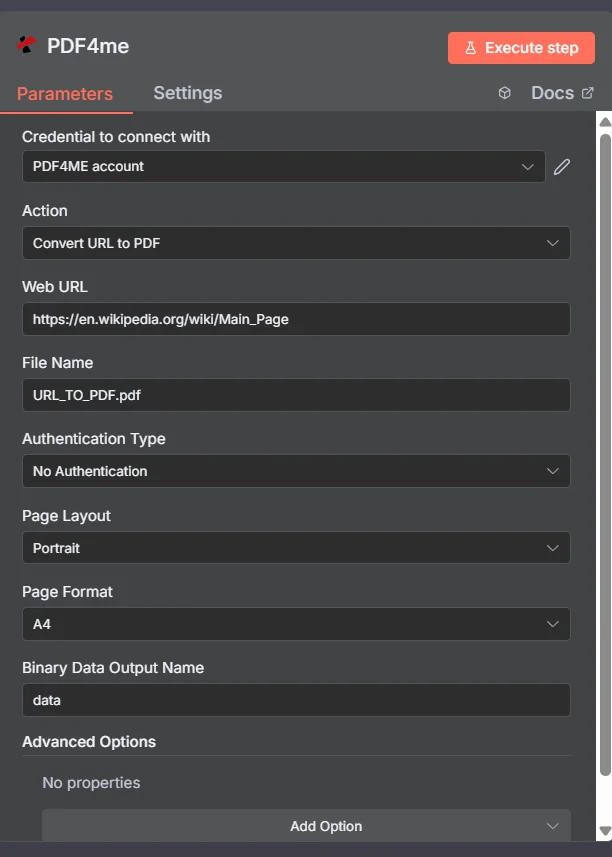
Paramètres
Liste complète des paramètres pour la conversion URL à PDF action. Configurez ces paramètres pour contrôler URL à PDF conversion.
Important: Les paramètres marqués d'un astérisque (***) sont obligatoires et doivent être fournis pour que l'action fonctionne correctement.
| Paramètre | Taper | Description | Exemple |
|---|---|---|---|
| URL Web*** | String | Page Web cible URL • L'adresse web complète de la page à convertir en PDF • PDF4meLe moteur de rendu avancé de traite la page web • Doit être un compte valide et accessible URL | https://example.com/page |
| Nom de fichier*** | String | PDF Nom du fichier de sortie • Spécifiez le nom du fichier généré PDF déposer • Doit inclure l'extension .pdf • PDF4me garantit une validation unique du nom et du format | URL_TO_PDF.pdf |
| Type d'authentification*** | String | Méthode d'authentification du site Web • Spécifiez le type d'authentification pour les sites web protégés • Options : Aucune authentification, Authentification de base, OAuth, API clés • PDF4me prend en charge diverses méthodes d'authentification | No Authentication |
| Mise en page*** | String | Paramètres d'orientation de la page • Choisissez entre le format Portrait (vertical) ou Paysage (horizontal) • Affecte PDF dimensions de la page et flux de contenu • Par défaut, l'orientation est portrait. | Portrait |
| Format de page*** | String | Format de page • Sélectionnez le format de papier pour PDF génération • Prend en charge les formats standards : série A, légal, tabloïd • Format par défaut : A4 | A4 |
| Nom de la sortie de données binaires*** | String | Mappage de sortie des données binaires • Définir le nom de la variable permettant d'accéder aux données générées PDF données binaires • Utilisé dans les actions de flux de travail suivantes • Essentiel pour l'automatisation des flux de travail | data |
Options avancées
Les paramètres suivants sont disponibles dans la section Options avancées et sont facultatifs :
| Paramètre | Taper | Description | Exemple |
|---|---|---|---|
| Échelle | Décimal | Facteur d'échelle du contenu • Contrôler la taille du contenu dans le PDF • 1,0 représente 100 % de la taille originale • Maintient la qualité tout en ajustant les dimensions | 0.8 |
| Marge supérieure | String | Configuration de la marge supérieure • Définir la marge supérieure (pixels, pouces ou centimètres) • Assure un espacement régulier par rapport au bord supérieur • La valeur par défaut est de 40 px | 40px |
| Marge gauche | String | Configuration de la marge gauche • Définir la marge gauche pour le positionnement du contenu • Maintient un alignement gauche constant • La valeur par défaut est de 40 px | 40px |
| Marge droite | String | Configuration de la marge droite • Définissez la marge appropriée pour contrôler la largeur du contenu • Empêche la coupure du texte • La valeur par défaut est de 40 px | 40px |
| Marge inférieure | String | Configuration de la marge inférieure • Configurer l'espacement inférieur pour une mise en page correcte • Empêche la coupure du contenu • La valeur par défaut est de 40 px | 40px |
| Fond imprimé | Boolean | Contrôle d'impression en arrière-plan • Activer ou désactiver les éléments d'arrière-plan (couleurs, motifs, images) • Garantit une représentation visuelle précise • La valeur par défaut est vraie | true |
| En-tête et pied de page | Boolean | Visibilité de l'en-tête/du pied de page • Contrôler l'inclusion des en-têtes et pieds de page • Comprend les numéros de page, les titres et les horodatages • La valeur par défaut est vraie | true |
| Profils personnalisés | String | Profils de configuration personnalisés • Définir des options supplémentaires à l'aide de profils personnalisés • JSON-format contenant des paramètres prédéfinis • Permet des fonctionnalités avancées PDF paramètres de génération • Optionnel pour les besoins spécifiques | { "outputDataFormat": "base64" } |
Sortir
Paramètres de sortie
| Paramètre | Taper | Description | Exemple |
|---|---|---|---|
| nom de fichier | String | PDF4me généré PDF nom de fichier - Le nom complet du fichier généré avec succès PDF document avec l'extension .pdf appropriée. PDF4me garantit une dénomination unique et valide la conformité du format de fichier pour une intégration transparente avec les processus en aval | URL_TO_PDF.pdf |
| type mime | String | PDF4me MIME type identificateur - La norme MIME type pour le généré PDF fichier, toujours défini sur application/pdf par PDF4meLe moteur de conversion de [nom de l'entreprise]. Cela garantit une gestion et une reconnaissance correctes des fichiers sur tous les systèmes et applications. | application/pdf |
| taille du fichier | Nombre | PDF4me PDF taille du fichier en octets - La taille exacte de l'objet généré PDF fichier en octets, fourni par PDF4me Pour la planification du stockage, l'optimisation de la bande passante et la surveillance des transferts de fichiers. Indispensable pour la gestion documentaire en entreprise et l'automatisation des flux de travail. | 1347439 |
| succès | Boolean | PDF4me indicateur d'état de conversion - Boolean drapeau indiquant le succès ou l'échec de la URL-à-PDF processus de conversion. PDF4me retours true pour des conversions réussies et false pour toute erreur, permettant une gestion robuste des erreurs dans les flux de travail automatisés | true |
| URL source | String | PDF4me source URL référence - La page web originale URL qui a été traité par PDF4memoteur de conversion. Cette référence est conservée à des fins d'audit, de débogage et de suivi de la source des données générées. PDF documents dans les flux de travail d'entreprise | https://en.wikipedia.org/wiki/Main_Page |
| mise en page | String | PDF4me paramètre d'orientation de la page - L'orientation de la page utilisée pendant PDF génération par PDF4memoteur de rendu. Indique si le PDF a été créé en orientation Portrait (verticale) ou Paysage (horizontale) comme spécifié dans les paramètres d'entrée | portrait |
| format | String | PDF4me format de page - Le format de papier utilisé pour PDF génération par PDF4meLe moteur de traitement de documents de [nom de l'entreprise] prend en compte les dimensions de page (A4, A3, Lettre, etc.) appliquées lors de la conversion afin d'assurer une mise en page cohérente. | A4 |
###N8N Réponse à l'action
Le PDF4me Convertir URL à PDF API renvoie une réponse pouvant être affichée dans plusieurs formats. Choisissez l'affichage qui correspond le mieux à vos besoins :
- JSON
- Table
- Schema
- Binary
JSON Format de réponse
Le cru JSON réponse de la API:
[
  {
    "fileName": "URL_TO_PDF.pdf",
    "mimeType": "application/pdf",
    "fileSize": 1347439,
    "success": true,
    "sourceUrl": "https://en.wikipedia.org/wiki/Main_Page",
    "layout": "portrait",
    "format": "A4"
  }
]
Vue tableau
Données de réponse présentées sous forme de tableau structuré :
| Paramètre | Valeur |
|---|---|
| fileName | URL_TO_PDF.pdf |
| mimeType | application/pdf |
| fileSize | 1347439 |
| success | true |
| sourceUrl | https://en.wikipedia.org/wiki/Main_Page |
| layout | portrait |
| format | A4 |
Vue schématique
Structure des données et types de réponses :
1 item
fileName: AB URL_TO_PDF.pdf
mimeType: AB application/pdf
fileSize: # 1347439
success: ☑ true
sourceUrl: AB https://en.wikipedia.org/wiki/Main_Page
layout: AB portrait
format: AB A4
Indicateurs de type :
AB= String#= Nombre☑= Boolean
Vue des données binaires
Le réel PDF Données et métadonnées du fichier :
data
─────────────────────────────
File Name: URL_TO_PDF.pdf
File Extension: pdf
Mime Type: application/pdf
File Size: 1.35 MB
Accès aux données binaires :
- n8n Objet binaire:
$binary.data.data - Base64 Contenu: Disponible pour une utilisation directe
- Opérations sur les fichiersPrêt à être téléchargé, envoyé par courriel ou stocké.
Cas d'utilisation
Archivage de contenu Web et documentation juridique
- Convertissez les pages web, les articles en ligne et le contenu numérique en PDF format pour les preuves légales, les documents de conformité et la conservation des dossiers réglementaires
- Traiter le contenu web dynamique, les publications sur les réseaux sociaux et les communications en ligne en les convertissant en PDF format pour la découverte de preuves juridiques, le soutien aux litiges et la conservation des preuves
- Archiver les captures d'écran du site web, la documentation en ligne et les ressources numériques PDF format pour la préservation historique, l'audit de conformité et les rapports réglementaires
Veille stratégique et analyse concurrentielle
- Convertissez les sites web des concurrents, les pages d'études de marché et les rapports sectoriels en PDF format pour l'analyse concurrentielle, l'intelligence de marché et la planification stratégique
- Traitez les tableaux de bord en ligne, les rapports analytiques et les indicateurs de performance en les convertissant en PDF format pour les rapports de direction, les présentations au conseil d'administration et les communications aux parties prenantes
- Transformer les enquêtes en ligne, les commentaires clients et les avis en ligne en PDF format d'analyse, de rapport et de prise de décision commerciale
Gestion de contenu et édition numérique
- Convertissez le contenu web, les articles en ligne et les publications numériques en PDF format pour la distribution imprimée, l'accès hors ligne et l'archivage de contenu
- Traitez les formulaires en ligne, les applications Web et les flux de travail numériques en les convertissant en PDF format pour la tenue des registres, la documentation de conformité et la documentation des processus
- Transformer les catalogues web, les pages produits et le contenu marketing en PDF format pour la distribution hors ligne, le marketing imprimé et les communications clients