Convertir HTML à PDF en utilisant n8n action
PDF4me Convertir HTML à PDF transformations HTML contenu en haute qualité PDF documents par n8n Flux de travail automatisés. Processus HTML fichiers via n8n déclencheurs, données binaires, chaînes base64 ou publiques URLs pour générer PDFs avec des conservateurs CSS Styles, images intégrées, polices, mises en page adaptatives et rendu de contenu dynamique. Cette solution est idéale pour l'archivage de pages web, la génération automatisée de rapports et l'envoi d'e-mails.PDF conversion, création de factures, systèmes de documentation et flux de travail de publication de contenu qui nécessitent une précision HTML rendu avec des professionnels PDF production et intégration transparente.
Installation
Ajoutez le PDF4me "Convertir HTML à PDF" nœud à votre n8n Suivez le flux de travail et configurez les paramètres requis. Pour les instructions de configuration initiale, consultez notre documentation. n8n Guide d'intégration.
Prérequis :
- PDF4me API informations d'identification
- n8n accès au flux de travail
Configuration:
- Ajouter PDF4me nœud vers flux de travail
- Sélectionnez « Convertir » HTML à PDF" action
- Configurer les paramètres d'entrée (voir ci-dessous)
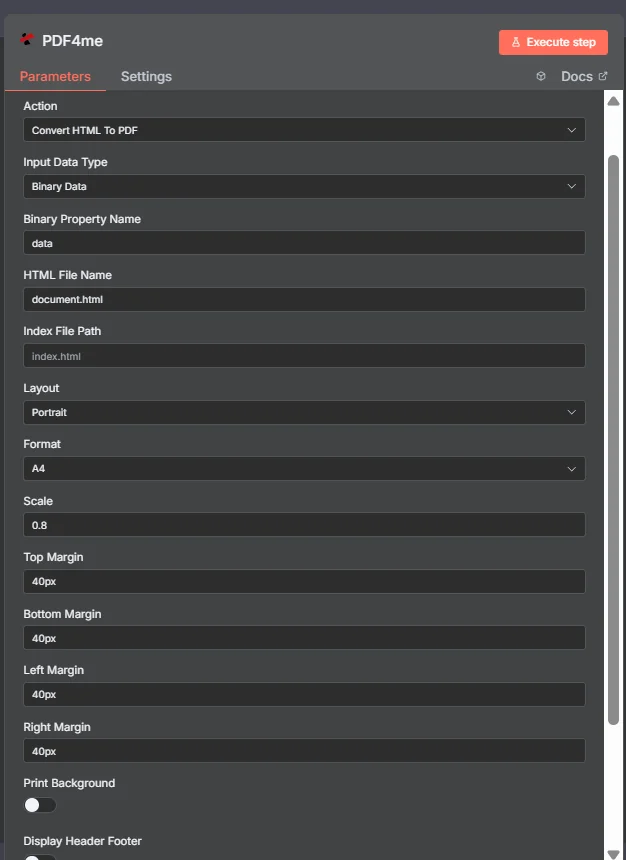
Paramètres
Liste complète des paramètres pour la conversion HTML à PDF action. Configurez ces paramètres pour contrôler HTML à PDF conversion.
Important: Les paramètres marqués d'un astérisque (***) sont obligatoires et doivent être fournis pour que l'action fonctionne correctement.
| Paramètre | Taper | Description | Exemple |
|---|---|---|---|
| Type de données d'entrée*** | String | HTML Sélection du format d'entrée • Choisissez le format de votre HTML saisie de données • PDF4me prend en charge plusieurs types d'entrée pour plus de flexibilité • Options : Données binaires, chaîne Base64, HTML Code, ou URL | Binary Data |
| Champ binaire d'entrée | Binary | Binaire HTML Entrée de fichier (Obligatoire si données binaires) • Référence HTML fichier du précédent n8n téléchargement de nœud ou de fichier • PDF4me processus binaires HTML fichiers avec détection automatique du format • Obligatoire lorsque le type de données d'entrée est « Données binaires » | {{ $binary.data }} |
| Contenu HTML Base64 | String | Base64 Encodé HTML Saisir (Obligatoire si chaîne Base64) • Fournir HTML contenu sous forme de chaîne encodée en base64 • PDF4me décode et traite automatiquement le HTML contenu • Obligatoire lorsque le type de données d'entrée est « Chaîne Base64 » | PGh0bWw+ |
| Code HTML | String | Brut HTML Saisie du code (Obligatoire si code HTML) • Écrire brut HTML coder manuellement • Sera automatiquement converti au format base64 • Obligatoire lorsque le type de données d'entrée est « Code HTML » | <html>Hello</html> |
| URL HTML | String | Publique HTML URL Saisir (Obligatoire si URL) • Fournir une autorisation publique/ouverte URL au HTML déposer • PDF4me télécharge et traite le fichier depuis URL • Obligatoire lorsque le type de données d'entrée est « URL » | https://abc.com/page.html |
| Nom du fichier HTML*** | String | HTML Nom du fichier d'entrée • Spécifiez le nom de l'entrée HTML déposer • Doit inclure l'extension appropriée (.html, .htm) • PDF4me utilise ceci pour la détection et le traitement du format | document.html |
| Chemin du fichier d'index*** | String | Référence du fichier d'index • Spécifiez le chemin d'accès au fichier principal HTML fichier (index.html) • Pour HTML projets comportant plusieurs fichiers • PDF4me utilise ceci comme point d'entrée pour le rendu | index.html |
| Nom du fichier de sortie*** | String | PDF Nom du fichier de sortie • Spécifiez le nom du fichier généré PDF déposer • Doit inclure l'extension .pdf • PDF4me garantit une validation unique du nom et du format | output.pdf |
| Nom de la sortie de données binaires*** | String | Mappage de sortie des données binaires • Définir le nom de la variable permettant d'accéder aux données générées PDF données binaires • Utilisé dans les actions de flux de travail suivantes • Essentiel pour l'automatisation des flux de travail | data |
Options avancées
Les paramètres suivants sont disponibles dans la section Options avancées et sont facultatifs :
| Paramètre | Taper | Description | Exemple |
|---|---|---|---|
| Mise en page | String | Paramètres d'orientation de la page • Choisissez entre le format Portrait (vertical) ou Paysage (horizontal) • Affecte PDF dimensions de la page et flux de contenu • Par défaut, l'orientation est portrait. | Portrait |
| Format | String | Format de page • Sélectionnez le format de papier pour PDF génération • Prend en charge les formats standards : série A, légal, tabloïd • Format par défaut : A4 | A4 |
| Échelle | Décimal | Facteur d'échelle du contenu • Contrôler la taille du contenu dans le PDF • 1,0 représente 100 % de la taille originale • Maintient la qualité tout en ajustant les dimensions | 0.8 |
| Marge supérieure | String | Configuration de la marge supérieure • Définir la marge supérieure (pixels, pouces ou centimètres) • Assure un espacement régulier par rapport au bord supérieur • La valeur par défaut est de 40 px | 40px |
| Marge inférieure | String | Configuration de la marge inférieure • Configurer l'espacement inférieur pour une mise en page correcte • Empêche la coupure du contenu • La valeur par défaut est de 40 px | 40px |
| Marge gauche | String | Configuration de la marge gauche • Définir la marge gauche pour le positionnement du contenu • Maintient un alignement gauche constant • La valeur par défaut est de 40 px | 40px |
| Marge droite | String | Configuration de la marge droite • Définissez la marge appropriée pour contrôler la largeur du contenu • Empêche la coupure du texte • La valeur par défaut est de 40 px | 40px |
| Fond imprimé | Boolean | Contrôle d'impression en arrière-plan • Activer ou désactiver les éléments d'arrière-plan (couleurs, motifs, images) • Garantit une représentation visuelle précise • La valeur par défaut est fausse | false |
| En-tête et pied de page | Boolean | Visibilité de l'en-tête/du pied de page • Contrôler l'inclusion des en-têtes et pieds de page • Comprend les numéros de page, les titres et les horodatages • La valeur par défaut est fausse | false |
Sortir
Paramètres de sortie
| Paramètre | Taper | Description | Exemple |
|---|---|---|---|
| nom de fichier | String | PDF4me généré PDF nom de fichier - Le nom complet du fichier généré avec succès PDF document avec l'extension .pdf appropriée. PDF4me garantit une dénomination unique et valide la conformité du format de fichier pour une intégration transparente avec les processus en aval | output.pdf |
| type mime | String | PDF4me MIME type identificateur - La norme MIME type pour le généré PDF fichier, toujours défini sur application/pdf par PDF4meLe moteur de conversion de [nom de l'entreprise]. Cela garantit une gestion et une reconnaissance correctes des fichiers sur tous les systèmes et applications. | application/pdf |
| taille du fichier | Nombre | PDF4me PDF taille du fichier en octets - La taille exacte de l'objet généré PDF fichier en octets, fourni par PDF4me Pour la planification du stockage, l'optimisation de la bande passante et la surveillance des transferts de fichiers. Indispensable pour la gestion documentaire en entreprise et l'automatisation des flux de travail. | 30063 |
| succès | Boolean | PDF4me indicateur d'état de conversion - Indicateur booléen signalant le succès ou l'échec de l'opération HTML-à-PDF processus de conversion. PDF4me retours true pour des conversions réussies et false pour toute erreur, permettant une gestion robuste des erreurs dans les flux de travail automatisés | true |
| message | String | PDF4me message d'état de conversion - Message descriptif indiquant le résultat de la HTML-à-PDF processus de conversion. PDF4me fournit des messages d'état clairs pour les conversions réussies et des informations d'erreur détaillées à des fins de dépannage. | HTML converted to PDF successfully |
N8N Réponse à l'action
Le PDF4me Convertir HTML à PDF API renvoie une réponse pouvant être affichée dans plusieurs formats. Choisissez l'affichage qui correspond le mieux à vos besoins :
- JSON
- Table
- Schema
- Binary
JSON Format de réponse
Le cru JSON réponse de la API:
{
  "fileName": "output.pdf",
  "mimeType": "application/pdf",
  "fileSize": 30063,
  "success": true,
  "message": "HTML converted to PDF successfully"
}
Vue tableau
Données de réponse présentées sous forme de tableau structuré :
| Paramètre | Valeur |
|---|---|
| fileName | output.pdf |
| mimeType | application/pdf |
| fileSize | 30063 |
| success | true |
| message | HTML converti en PDF avec succès |
Vue schématique
Structure des données et types de réponses :
fileName: AB output.pdf
mimeType: AB application/pdf
fileSize: # 30063
success: ☑ true
message: AB HTML converted to PDF successfully
Indicateurs de type :
AB= String#= Nombre☑= Boolean
Vue des données binaires
Le réel PDF Données et métadonnées du fichier :
data
─────────────────────────────
File Name: output.pdf
File Extension: pdf
Mime Type: application/pdf
File Size: 1.35 MB
Accès aux données binaires :
- n8n Objet binaire:
$binary.data.data - Base64 Contenu: Disponible pour une utilisation directe
- Opérations sur les fichiersPrêt à être téléchargé, envoyé par courriel ou stocké.
Cas d'utilisation
Archivage et documentation du contenu Web
- Convertissez les pages web dynamiques, les articles en ligne et le contenu numérique au format PDF pour l'archivage à long terme, la documentation de conformité et la conservation des documents légaux.
- Traiter les rapports, tableaux de bord et pages d'analyse Web en les convertissant au format PDF pour un accès hors ligne, un partage et une présentation.
- Archivage des captures d'écran du site web et de la documentation en ligne par conversion du contenu HTML au format PDF à des fins de préservation historique et de consultation.
Marketing par courriel et communications numériques
- Convertissez vos modèles d'e-mails et de newsletters HTML au format PDF pour l'impression, le partage hors ligne et la conformité à la réglementation en matière de marketing par e-mail.
- Traiter les formulaires et enquêtes en ligne en convertissant les soumissions HTML au format PDF à des fins d'archivage, d'analyse et de conformité réglementaire.
- Générez des versions PDF de catalogues, brochures et supports promotionnels en ligne pour la distribution hors ligne et les campagnes marketing imprimées.
Intégration d'applications Web et de systèmes
- Convertissez les rapports Web et les visualisations de données au format PDF pour la génération automatisée de rapports, l'intégration de systèmes et les flux de travail de veille stratégique.
- Traiter les factures, reçus et documents financiers en ligne en convertissant leur contenu HTML au format PDF pour les systèmes comptables et la tenue des registres financiers.
- Générez des versions PDF des contrats, accords et documents juridiques en ligne pour la signature électronique, l'archivage et la conformité légale.