Ajouter un code-barres à PDF en utilisant n8n action
PDF4me Ajouter un code-barres à PDF améliore PDF documents en ajoutant des codes-barres personnalisables et QR codes à travers n8n Flux de travail automatisés. Processus PDFs loin n8n déclencheurs, données binaires, chaînes base64 ou publiques URLs pour générer plus de 100 types de codes-barres (QR Code, Code 128, Data Matrix, EAN-13, PDF417Cette solution offre un positionnement précis, un dimensionnement personnalisable, un contrôle de l'opacité et des options d'alignement flexibles. Elle est idéale pour le suivi des documents, la gestion des stocks, l'étiquetage des actifs, les flux de travail automatisés et les exigences de conformité nécessitant une génération de codes-barres fiable, une mise en forme professionnelle et une intégration parfaite.
Installation
Ajoutez le PDF4me "Ajouter un code-barres à PDF" nœud à votre n8n Suivez le flux de travail et configurez les paramètres requis. Pour les instructions de configuration initiale, consultez notre documentation. n8n Guide d'intégration.
Prérequis :
- PDF4me API informations d'identification
- n8n accès au flux de travail
Configuration:
- Ajouter PDF4me nœud vers flux de travail
- Sélectionnez « Ajouter un code-barres à » PDF" action
- Configurer les paramètres d'entrée (voir ci-dessous)
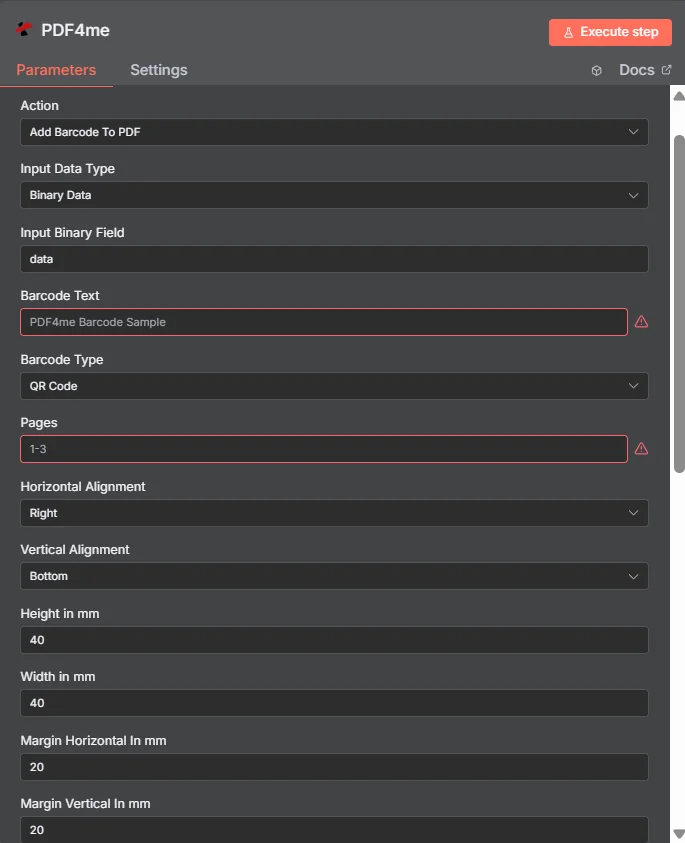
Paramètres
Liste complète des paramètres pour l'ajout de code-barres PDF action. Configurez ces paramètres pour contrôler l'emplacement et l'apparence du code-barres.
Important: Les paramètres marqués d'un astérisque (***) sont obligatoires et doivent être fournis pour que l'action fonctionne correctement.
| Paramètre | Taper | Description | Exemple |
|---|---|---|---|
| Type de données d'entrée*** | String | PDF Sélection du format d'entrée • Choisissez le format de votre PDF saisie de données • PDF4me prend en charge plusieurs types d'entrée avec des exigences de champ différentes • Options : Données binaires, Base64 Chaîne, ou URL | Binary Data |
| Champ binaire d'entrée | Binaire | Binaire PDF Entrée de fichier (Obligatoire si données binaires) • Référence PDF fichier du précédent n8n Téléchargement de nœud ou de fichier • PDF4me processus binaires PDF fichiers avec détection automatique du format • Obligatoire lorsque le type de données d'entrée est « Données binaires » | {{ $binary.data }} |
| Contenu du document Base64 | String | Base64 Encodé PDF Saisir (Obligatoire si Base64 Chaîne) • Fournir PDF données sous forme de chaîne encodée en base64 • PDF4me décode et traite automatiquement le PDF contenu • Obligatoire lorsque le type de données d'entrée est «Base64 Chaîne" | UEsDBBQABgAI... |
| URL du fichier | String | Publique PDF URL Saisir (Obligatoire si URL) • Fournir une autorisation publique/ouverte URL au PDF déposer • PDF4me télécharge et traite le fichier fourni URL • Obligatoire lorsque le type de données d'entrée est «URL" | https://abc.com/xyz.pdf |
| Texte du code-barres*** | String | Données de contenu du code-barres • Spécifiez le texte, les données ou URL encoder dans le code-barres • Ce contenu détermine ce que contient le code-barres lorsqu'il est scanné • Prend en charge les caractères alphanumériques, URLs, et données spéciales | PDF4me Barcode Sample |
| Type de code-barres*** | Énumération | Sélection du format de code-barres • Choisissez parmi plus de 100 types de codes-barres (linéaire 1D, matriciel 2D, postal, médical) • Différents types prennent en charge des capacités de données et des exigences de numérisation variables • Sélectionner en fonction des normes de l'industrie et des exigences du cas d'utilisation • Types courants : QR Code, Code 128, Data Matrix, Aztec, PDF417, EAN-13 | QR Code |
| Pages*** | String | Spécifications de la plage de pages • Définir les pages qui doivent bénéficier de l'amélioration des codes-barres • Utilisez des valeurs et des plages séparées par des virgules pour un ciblage flexible • Exemples : "" (toutes les pages), "0" (première page), "0, 2, 4" (multiple), "1-5" (plage) • Essentiel pour un contrôle précis du placement des codes-barres | 1-3 |
| Alignement horizontal*** | String | Position horizontale du code-barres • Contrôler le positionnement horizontal du code-barres sur la page • Options : Gauche, Centre, Droite • Détermine la position du code-barres par rapport aux marges de la page • Indispensable pour la mise en page professionnelle des documents | Center |
| Alignement vertical*** | String | Position verticale du code-barres • Contrôler le positionnement vertical du code-barres sur la page • Options : Haut, Milieu, Bas • Détermine la position du code-barres par rapport aux marges de la page • Indispensable pour la mise en page professionnelle des documents | Bottom |
| Hauteur en mm*** | String | Dimension de hauteur du code-barres • Définissez la hauteur du code-barres en millimètres • Recommandé: QR Codes (40 mm), codes-barres 1D (20 mm), DataMatrix (20 mm) • Saisissez « 0 » pour un dimensionnement automatique en fonction du type de code-barres • Essentiel pour la lisibilité et la lecture des codes-barres | 40 |
| Largeur en mm*** | String | Dimension de la largeur du code-barres • Définissez la largeur du code-barres en millimètres • Utilisez « 0 » pour le dimensionnement automatique en fonction du type de code-barres et des données • Contrôle la dimension horizontale pour une numérisation optimale • Équilibrer la taille et la mise en page du document | 40 |
| Marge horizontale en mm*** | String | Espacement des marges horizontales • Définir l’espacement horizontal par rapport au bord de la page en millimètres • Contrôle la distance entre le code-barres et les limites de la page • Fonctionne avec le réglage d'alignement horizontal • Essentiel pour un bon positionnement des codes-barres | 20 |
| Marge verticale en mm*** | String | Espacement des marges verticales • Définir l’espacement vertical par rapport au bord de la page en millimètres • Contrôle la distance entre le code-barres et les limites de la page • Fonctionne avec le réglage d'alignement vertical • Empêche le chevauchement avec le contenu du document | 20 |
| Hauteur en Pt*** | String | Hauteur du code-barres en points • Définir la hauteur du code-barres en points (1/72 pouce) • Fournit un dimensionnement typographique pour la mise en page des documents • Utilisez « 0 » pour le dimensionnement automatique • Alternative au dimensionnement en millimètres | 20 |
| Largeur en pt*** | String | Largeur du code-barres en points • Définir la largeur du code-barres en points (1/72 pouce) • Fournit un dimensionnement typographique pour la mise en page des documents • Utilisez « 0 » pour le dimensionnement automatique • Alternative au dimensionnement en millimètres | 20 |
| Marge X en Pt*** | String | Marge horizontale en points • Définir la marge horizontale à partir du bord de la page en points (1/72 pouce) • Fournit un espacement typographique pour la mise en page des documents • Fonctionne avec un alignement horizontal | 10 |
| Marge Y dans Pt*** | String | Marge verticale en points • Définir la marge verticale à partir du bord de la page en points (1/72 pouce) • Fournit un espacement typographique pour la mise en page des documents • Fonctionne avec un alignement vertical | 10 |
| Opacité*** | Integer | Niveau de transparence du code-barres • Plage de 0 (invisible) à 100 (totalement opaque) • 100 pour la numérisation standard, 30 à 50 pour les effets de filigrane • Contrôle la visibilité des codes-barres et le mélange avec l'arrière-plan • Essentiel pour la conception de documents professionnels | 100 |
| Texte affiché*** | String | Position d'affichage du texte du code-barres • Définir la position du texte par rapport au code-barres • Options : ci-dessus, ci-dessous • Contrôle l'emplacement d'affichage du texte • Essentiel pour l'étiquetage et la lisibilité des codes-barres | below |
| Masquer le texte*** | Boolean | Contrôle de la visibilité du texte • Contrôler si l'affichage du code-barres doit être masqué • vrai = masquer le texte, faux = afficher le texte • Permet une présentation claire des codes-barres • Essentiel pour un design minimaliste | false |
| Afficher uniquement en version imprimée*** | Boolean | Contrôle d'affichage en mode impression uniquement • Contrôler si le code-barres apparaît uniquement dans la version imprimée • vrai = impression uniquement, faux = affichage et impression • Utile pour les flux de travail optimisés pour l'impression • Maintient un écran propre | false |
| Texte ci-dessus*** | Boolean | Contrôle du positionnement du texte • Contrôler l'affichage du texte au-dessus du code-barres • vrai = texte au-dessus, faux = texte en dessous • Permet un contrôle précis du positionnement du texte • Fonctionne avec le paramètre d'affichage du texte | false |
| Nom de la sortie de données binaires | String | Mappage de sortie des données binaires • Définir le nom de la variable générée PDF données binaires • Utilisé pour accéder aux fonctionnalités améliorées PDF dans les étapes de flux de travail suivantes • Essentiel pour l'automatisation des flux de travail et le flux de données • La valeur par défaut est « données » si elle n'est pas spécifiée. | data |
Options avancées
Les paramètres suivants sont disponibles dans la section Options avancées et sont facultatifs :
| Paramètre | Taper | Description | Exemple |
|---|---|---|---|
| Profils personnalisés | String | Profils de configuration personnalisés • Définir des options supplémentaires à l'aide de profils personnalisés • JSON-format contenant des paramètres prédéfinis • Active les paramètres avancés de génération de codes-barres • Optionnel pour les besoins spécifiques | { "outputDataFormat": "base64", "preserveMetadata": true } |
| Nom du fichier de sortie | String | Nom du fichier de sortie • Spécifiez un nom personnalisé pour la sortie PDF déposer • Si aucun nom de fichier n'est fourni, le système génère un nom de fichier par défaut • Prend en charge la dénomination dynamique à partir des variables de flux de travail • Aide à l'organisation des fichiers | output_with_barcode.pdf |
Sortir
Paramètres de sortie
| Paramètre | Taper | Description | Exemple |
|---|---|---|---|
| nom de fichier | String | PDF4me amélioré PDF nom de fichier - Le nom complet du fichier généré avec succès PDF Document avec améliorations de code-barres et extension .pdf appropriée. PDF4me garantit une dénomination unique et valide la conformité du format de fichier pour une intégration transparente avec les processus en aval | document_with_barcode.pdf |
| type mime | String | PDF4me amélioré PDF MIME taper - Le MIME type du généré PDF fichier contenant des codes-barres indiquant le format de fichier pour une gestion correcte dans les applications web et les systèmes de fichiers | application/pdf |
| taille du fichier | Nombre | PDF4me amélioré PDF taille du fichier en octets - La taille exacte de l'objet généré PDF fichier contenant les codes-barres en octets, fourni par PDF4me Pour la planification du stockage, l'optimisation de la bande passante et la surveillance des transferts de fichiers. Indispensable pour la gestion documentaire en entreprise et l'automatisation des flux de travail. | 104989 |
| succès | Boolean | PDF4me indicateur d'état d'amélioration du code-barres - Indicateur booléen signalant le succès ou l'échec de l'opération PDF Processus d'amélioration des codes-barres. PDF4me retours true pour des améliorations réussies et false pour toute erreur, permettant une gestion robuste des erreurs dans les flux de travail automatisés | true |
| message | String | PDF4me message d'état d'amélioration - Message d'état lisible par l'utilisateur fournissant des détails sur le résultat du processus d'amélioration du code-barres. Inclut une confirmation de réussite ou des détails d'erreur pour le dépannage. | Barcode added to PDF successfully |
N8N Réponse à l'action
Le PDF4me Ajouter un code-barres à PDF API renvoie une réponse pouvant être affichée dans plusieurs formats. Choisissez l'affichage qui correspond le mieux à vos besoins :
- JSON
- Table
- Schema
- Binary
JSON Format de réponse
Le cru JSON réponse de la API:
{
  "fileName": "document_with_barcode.pdf",
  "mimeType": "application/pdf",
  "fileSize": 104989,
  "success": true,
  "message": "Barcode added to PDF successfully"
}
Vue tableau
Données de réponse présentées sous forme de tableau structuré :
| Paramètre | Valeur |
|---|---|
| fileName | document_with_barcode.pdf |
| mimeType | application/pdf |
| fileSize | 104989 |
| success | true |
| message | Code-barres ajouté à PDF avec succès |
Vue schématique
Structure des données et types de réponses :
1 item
fileName: AB document_with_barcode.pdf
mimeType: AB application/pdf
fileSize: # 104989
success: ☑ true
message: AB Barcode added to PDF successfully
Indicateurs de type :
AB= String#= Nombre☑= Boolean{}= Object
Vue des données binaires
La version améliorée réelle PDF Données et métadonnées du fichier :
data
─────────────────────────────
File Name: document_with_barcode.pdf
File Extension: pdf
Mime Type: application/pdf
File Size: 240.0 KB
Accès aux données binaires :
- n8n Objet binaire:
$binary.data.data - Base64 Contenu: Disponible pour une utilisation directe
- Opérations sur les fichiersPrêt à être téléchargé, envoyé par courriel ou stocké.
Cas d'utilisation
Gestion des stocks et suivi des actifs
- Ajoutez automatiquement des codes-barres uniques aux catalogues de produits, aux fiches d'inventaire et à la documentation des actifs pour simplifier les opérations de numérisation et de suivi dans les entrepôts et les points de vente.
- Traitez les étiquettes d'expédition et les documents logistiques en y intégrant des codes-barres de suivi compatibles avec les systèmes de gestion d'entrepôt pour l'acheminement automatisé des colis et la confirmation de livraison.
- Générer des documents de conformité avec des codes-barres conformes aux normes de l'industrie pour les équipements médicaux, les emballages pharmaceutiques et les produits réglementés, afin de répondre aux normes de la FDA et aux normes internationales.
Authentification et sécurité des documents
- Renforcez la sécurité de vos contrats et documents officiels grâce à des codes QR contenant des signatures numériques, des liens de vérification et des identifiants inviolables pour une authentification sécurisée.
- Traiter les documents d'identité et les certificats en y ajoutant des codes-barres uniques qui renvoient à des bases de données de vérification, garantissant ainsi l'authenticité des documents et empêchant la contrefaçon.
- Créez des documents d'accès sécurisés avec codes-barres intégrés, compatibles avec les systèmes de sécurité des bâtiments et les plateformes de gestion des visiteurs, pour un accès contrôlé aux installations.
Marketing et engagement client
- Générez des supports promotionnels et marketing intégrant des QR codes renvoyant vers des informations produits, des offres spéciales et du contenu interactif pour une meilleure interaction client.
- Traitez les billets d'entrée et les laissez-passer avec des codes-barres uniques permettant une validation rapide, le suivi des participants et l'analyse post-événementielle pour la gestion des événements.
- Créez des cartes de visite et des supports de contact interactifs avec des codes QR contenant des informations de contact, des liens vers les réseaux sociaux et un accès au portfolio pour un réseautage facilité.