Remplacer du texte par une image dans Word : Make
Le PDF4me Remplacer le texte par une image Ce module trouve chaque occurrence d'une chaîne de caractères de remplacement dans un document Word et la remplace par une image intégrée, dimensionnée et positionnée exactement selon votre configuration. Utilisez-le dans Make scénarios pour insérer des logos, des signatures, des sceaux, des graphiques ou des photos de produits dans PDF4me Module « Remplacer le texte par une image » insérant un logo dans un modèle Word. Make.docx Des modèles sans ouvrir Word. Le filtrage des pages vous permet de limiter le remplacement à des pages spécifiques, à des types de pages (pairs/impairs/première/dernière) ou à des plages de pages personnalisées.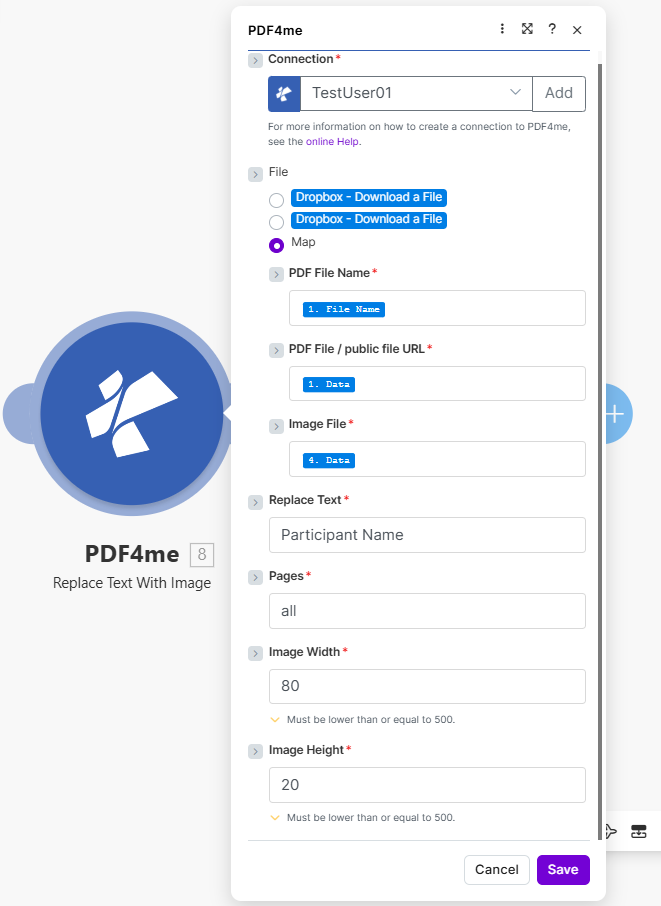
Faits importants
Appariement sensible à la casse
Le texte recherché correspond exactement. [LOGO] et [logo] sont différentes. Utilisez un format d'espace réservé cohérent dans vos modèles Word et reproduisez-le à l'identique.
Contrôle intelligent du format d'image
Vous pouvez définir uniquement la largeur et la hauteur de l'image : le calcul est automatique. Vous pouvez aussi définir les deux et désactiver l'option « Conserver les proportions » pour obtenir des dimensions fixes exactes, ce qui est idéal pour les zones de signature.
Ciblage de page flexible
Les options « Appliquer aux pages », « Numéros de page » (par exemple : 1, 3, 5-7) et « Ignorer les numéros de page » peuvent être combinées pour insérer des images uniquement sur les pages souhaitées.
Paramètres
⚠️ Champs obligatoires Ces informations sont nécessaires au fonctionnement du module. Les champs optionnels permettent de contrôler la taille des images et le ciblage des pages.
| Paramètre | Description | Requis |
|---|---|---|
| Connexion | PDF4me API connexion, authentifiez-vous avec votre API clé | Oui |
| Nom de fichier | Nom de fichier du document Word avec extension, par exemple : proposal.docx | Oui |
| Document | Document Word binaire mappé à partir d'un module précédent | Oui |
| Texte de recherche | Texte d'espace réservé à rechercher et à remplacer, sensible aux majuscules et minuscules, par exemple [LOGO], SIGN_HERE, {{CHART}} | Oui |
| Contenu de l'image | Image de remplacement binaire, PNG, JPG, JPEG, BMP, ou GIF | Oui |
| Largeur de l'image | Largeur en points, hauteur calculée automatiquement si la hauteur est omise. | Non |
| Hauteur de l'image | Hauteur en points, largeur calculée automatiquement si la largeur est omise. | Non |
| Conserver les proportions | Yes (par défaut) conserve les proportions ; No utilise exactement la largeur × la hauteur | Non |
| Passer la première page | Yes ignorer le remplacement sur la première page (couverture/titre) | Non |
| Postuler aux pages | Ensemble de pages cibles : all / odd / even / first / last | Non |
| Numéros de page | Pages ou plages séparées par des virgules, par exemple : 1,3,5-7 | Non |
| Ignorer les numéros de page | Pages à exclure du remplacement, par exemple : 2,4 | Non |
| Nom de la culture | Code de localisation pour le traitement des documents, par exemple : en-US, de-DE | Non |
Champs de sortie
| Champ | Taper | Description |
|---|---|---|
Name | String | Nom du fichier Word de sortie |
Doc Data | Buffer | Document Word mis à jour avec images insérées, enregistrable dans le cloud ou convertible en PDF |
Configuration rapide
- Ouvrez votre Make scénario et ajoutez le PDF4me → Remplacer le texte par une image module.
- Cliquez Ajouter à côté de Connexion et entrez votre PDF4me API clé.
- Associer le document Word d'un module précédent : définir Nom de fichier (avec
.docxextension) et Document (binaire). - Entrez dans Texte de recherche espace réservé exactement comme indiqué dans votre modèle (sensible à la casse).
- Cartographier le Contenu de l'image binaire à partir d'un fichier ou HTTP module : utiliser PNG pour les logos transparents.
- Paramètre optionnel Largeur de l'image et Postuler aux pages pour le dimensionnement et le contrôle de la page, cliquez ensuite D'ACCORD et courir.
Doc DataLe résultat est votre fichier Word mis à jour.
Exemples de flux de travail
Génération de propositions de marque
Nouvelle entrée Airtable → Obtenir le modèle (Dropbox) + Obtenir le logo (Dropbox) → Remplacer le texte par une image (Rechercher : [LOGO], Largeur : 150) → Enregistrer la proposition → Envoyer un courriel au représentant commercial
Chaque nouvelle proposition déclenche automatiquement l'application de la marque au modèle, l'insertion du logo, la conservation des proportions et le résultat final .docx Les données sont enregistrées et envoyées par courriel en une seule exécution du scénario.
Placement de la signature du contrat
Webhook DocuSign → Obtenir le modèle de contrat → Obtenir l'image de signature → Remplacer le texte par l'image (Rechercher : SIGN_HERE, Appliquer aux pages : lastConserver les proportions : Non, Largeur : 200, Hauteur : 50) → Télécharger sur SharePoint.
Les contrats finalisés comportent la signature autorisée apposée uniquement sur la dernière page, dont les dimensions exactes correspondent à celles de l'encadré de signature dans le modèle.
Rapport mensuel avec graphiques dynamiques
Déclencheur programmé → Interroger la base de données → Générer l'image du graphique (Quickchart) API) → Obtenir le modèle de rapport → Remplacer le texte par une image (Rechercher : {{CHART}}, Numéros de page : 5-10) → Gestion des e-mails.
Les graphiques de performance mensuels sont générés à partir de données en direct et insérés dans les pages d'analyse (5-10) du modèle de rapport, aucun collage manuel de graphique n'est nécessaire.
FAQ
La recherche de texte est-elle sensible à la casse ?
+
Oui, la correspondance est sensible aux majuscules et minusculesLe texte d'espace réservé dans votre modèle Word doit être identique à la valeur du champ « Texte de recherche », en respectant la casse. Conventions recommandées pour le texte d'espace réservé : [LOGO], SIGNER ICI, {{CHART}}, {{PHOTO}}.
Que se passe-t-il si le texte de recherche apparaît sur plusieurs pages ?
+
Toutes les instances sont remplacées par défaut. Utilisez Postuler aux pages (d'abord, dernier, impair, même), Numéros de page (des gammes comme 1,3,5-7), ou Ignorer les numéros de page limiter le remplacement à des pages spécifiques.
Puis-je cibler uniquement certaines pages pour l'insertion d'images ?
+
Oui. Postuler aux pages cibles tous, impair, même, d'abord, ou dernier. Numéros de page accepte les nombres et les plages séparés par des virgules (par exemple, 2-4,6). Ignorer les numéros de page Exclut certaines pages. Passer la première page Il existe une option rapide pour exclure la page de couverture.
Quels formats d'image sont pris en charge ?
+
PNG, JPG, JPEG, BMP, et GIF sont tous pris en charge. Utilisez PNG Pour les logos ou les signatures nécessitant un fond transparent, la transparence est préservée lors de l'insertion dans le document Word.
Comment contrôler la taille des images dans le document de sortie ?
+
Ensemble Largeur de l'image (en points) et la hauteur est calculée automatiquement pour conserver les proportions. Définissez la largeur et la hauteur, puis désactivez-les. Conserver les proportions Pour des dimensions exactes, utile pour les zones de signature qui doivent s'insérer dans un espace fixe. Omettez les deux pour utiliser les dimensions natives de l'image.
Modules associés
Ajouter ou mettre à jour les en-têtes et les pieds de page dans les documents Word Make scénarios.
Ajouter des signatures numériques à PDF documents avec signature basée sur un certificat Make.
Ajouter des marges blanches à PDF pages pour l'annotation ou le marquage dans Make.