Extraire du texte de Word dans Make: Récupération de texte propre avec PDF4me
PDF4me Extraire du texte de Word est un Make Ce module extrait le contenu textuel d'un document Word, avec contrôle de la plage de pages et options permettant de supprimer les commentaires, les en-têtes et les pieds de page, et de finaliser d'abord le suivi des modifications. Utilisez-le pour alimenter les index de recherche, les services de traduction ou les pipelines d'exploration de texte avec du texte propre, sans avoir à ouvrir Word.
Que fait ce module ?
PDF4me Extraire du texte de Word Récupère le contenu textuel d'un fichier .docx sous forme d'un champ Texte extrait unique, éventuellement limité à une plage de pages et nettoyé en supprimant les commentaires, les en-têtes et les pieds de page, ou en acceptant au préalable les modifications suivies. Cette action remplace l'ouverture manuelle du document pour en copier le texte.
Comment puis-je authentifier mon Make Scénario ?
Chaque PDF4me module dans Make nécessite un numéro valide ConnexionCréez ou sélectionnez-en un qui contient votre PDF4me API clé permettant au scénario d'authentifier de manière sécurisée les requêtes d'extraction de texte.
Informations importantes à ne pas manquer
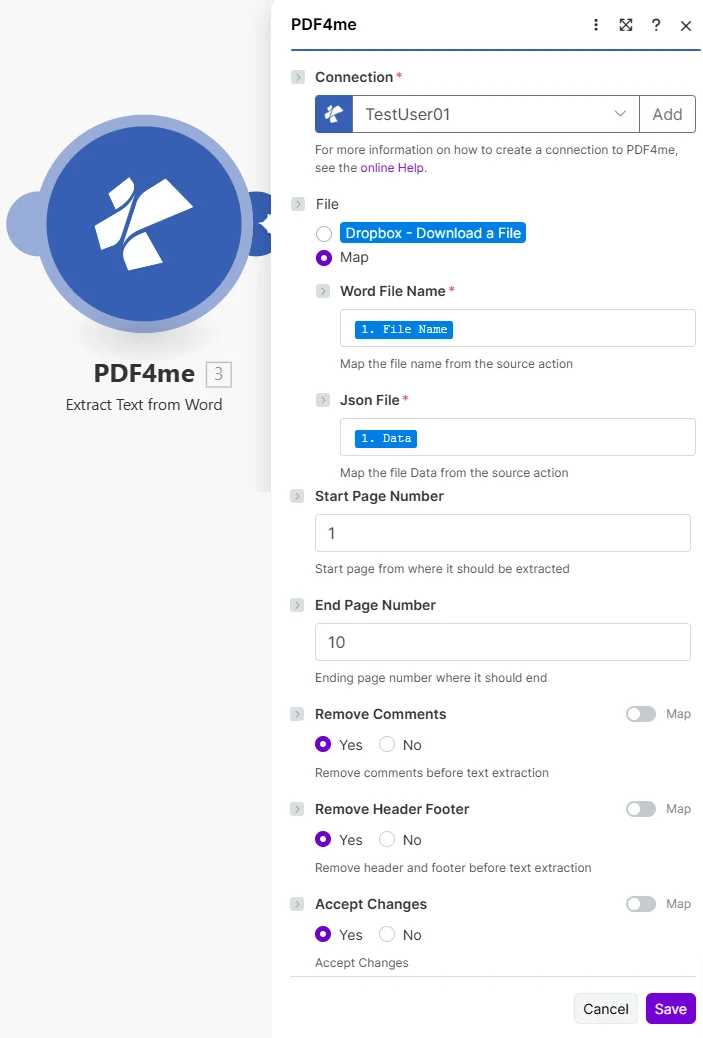
Définissez le fichier à mapper, connectez le nom du fichier Word et le fichier JSON du module précédent, puis définissez une plage de pages facultative et les bascules de nettoyage.
Paramètres
Requis: Le champ Connexion et le champ Fichier doivent toujours être fournis. Le nom du fichier Word et le champ JSON sont obligatoires lorsque le fichier est une carte. Les options Plage de pages et Nettoyage sont facultatives.
| Paramètre | Requis | Ce que cela fait | Exemple |
|---|---|---|---|
| Connection | Required | PDF4me API connection. Click Add and paste your API key if connecting for the first time. | TestUser01 |
| File | Required | Radio button picking how the source Word document arrives. Pick a quick storage option (Dropbox - Download a File) or choose Map to bind Word File Name and Json File from any prior module. | Map |
| Word File Name | Conditional | Sub-field of File, shown when Map is selected. Filename of the source document including its .docx extension. | annual_report.docx |
| Json File | Conditional | Sub-field of File, shown when Map is selected. Binary content of the Word document, mapped from the prior module Data output despite the Json label. | [Word Buffer] |
| Start Page Number | Optional | 1-based page number where extraction begins. Leave blank to start from the first page. | 1 |
| End Page Number | Optional | 1-based page number where extraction ends. Leave blank to extract through the last page. | 10 |
| Remove Comments | Optional | Strips reviewer comments from the extracted text when enabled. | Yes |
| Remove Header Footer | Optional | Excludes running headers and footers from the extracted text when enabled, leaving only body content. | Yes |
| Accept Changes | Optional | Finalizes all tracked changes before extraction when enabled, so the text reflects the edited version. | Yes |
Champs de sortie
| Champ | Taper | Ce qu'il contient |
|---|---|---|
Extracted Text | String | Complete text content from the Word document, filtered by the page range and cleanup options selected. |
Comment configurer l'extraction de texte à partir de Word dans Make?
- Ajouter PDF4me → Extraire du texte de Word à votre Make scénario.
- Sélectionner Connexion (ou cliquez Ajouter pour en créer un avec votre PDF4me API clé).
- Sous Déposer, choisir Carte et fil Nom du fichier Word et Fichier JSON d'un module précédent (Dropbox, Google Drive ou pièce jointe d'un courriel).
- Paramètre optionnel Numéro de page de début et Numéro de page de fin limiter l'extraction à une plage de pages.
- Basculer Supprimer les commentaires, Supprimer l'en-tête et le pied de page, et Accepter les modifications au besoin. Exécutez le scénario, le texte extrait s'affiche comme suit : Texte extrait.
Configurations typiques
Exemples de flux de travailCommon Make scenario patterns using Extract Text from Word.
- Un déclencheur s'active lorsqu'un contrat signé est déposé dans le référentiel.
- Téléchargez le fichier contenant le contrat Word exécuté.
- L'extraction de texte à partir de Word s'effectue avec les options Accepter les modifications et Supprimer les commentaires activées pour obtenir une version finale propre.
- Le texte extrait est enregistré dans une base de données consultable ou un index de texte intégral.
- Les étapes suivantes, utilisant des expressions régulières ou du traitement automatique du langage naturel (NLP), extraient les termes clés, les dates et les parties.
- Un document est marqué pour traduction dans un outil de suivi de projet.
- La fonction « Obtenir un fichier » récupère le fichier Word source.
- Extraire le texte d'un document Word s'effectue avec l'option Supprimer l'en-tête et le pied de page activée afin d'isoler le contenu du corps du texte.
- Le texte propre est envoyé à la traduction. API.
- Le texte traduit est reconstitué dans un nouveau document et archivé avec le texte source.
- Un document Word ancien est extrait d'un dossier d'archives en vue de sa migration.
- La fonction Extract Text from Word récupère l'intégralité du contenu textuel en un seul appel.
- Le scénario analyse les titres et les paragraphes du texte renvoyé.
- L'étape « Créer une entrée » du CMS importe le contenu dans la nouvelle plateforme.
- Le document original est marqué comme migré dans l'archive.
Conseils pratiques
Aide-mémoire
| Champ | Valeur |
|---|---|
| Module | Extract Text from Word |
| Connection | PDF4me API key |
| Document source | File = Map (Word File Name + Json File) |
| Page range | Start Page Number / End Page Number (optional) |
| Cleanup toggles | Remove Comments / Remove Header Footer / Accept Changes |
| Output | Extracted Text (String) |
Questions fréquentes
Cas d'utilisation et applications industrielles
- Legal & Compliance
- Content Management
- Translation & Localization
- Research & Analytics
- Analyse de contratExtraire du texte pour l'analyse des contrats
- Recherche juridique: Rechercher des précédents dans les documents juridiques
- Examen de conformitéExtraire le texte pour les contrôles de conformité
- DécouverteExtraire du contenu pour la découverte électronique
- Migration du CMSExtraire du texte pour les systèmes de gestion de contenu
- Base de connaissances: Créer des référentiels de connaissances consultables
- Numérisation des archivesExtraire du texte à partir de documents existants
- Réutilisation du contenuRécupérer du contenu pour le réutiliser
- Préparation de la traductionExtraire du texte pour les services de traduction
- Contenu multilinguePréparer le texte pour la localisation
- Traitement du langageExtraire du texte pour l'analyse NLP
- Mondialisation du contenuTexte de procédure pour les marchés internationaux
- Exploration de texteExtraire du texte pour l'exploration de données
- Analyse des sentimentsAnalyser le sentiment des documents
- Analyse de contenuThèmes et sujets des documents d'étude
- Données de rechercheExtraire le contenu de la recherche pour analyse