Désactiver le suivi des modifications dans Word Make
Désactiver le suivi des modifications dans Word est un Make module par PDF4me qui désactive le suivi des modifications à l'intérieur d'un DOCX Ce module génère automatiquement des fichiers, sans aucune étape de relecture manuelle. Utilisez-le pour finaliser contrats, propositions et rapports avant leur diffusion. Il prend en entrée un fichier Word et renvoie un document propre, sans suivi des modifications, prêt à être converti ou envoyé.
Authentification de votre API Demande
Pour accéder au PDF4me Web API à travers MakeChaque requête doit inclure des informations d'authentification valides. L'authentification garantit une communication sécurisée et valide votre identité en tant qu'utilisateur autorisé, permettant une intégration fluide entre vos Make scénarios et PDF4meServices de traitement de documents Word de [Nom de l'entreprise].
Informations importantes à ne pas manquer
Date du document comme un Make Tampon binaire. Associez-le directement à un chargement Google Drive, un chargement Dropbox ou le PDF4me Convertir Word en PDF module sans aucune étape de conversion intermédiaire.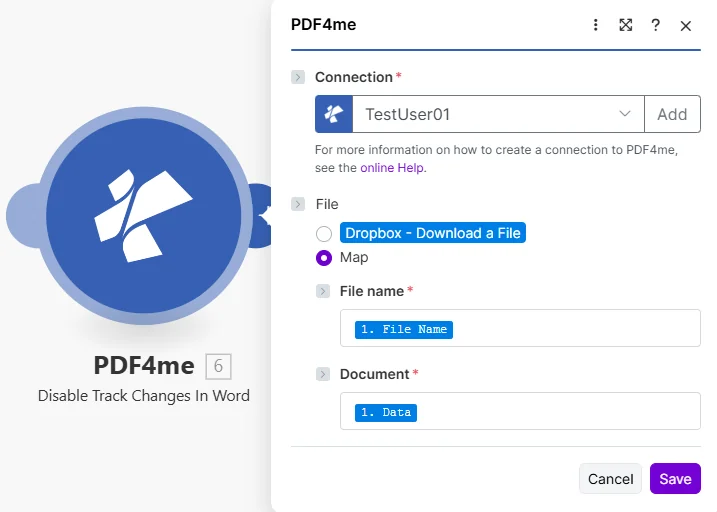
Sélectionnez votre PDF4me La connexion est établie, puis le nom du fichier et le document sont mappés à partir de l'étape de téléchargement précédente afin que le module reçoive le fichier Word sous forme de tampon binaire.
Que signifie « Désactiver le suivi des modifications » dans Word ? Make?
Désactiver le suivi des modifications dans Word Make's PDF4me Module permettant de désactiver par programmation le suivi des modifications dans Microsoft Word. Il accepte un DOCX Ce module traite les fichiers sous forme de tampon binaire et renvoie le même document, le suivi étant désactivé. Contrairement à l'ouverture manuelle de chaque fichier dans Word et à l'activation/désactivation de l'onglet Révision, ce module finalise les documents en masse de manière automatisée.
Paramètres
| Paramètre | Requis | Ce que cela fait | Exemple |
|---|---|---|---|
| Connection | Required | PDF4me connection holding your API key. Create one from the Make Connections panel using your key from dev.pdf4me.com/dashboard. | My PDF4me connection |
| File Name | Required | Word document filename including the .docx extension. Map it from the prior module output or use a dynamic expression. Drives the output filename. | final_contract.docx |
| Document | Conditional | Binary Word file content as a Make buffer. Map from the Data field of a Google Drive, Dropbox, OneDrive, or HTTP download module. Required when File Name is provided. | 1. Data |
Sortir
| Champ | Taper | Ce qu'il contient |
|---|---|---|
| Name | String | Output Word filename with the .docx extension, derived from the File Name input. Use it in the destination upload module File Name field. |
| Doc Data | Buffer | Binary DOCX content with change tracking disabled. Map directly into a cloud-storage upload module, an email attachment, or a Word to PDF conversion step. |
Comment fonctionne le module Désactiver le suivi des modifications dans Make?
Le module ouvre le fichier Word que vous y avez mappé, désactive le suivi des modifications du document et diffuse le fichier finalisé. DOCX Retournez dans le champ Données du document. Cela modifie uniquement l'état du suivi ; le texte, les tableaux et la mise en forme restent intacts. Le suivi des modifications est une fonctionnalité de révision de Microsoft Word ; son comportement officiel est documenté dans… Guide de Microsoft pour désactiver le suivi des modificationsPour des exemples de modèles de scénarios, voir… Make centre d'aide.
Configurations typiques
- Surveillez un dossier Google Drive ou Dropbox pour un nouveau contrat au format .docx.
- Téléchargez le fichier de sorte que son format binaire soit déposé dans le champ Données.
- Saisissez le nom du fichier et le document dans la fonction « Désactiver le suivi des modifications » de Word.
- Téléversez la version finale DOCX dans un dossier Final ou joignez-le à un courriel.
- Déclenchement sur un document entrant provenant d'un webhook ou d'une soumission de formulaire.
- Exécutez la fonction « Désactiver le suivi des modifications » dans Word afin que l’exportation ne contienne aucune marque de révision.
- Alimentez le tampon de données du document dans le PDF4me Convertir Word en PDF module.
- Stockez le PDF dans SharePoint ou l'envoyer au demandeur.
- Répertoriez tous les fichiers .docx d'un dossier Dropbox à l'aide du module List.
- Parcourez la liste et téléchargez chaque fichier.
- Désactivez le suivi des modifications dans Word à chaque itération.
- Enregistrez les fichiers nettoyés dans un dossier finalisé distinct.
Conseils pratiques
Aide-mémoire
| Champ | Valeur |
|---|---|
| Module | PDF4me > Disable Track Changes In Word |
| Connection | Your PDF4me connection (key from dev.pdf4me.com/dashboard) |
| File Name | final_contract.docx |
| Document | 1. Data (binary from prior download) |
| Output | Doc Data (finalized DOCX buffer) |
| Credits | 1 per document |
Questions fréquentes
Cas d'utilisation et applications industrielles
- Legal & Contracts
- Business Operations
- Human Resources
- Academia & Education
- Finalisation du contratPréparer les contrats définitifs en vue de leur exécution.
- Préparation de l'accord: Nettoyer les accords à signer
- Distribution de documents juridiquesFinaliser les documents juridiques
- Contrôle de versionCréer des versions finales officielles
- Préparation de la propositionFinaliser les propositions en vue de leur soumission
- Distribution des rapportsPréparer des rapports pour les parties prenantes
- Publication de politiqueFinaliser les documents de politique
- DocumentationPréparer les versions finales de la documentation
- Manuel de l'employéFinaliser les documents de politique RH
- Descriptions de poste: Préparer les documents définitifs d'affichage de poste
- Documents d'intégrationFinaliser les documents des nouveaux employés
- Mises à jour des politiques: Préparer des politiques RH mises à jour
- Préparation de la thèseFinaliser les articles universitaires
- Matériel de coursPréparer les documents finaux du cours
- Soumission de publicationDocuments propres pour publication
- Documents relatifs aux programmes d'étudesFinaliser les supports pédagogiques