Supprimer le mot de passe de PDF dans Make
Supprimer le mot de passe de PDF est un Make module par PDF4me qui déchiffre définitivement un mot de passe protégé PDF Une fois le mot de passe correct fourni, utilisez-le pour déverrouiller les fichiers avant de les modifier, de les fusionner ou d'en extraire le contenu, supprimant ainsi les restrictions liées au mot de passe et aux permissions en une seule étape automatisée.
Que fait ce module ?
PDF4meSupprimer le mot de passe de PDF déchiffre et déverrouille définitivement les mots de passe protégés par mot de passe PDFs à l'intérieur de votre Make scénario. Fournissez le PDF Avec le tampon et le mot de passe correct, le module renvoie un accès non restreint. PDF prêt pour édition, fusion, division ou extraction de contenu Dans les modules suivants de votre scénario. Fonctionne aussi bien avec les mots de passe utilisateur (protection contre l'ouverture) qu'avec les mots de passe propriétaire (restrictions d'autorisation), ce qui permet de lever toutes les barrières d'accès en une seule étape.
Comment puis-je authentifier mon Make Scénario ?
Chaque PDF4me module dans Make nécessite un numéro valide ConnexionCréez ou sélectionnez-en un qui contient votre PDF4me API clé permettant au scénario de s'authentifier PDF Déverrouillage sécurisé des requêtes.
Informations importantes à ne pas manquer
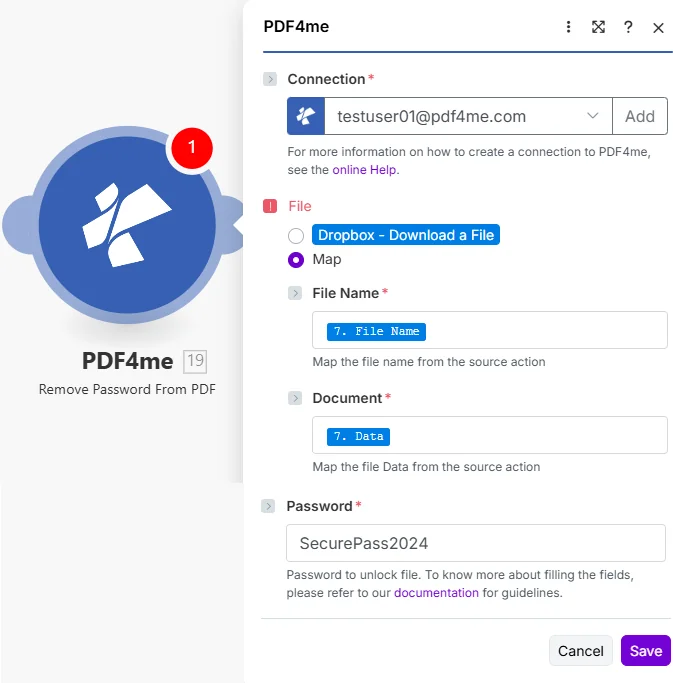
Définissez le fichier à mapper, indiquez le nom du fichier et le document téléchargés précédemment, puis saisissez le mot de passe. Le document de sortie est entièrement déverrouillé. PDF prêt pour tout module en aval.
Quels paramètres suppriment le mot de passe de PDF Besoin?
Requis: L'identifiant, le nom du fichier, le document et le mot de passe doivent tous être fournis. Le module ne peut pas déchiffrer un PDF sans le mot de passe correct.
| Paramètre | Requis | Ce que cela fait | Exemple |
|---|---|---|---|
| Connection | Required | PDF4me API connection. Click Add and paste your API key if connecting for the first time. Reused automatically across all PDF4me modules in your scenarios. | My PDF4me connection |
| File | Required | How the protected PDF is supplied. Choose Map to wire File Name and Document from a prior module. Choose Dropbox, Download a File to pull directly from Dropbox without a separate download step. | Map |
| File Name | Required | Filename of the password-protected PDF including .pdf extension. Map from the filename output of your source module: e.g. the Name field of a Dropbox or Google Drive download step. | protected_document.pdf |
| Document | Required | Binary content of the password-protected PDF. Must be raw file bytes from a download or upload module: the Data field in Dropbox, Google Drive, or OneDrive. Do not pass a URL string or filename here. | 1. Data |
| Password | Required | The exact password needed to unlock the PDF. Accepts both user passwords (open protection) and owner passwords (permission lock). Retrieve from a Make Data Store or environment variable rather than hardcoding. | SecurePass2024 |
Champs de sortie
| Champ | Taper | Ce qu'il contient |
|---|---|---|
Name | String | Output filename with password removed. Map into an upload module as the destination filename. |
Doc Data | Buffer | Unlocked PDF document as a binary buffer with all password restrictions permanently removed. Map directly into any downstream PDF4me module or cloud storage upload step. |
Comment configurer la suppression du mot de passe de PDF dans Make?
- Ajouter PDF4me → Supprimer le mot de passe de PDF à votre Make scénario.
- Sélectionner Connexion (ou cliquez Ajouter pour en créer un avec votre PDF4me API clé).
- Sous Déposer, choisir Carte pour afficher les champs Nom du fichier et Document.
- Carte Nom de fichier au nom de fichier de sortie de votre étape source (include
.pdfextension). - Carte Document au champ de données binaires de la même étape : généralement nommé Données dans les modules Dropbox, Google Drive ou OneDrive.
- Entrez dans Mot de passePour des raisons de sécurité, récupérez-le depuis un Make Effectuer une recherche dans la base de données plutôt que de la coder en dur ici.
- Cliquez Sauvegarder et exécutez le scénario. Cartographiez le Date du document Sortie vers le module suivant : télécharger, fusionner, convertir ou archiver les données déverrouillées PDF.
Configurations typiques
Exemples de flux de travailCommon Make scenario patterns using Remove Password from PDF.
- Un déclencheur de dossier de surveillance s'active lorsqu'un nouveau dossier protégé PDFs atterrir dans une boîte de réception d'archives Dropbox.
- Une étape de recherche dans la base de données récupère le mot de passe correct du document en fonction de son nom de fichier.
- Supprimer le mot de passe de PDF déchiffre le fichier verrouillé à l'aide du mot de passe récupéré.
- UN PDF4me Créer PDF/A le module convertit le déverrouillé PDF aux archives PDF/A format requis par le système d'archivage.
- Le plaignant PDF/A téléchargements dans le dossier d'archivage à long terme dans SharePointUn enregistrement d'index est ajouté à Google Sheets avec le nom du fichier et la date de traitement.
- Gmail se déclenche lorsqu'un nouvel e-mail arrive d'une adresse fournisseur connue avec un PDF Pièce jointe à la facture.
- Une recherche dans la base de données permet de récupérer le mot de passe de la facture du fournisseur à partir de l'adresse e-mail de l'expéditeur.
- Supprimer le mot de passe de PDF déverrouille la facture cryptée.
- UN PDF4me Extraire du texte ou AI-Le module d'analyse des factures lit le numéro de facture, le montant et la date d'échéance à partir du fichier déverrouillé PDF.
- Un HTTP Ce module crée l'enregistrement de la facture dans le système comptable. Le déverrouillage PDF Les documents sont téléchargés dans le dossier « Factures traitées » de Dropbox à des fins de référence pour les audits.
- Un webhook se déclenche lorsqu'un assemblage de paquet de documents est demandé via la soumission d'un formulaire.
- Google Drive répertorie tout PDF Des fichiers se trouvent dans le dossier du projet, certains protégés, d'autres non.
- Un itérateur parcourt chaque fichier. Un routeur vérifie si le fichier est protégé ; si c’est le cas, il supprime le mot de passe. PDF le déverrouille à l'aide du mot de passe du projet stocké dans un magasin de données.
- PDF4me Fusionner PDFs regroupe tous les fichiers déverrouillés dans un seul document de package.
- L'option « Ajouter des numéros de page » appose un numéro sur le document fusionné. Gmail envoie ensuite le paquet final au demandeur accompagné d'un message de confirmation.
Conseils pratiques
Aide-mémoire
| Champ | Valeur |
|---|---|
| Module | Remove Password from PDF |
| Connection | PDF4me API key |
| File (from previous step) | Map |
| File (direct from Dropbox) | Dropbox, Download a File |
| File Name format | filename.pdf |
| Document | Binary content from a previous module |
| Password source (recommended) | Make Data Store or environment variable |
| Output fields | Name, Doc Data |