Ajouter un mot de passe à PDF - Chiffrement pour Make
PDF4me Ajouter un mot de passe à PDF Le module fournit des services automatisés PDF chiffrement et protection par mot de passe au sein Make Scénarios avec contrôle d'accès précis. Ce service de sécurité complet applique les mots de passe utilisateur, les mots de passe propriétaire et les autorisations d'accès aux documents, permettant ainsi la protection des documents confidentiels, la distribution contrôlée des accès, les flux de travail de conformité et la sécurité des informations sensibles sur les plateformes de stockage cloud et les applications métier.
Authentification de votre API Demande
Pour accéder au PDF4me Web API à travers MakeChaque requête doit inclure des informations d'authentification valides. L'authentification garantit une communication sécurisée et valide votre identité en tant qu'utilisateur autorisé, permettant une intégration fluide entre vos Make scénarios et PDF4meles puissants services de sécurité de [nom de l'entreprise].
Caractéristiques principales
- Protection par double mot de passe: Définir le mot de passe utilisateur (ouverture) et le mot de passe propriétaire (autorisations)
- Autorisations granulairesContrôler l'impression, la copie, la modification et le remplissage des formulaires
- Chiffrement robusteAppliquer les normes de l'industrie PDF algorithmes de chiffrement
- Protection des lotsSécuriser plusieurs documents dans une seule exécution de scénario
- Prêt pour la conformitéRespecter les exigences en matière de protection et de confidentialité des données
Paramètres
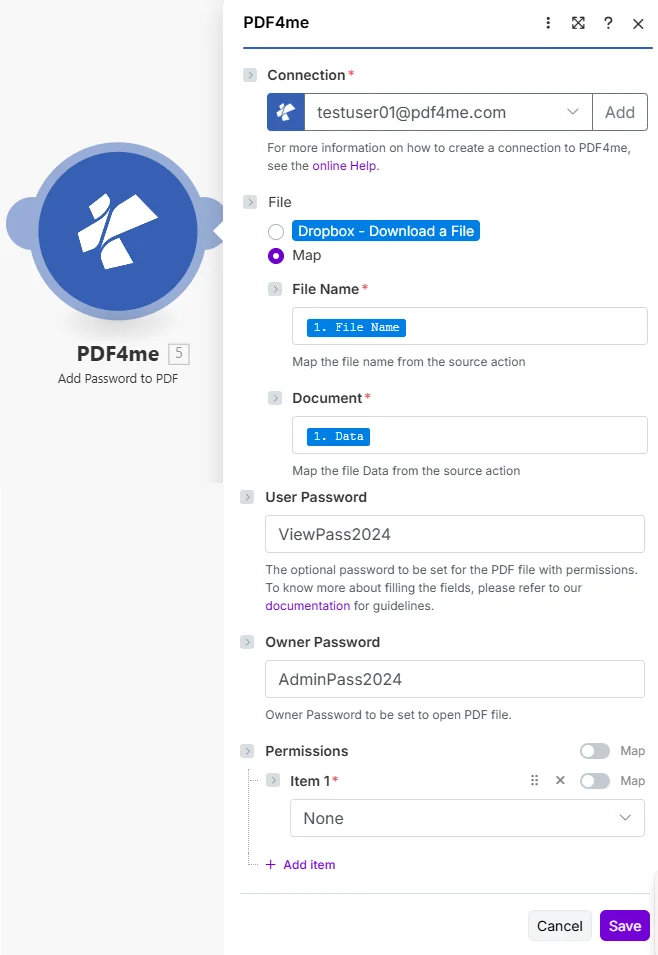
Liste complète des paramètres pour l'ajout d'un mot de passe à PDF module. Configurez ces paramètres pour contrôler la sécurité des documents.
Important: Les paramètres marqués d'un astérisque (***) sont obligatoires et doivent être fournis pour que le module fonctionne correctement.
| Paramètre | Taper | Description | Exemple |
|---|---|---|---|
| Nom de fichier*** | String | Source PDF Nom de fichier • Spécifiez le nom du fichier avec l'extension .pdf • Carte issue de la sortie du module précédent • Utilisé pour l'identification de la sortie • Prend en charge la dénomination dynamique | confidential_report.pdf |
| Document*** | Buffer | PDF Contenu du fichier • Carte PDF tampon de fichier du module précédent • Source : Dropbox, Google Drive, HTTP • Binaire PDF données à chiffrer et à protéger • Non protégé PDF document | [Buffer from Get File] |
| Mot de passe utilisateur*** | String | Mot de passe d'ouverture du document • Mot de passe requis pour ouvrir et consulter PDF • Limite l'accès non autorisé aux documents • Peut être partagé avec les utilisateurs autorisés • Doit être au format chaîne de caractères | ViewPass2024 |
| Mot de passe du propriétaire*** | String | Autorisations Mot de passe principal • Mot de passe pour modifier les autorisations du document • Permet un contrôle total sur les restrictions des documents • Doit rester confidentielle pour le créateur du document • Il sera nécessaire de modifier les paramètres de sécurité ultérieurement. | AdminPass2024 |
| Autorisations*** | String | Autorisations d'accès aux documents • Tous - Accorder toutes les autorisations (imprimer, modifier, copier, annoter, remplir, assembler) • Aucun - Refuser toutes les autorisations (lecture seule) • Copie - Autoriser la copie de texte et de graphiques • Annoter - Autoriser les commentaires et les annotations • Remplir les formulaires - Autoriser le remplissage des champs de formulaire • Soutien aux personnes handicapées - Activer les fonctionnalités d'accessibilité • Assembler - Autoriser l'insertion et la suppression de pages • Impression numérique - Autoriser une impression de haute qualité | None |
Sortir
Le PDF4me Ajouter un mot de passe à PDF Le module renvoie des données de sortie complètes pour une transition fluide Make intégration de scénarios :
- Table
- JSON
- Scenario Integration
Vue tableau
Données de réponse présentées sous forme de tableau structuré :
| Paramètre | Taper | Description |
|---|---|---|
| Nom du document | String | Nom du fichier de sortie protégé par mot de passe |
| Données du document | Binary | Crypté et protégé par mot de passe PDF dans Base64 format |
JSON Format de réponse
Le cru JSON Réponse du module :
{
"Body": {
"Document": {
"Name": "confidential_report_secured.pdf",
"Data": "[Base64 Encrypted PDF]"
}
}
}
Make Scénario d'utilisation
Utiliser un mot de passe protégé PDF dans les modules suivants :
- Distribution sécurisée: Courriel protégé PDF aux utilisateurs autorisés
- Stockage cloudTéléverser sur Dropbox ou Google Drive avec chiffrement
- Partage confidentielPartager via des liens sécurisés avec mot de passe
- Archives de conformitéStocker les documents cryptés conformément à la réglementation
- Stockage de bases de données: Sauvegarder protégé PDF avec des enregistrements
- Contrôle d'accèsDistribuer avec des mots de passe spécifiques à chaque utilisateur
Exemples de scénarios
Le PDF4me Ajouter un mot de passe à PDF module dans Make propose des modèles de scénarios complets pour l'automatisation de la sécurité des documents :
- Confidential Reports
- Client Deliverables
- Financial Documents
- HR Documents
Scénario automatisé de protection des rapports confidentiels
Transformez vos rapports sensibles grâce à la protection automatisée par mot de passe :
Étapes complètes du scénario :
- DéclenchementGénération programmée du rapport mensuel de direction
- Générer un rapport: Créer PDF rapport issu d'une requête de base de données
- Ajouter un mot de passeAppliquer une protection par mot de passe avec des autorisations restreintes
- Définir les autorisationsLimiter l'impression et la copie pour des raisons de confidentialité
- Téléchargement sécuriséEnregistrer le rapport protégé dans le dossier exécutif de Google Drive
- Courriel aux cadresEnvoyer un rapport protégé par mot de passe à la direction
- Envoyer le mot de passeEnvoyer séparément les mots de passe par courriel aux destinataires autorisés
- Distribution des logarithmes: Enregistrement de la distribution dans le système de suivi des audits
Avantages pour l'entreprise :
- Génère automatiquement plus de 50 rapports de direction par mois
- Empêche les accès non autorisés et les fuites d'informations
- Garantit le respect des exigences de confidentialité
- Maintient une piste d'audit de la distribution sécurisée des documents
Scénario de protection automatisée des livrables clients
Optimisez la sécurité des documents de vos clients grâce à la protection automatisée par mot de passe :
Étapes complètes du scénario :
- DéclenchementLivrable du projet marqué comme terminé dans la gestion de projet
- Obtenir le livrable: Télécharger le livrable final PDF du stockage
- Générer un mot de passe: Créer un mot de passe unique spécifique au client
- Ajouter une protectionAppliquer un mot de passe avec des restrictions de copie/impression
- Téléverser sur le portail: Sauvegarder protégé PDF portail client
- Client de messagerieEnvoyer le livrable avec notification de mot de passe
- Projet de mise à jour: Marquer le livrable comme livré dans le système
- Archive sécurisée: Conserver une copie protégée dans le dossier d'archive
Avantages pour l'entreprise :
- Protège automatiquement plus de 200 livrables clients par mois
- Empêche le partage et la redistribution non autorisés
- Fournit un service professionnel de livraison de documents sécurisé
- Garantit la confidentialité et la confiance des clients
Scénario automatisé de sécurité des documents financiers
Optimisez votre sécurité financière grâce à l'automatisation PDF protection par mot de passe :
Étapes complètes du scénario :
- DéclenchementÉtat financier généré par le système comptable
- Obtenir un relevé: Récupérer PDF relevé issu de l'exportation comptable
- Ajouter un mot de passeUtilisez un mot de passe fort pour protéger vos données.
- Définir des restrictionsRefuser toutes les autorisations sauf la consultation
- Téléchargement sécuriséEnregistrer dans le dossier des documents financiers de Dropbox
- Courriel aux parties prenantesEnvoyer la déclaration protégée au destinataire autorisé
- Notifier le mot de passeEnvoyer le mot de passe via un canal sécurisé séparé
- Journal de conformitéEnregistrer la distribution sécurisée dans le système d'audit
Avantages pour l'entreprise :
- Sécurise automatiquement plus de 100 relevés financiers par mois
- Garantit la conformité réglementaire en matière de protection des données financières
- Empêche toute modification ou falsification non autorisée
- Conserve une piste d'audit complète pour la conformité
Scénario automatisé de protection des documents RH
Améliorez la sécurité de vos ressources humaines grâce à la protection automatisée des documents des employés :
Étapes complètes du scénario :
- DéclenchementDocument de l'employé finalisé dans le système RH
- Obtenir le documentTélécharger la lettre d'offre, le contrat ou l'avis PDF
- Générer un mot de passe employéCréer un mot de passe à partir de l'identifiant de l'employé
- Ajouter une protectionAppliquer un mot de passe sans restriction de copie
- Téléverser sur le portail RHEnregistrer le document protégé dans le dossier de l'employé
- Envoyer un courriel à l'employéEnvoyer un document sécurisé à l'adresse électronique de l'employé
- Envoyer le mot de passe séparément: SMS ou courriel séparé avec mot de passe
- Mise à jour du système RH: Marquer le document comme livré en toute sécurité
Avantages pour l'entreprise :
- Protège automatiquement plus de 150 documents RH par mois
- Garantit la confidentialité des informations des employés
- Conforme aux réglementations en matière de protection des données (RGPD, HIPAA)
- Empêche le partage ou la falsification non autorisés de documents
Cas d'utilisation et applications industrielles
- Legal & Compliance
- Financial Services
- Healthcare & Medical
- Corporate & Business
- Documents juridiquesProtéger les contrats, les accords et les dossiers juridiques
- Correspondance confidentielle: Sécuriser les communications entre l'avocat et son client
- Documents déposés auprès du tribunal: Protéger les documents juridiques sensibles
- Documents NDA: Accords de confidentialité sécurisés
- États financiers: Protéger les états des résultats et les bilans
- Rapports d'investissement: Rapports de portefeuille et de performance sécurisés
- Documents fiscaux: Protéger les déclarations de revenus et les documents financiers
- Rapports d'audit: Résultats d'audit confidentiels et sécurisés
- Dossiers des patientsProtéger les antécédents médicaux et les résultats des tests
- Documents HIPAA: Sécuriser les informations de santé protégées (ISP)
- Réclamations d'assuranceProtéger les documents de réclamation confidentiels
- Rapports médicaux: Rapports de diagnostic et de traitement sécurisés
- Rapports exécutifsProtéger les rapports des dirigeants et du conseil d'administration
- Plans stratégiquesDocuments de stratégie commerciale sécurisés
- Documents de fusions-acquisitions: Protéger les dossiers de fusion-acquisition
- Propriété intellectuelle: Sécuriser les informations confidentielles