PDF Extraire les hyperliens dans Make
Que fait ce module ?
PDF4me, PDF - Extraire les hyperliens lit chaque lien hypertexte cliquable à partir d'un PDF et les renvoie sous forme de données structurées, URL, le texte d'ancrage et le numéro de page de chaque lien, sans modifier le document. Entièrement non destructif. Alors que des plateformes comme n8n nécessitent une action PDF.co distincte pour obtenir ces données, PDF4me le fournit nativement en tant que simple Make module sans supplément API ou service requis.
Authentification de votre requête API
Chaque PDF4me module dans Make nécessite un numéro valide ConnexionCréez ou sélectionnez-en un qui contient votre PDF4me API clé permettant au scénario d'appeler le service d'extraction de liens de manière sécurisée.
Informations importantes à ne pas manquer
Chaque élément du tableau de sortie vous donne la destination URL, le visible Link Text le lecteur cliquerait, et le Page Number Il apparaît. Attribuez-en un ou plusieurs, voire les trois, au module suivant.
Ce module effectue uniquement une lecture, il ne renvoie pas de valeur modifiée. PDFVotre document source, qu'il soit stocké sur Dropbox, Google Drive ou ailleurs, reste inchangé. Vous pouvez l'utiliser librement au début de n'importe quel processus de gestion de liens.
Commencez par extraire le fichier pour consigner précisément les liens existants, puis transmettez-le à Delete Hyperlink pour suppression. Vous obtenez ainsi un historique complet de chaque lien supprimé, précieux pour la conformité et les revues de modifications.
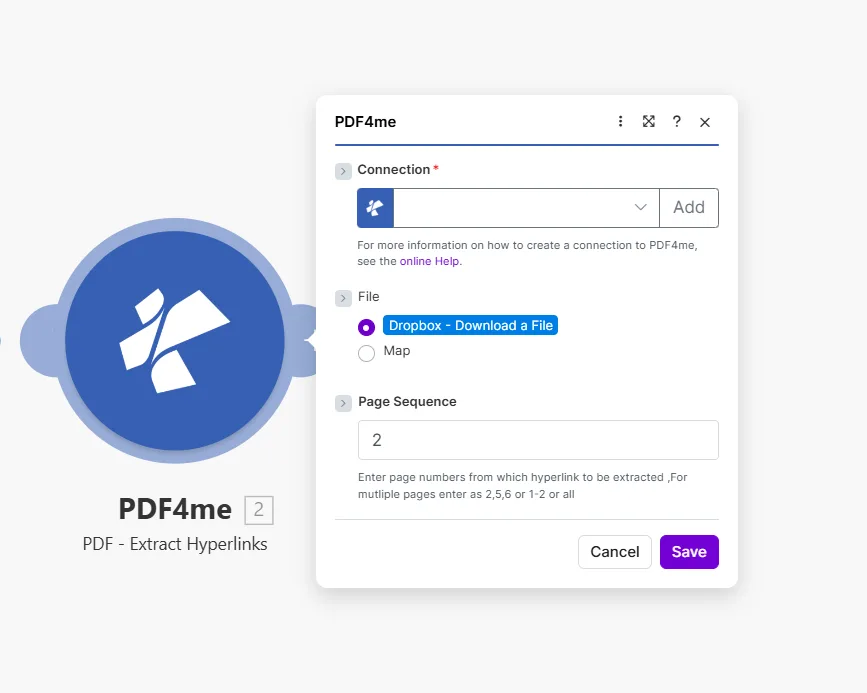
Saisissez une seule page, une liste séparée par des virgules, une plage de valeurs ou all analyser chaque lien dans l'ensemble du document.
Paramètres
Requis: Les trois paramètres, Connection, File, et Page Sequence, doit être fourni pour que le module puisse s'exécuter.
| Paramètre | Requis | Ce que cela fait | Exemple |
|---|---|---|---|
| Connection | Yes | PDF4me API connection used to authenticate extraction requests. Click Add to create one with your API key. | Your PDF4me connection |
| File | Yes | Source PDF to scan. Choose Dropbox - Download a File for a direct Dropbox trigger, or Map to supply the filename and binary content from a prior module. | Dropbox - Download a File |
| Page Sequence | Yes | Which pages to scan for hyperlinks. Accepts a single page, comma-separated list, a range, or all to read the entire document at once. | 2 or 2,5,6 or 1-2 or all |
Sortir
Le module renvoie un Hyperlinks tableau. Chaque élément du tableau contient :
| Champ | Taper | Description |
|---|---|---|
| Hyperlinks | Array | The full collection of link objects returned by the module: one item per hyperlink found. |
| URL | String | The destination address of the hyperlink: a web URL or mailto address. |
| Link Text | String | The visible anchor text the reader would click on in the document. |
| Page Number | Integer | The page in the PDF where the link appears. |
Associez n'importe lequel de ces champs à une ligne Google Sheet ou à un enregistrement Airtable. HTTP requête, ou une condition de filtre dans votre requête Make scénario.
Configuration rapide
- Ajouter PDF4me → PDF - Extraire les hyperliens à votre Make scénario.
- Sélectionner Connection (ou cliquez Ajouter pour en créer un avec votre API clé).
- Ensemble File à Dropbox - Télécharger un fichier ou Carte d'un module précédent qui produit un PDF binaire.
- Saisissez les pages à numériser Page Sequence: utiliser
alllire tous les liens du document en une seule fois. - Sauvegarder et cliquez Exécuter une foisLe résultat contient un Hyperlinks tableau : ajouter un Itérateur après ce module, pour parcourir chaque lien individuellement.
Exemples de flux de travail
Exemples de flux de travailCommon Make scenario patterns that use PDF - Extract Hyperlinks for auditing, cataloguing, and link management.
- Google Drive déclenche ce scénario lorsqu'un PDF est ajouté au dossier « Rapports ».
- PDF - Extraire les hyperliens scans avec Page Sequence défini à all.
- Un itérateur parcourt les Hyperlinks tableau.
- HTTP fait un HEAD demande à chaque URL et un filtre vérifie les réponses autres que 200.
- Slack publie une alerte concernant la panne. URL et la page sur laquelle il a été trouvé.
- Dropbox se déclenche lorsqu'un nouveau fichier arrive dans le dossier « Documents partagés ».
- PDF - Extraire les hyperliens lit tous les liens sur chaque page.
- Un itérateur parcourt les Hyperlinks tableau.
- Google Sheets ajoute une ligne pour chaque lien, nom de document, URL, Link Text, Page Numberet la date extraite.
- Un webhook se déclenche lorsqu'un document est approuvé pour diffusion externe.
- PDF - Extraire les hyperliens enregistre chaque lien dans une feuille Google. URL, Link Text, Page Numberet l'horodatage.
- PDF - Supprimer le lien hypertexte puis supprime tous les liens de chaque page.
- Gmail envoie les données nettoyées PDF au destinataire, avec une trace permanente de ce qui a été enlevé.