Panneau numérique PDF dans Make
Panneau numérique PDF est un Make module qui intègre une signature numérique basée sur un certificat X.509 dans un PDF Directement à partir d'un scénario : fournissez le document, un fichier de certificat .pfx ou .p12 et le mot de passe ; le module signe et renvoie le résultat. Configurez le mode de signature (visible ou invisible), l'emplacement de la page, le nom du signataire, l'emplacement et les métadonnées de motif sans écrire de code.
Que fait ce module ?
PDF4me, Panneau numérique PDF intègre une signature numérique basée sur un certificat X.509 dans un PDF directement d'un Make scénario. Vous fournissez le PDFÀ partir d'un fichier de certificat .pfx ou .p12 et du mot de passe, le module signe le document et renvoie le résultat. Configurez le mode de signature (visible ou invisible), l'emplacement de la signature, le nom du signataire, l'emplacement et les métadonnées de motif sans écrire une seule ligne de code.
Authentification de votre API Demande
Chaque PDF4me module dans Make nécessite un numéro valide ConnexionCréez ou sélectionnez-en un qui contient votre PDF4me API clé permettant au scénario d'appeler le service de signature numérique de manière sécurisée.
Informations importantes à ne pas manquer
Stockez le fichier .pfx dans un emplacement sécurisé (Make stockage de données (Google Drive avec accès restreint) et conserver le mot de passe du certificat dans un espace de stockage chiffré Make variable, ne la saisissez jamais en texte brut dans le champ module.
Le mode visible ajoute un champ de signature graphique que les lecteurs peuvent consulter. Le mode invisible intègre la preuve cryptographique uniquement dans les métadonnées du fichier ; les deux modes sont tout aussi vérifiables, mais le choix influe sur l’apparence du document pour les destinataires.
Les signatures numériques sont liées à l'état exact des octets du document au moment de la signature. Si le fichier est modifié, y compris ses métadonnées, PDF Les utilisateurs signaleront la signature comme invalide. Signez en dernier dans votre flux de travail.
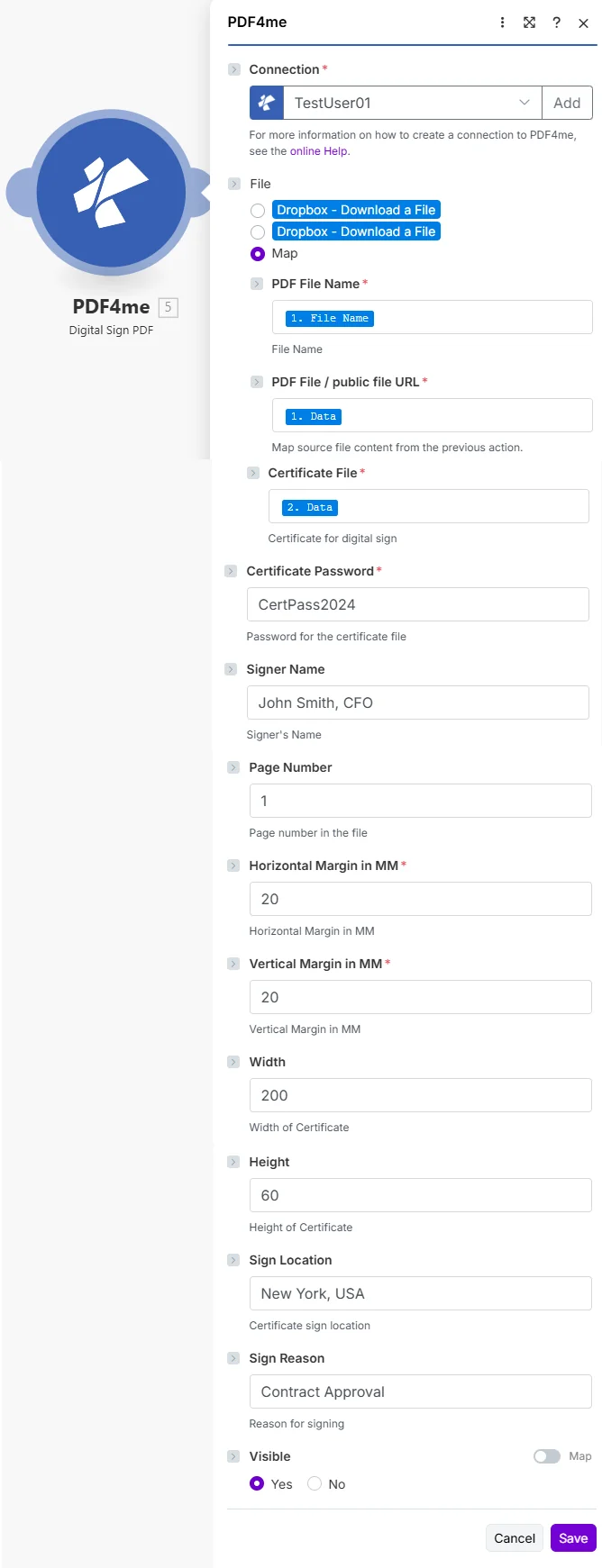
Associez le PDF et le certificat des étapes précédentes, saisissez le mot de passe du certificat de manière sécurisée, puis configurez. Visible, l'emplacement de la page et les métadonnées du signataire.
Paramètres
Obligatoire en permanence : Connexion, Nom du fichier PDF, Fichier PDF, Fichier de certificat, Mot de passe du certificat, Visible. Marge horizontale et Marge verticale sont également requis lorsque Visible est défini sur Oui.
| Paramètre | Requis | Ce que cela fait | Exemple |
|---|---|---|---|
| Connection | Required | PDF4me API connection used by the scenario to authenticate signing requests. | Your PDF4me connection |
| File | Required | Determines how the PDF is supplied. Choose Map to wire filename and binary content from a prior module. | Map |
| PDF File Name | Required | Filename with .pdf extension from the source module. Used to name the signed output file. | 1. File Name |
| PDF File / public file URL | Required | Binary PDF content from the download step that produced the document to sign. | 1. Data |
| Certificate File | Required | Binary content of the .pfx or .p12 certificate file containing the private key and X.509 certificate. | 2. Data |
| Certificate Password | Required | Password that unlocks the private key in the certificate file. Store in an encrypted Make variable. | CertPass2024 |
| Signer Name | Conditional | Human-readable name of the signer, embedded in the signature properties visible in PDF viewers. | John Smith, CFO |
| Page Number | Conditional | Page on which to render the visible signature field. First page is 1. Only relevant when Visible = Yes. | 1 |
| Horizontal Margin in MM | Conditional | Distance from the left edge of the page in millimeters. Controls the horizontal position of the signature field. | 20 |
| Vertical Margin in MM | Conditional | Distance from the bottom edge of the page in millimeters. Controls the vertical position of the signature field. | 20 |
| Width | Conditional | Width of the visible signature field in points. Increase for wider signature appearances. | 200 |
| Height | Conditional | Height of the visible signature field in points. Adjust to fit the signature image or text. | 60 |
| Sign Location | Conditional | Geographic location where the document is being signed. Embedded as metadata in signature properties. | New York, USA |
| Sign Reason | Conditional | Purpose of the signature (for example, Approval or Authorization). Embedded in signature metadata. | Contract Approval |
| Visible | Required | Yes renders a visible signature field at the configured position. No embeds the signature in metadata only with no visual element. | Yes |
Comment installer un panneau d'affichage numérique PDF dans Make
- Ajouter PDF4me → Signature numérique PDF à votre situation.
- Sélectionner Connexion (ou cliquez Ajouter pour en créer un avec votre API clé).
- Sous Déposer, choisir Carte.
- Carte Nom du fichier PDF et Fichier PDF à partir de l'étape qui a produit le document.
- Carte Fichier de certificat à partir de l'étape qui a téléchargé votre fichier .pfx ou .p12 (stockez-le sur Google Drive ou dans une source sécurisée).
- Entrer Mot de passe du certificat: utiliser un chiffrement Make variable permettant d'exclure la valeur des journaux de scénarios en texte brut.
- Ensemble Visible à Oui ou NonSi oui, veuillez remplir le formulaire. Numéro de page, Marge horizontale, Marge verticale, Largeur, et Hauteur positionner le champ de signature.
- Ajouter éventuellement Nom du signataire, Emplacement du panneau, et Raison du signe pour les métadonnées. Sauvegarder et cliquez Exécuter une fois pour vérifier la signature PDF Le tampon apparaît dans le paquet de sortie.
Sortir
Le module renvoie deux champs que vous pouvez mapper à n'importe quelle étape ultérieure :
| Champ | Taper | Ce qu'il contient |
|---|---|---|
Document Name | String | Filename of the digitally signed PDF, derived from the PDF File Name you supplied. |
Document Data | Buffer | Binary content of the signed PDF. Map this into an upload, email attachment, or archive module. |
Quelle est la différence entre une signature numérique visible et une signature numérique invisible ?
Une signature numérique visible (Visible = Oui) place un champ graphique sur le PDF Une page visible par les destinataires à l'ouverture du document. Une signature invisible (Visible = Non) intègre la preuve cryptographique uniquement dans les métadonnées du fichier, sans aucun élément visuel sur la page. Les deux modes sont également vérifiables dans n'importe quel PDF soutien des téléspectateurs Signatures numériques PDF et le Norme PKCS#12Le choix est d'ordre présentationnel : les signatures invisibles sont courantes pour les factures ; les signatures visibles conviennent aux contrats exigeant une trace écrite claire des signatures.
Exemples de flux de travail
Exemples de flux de travailCommon Make scenario patterns that use Digital Sign PDF for contract execution, compliance, and credential issuance.
- Un changement de statut d'approbation dans votre CRM ou Airtable déclenche le scénario.
- Le contrat final PDF est téléchargé depuis Google Drive.
- Le certificat .pfx de l'entreprise est récupéré depuis un dossier Drive à accès restreint.
- Signature numérique PDF appose une signature visible sur la dernière page, indiquant le nom du signataire, son lieu de résidence et le motif du contrat.
- Le signé PDF est téléchargé dans les archives des contrats exécutés et envoyé par courriel à toutes les parties.
- Une nouvelle facture est générée par votre module de facturation.
- Signature numérique PDF Lorsque l'option Visible est désactivée, aucune marque n'apparaît sur la page.
- La signature intègre l'identité de l'entreprise et un horodatage dans les métadonnées du fichier.
- Les destinataires peuvent vérifier l'authenticité de n'importe quel PDF visionneuse sans que le document paraisse modifié.
- La facture signée est envoyée par courriel au client et enregistrée dans la base de données comptable.
- Un événement de fin de cours déclenche le scénario dans votre intégration LMS.
- UN PDF Un certificat est généré avec le nom de l'étudiant et l'intitulé du cours.
- Le certificat .pfx de l'établissement est chargé depuis un stockage de données sécurisé.
- Signature numérique PDF appose une signature institutionnelle visible dans la zone inférieure droite.
- Le certificat signé est envoyé par courriel au diplômé et archivé.