Aller au contenu principal

PDF Supprimer le lien hypertexte dans Make

Que fait ce module ?

PDF4me, PDF - Supprimer le lien hypertexte supprime toutes les annotations de liens hypertextes cliquables de pages spécifiques d'une PDF sans modifier le texte visible. Spécifiez des pages individuelles, une plage de pages ou le document entier en une seule étape. Contrairement à des outils comme UPDF et Adobe Acrobat qui nécessitent une édition manuelle fichier par fichier, ce module le fait automatiquement. Make Un scénario pour chaque document qui transite par le système.

Articles de blog connexes
Il n'y a pas encore d'article de blog consacré à cette fonctionnalité — à venir prochainement.
En attendant, n'hésitez pas à consulter le blog de PDF4me pour découvrir des tutoriels et des procédures de travail adaptés à toutes les plateformes.
Consultez le blog

Authentification de votre requête API

Chaque PDF4me module dans Make nécessite un numéro valide ConnexionCréez ou sélectionnez-en un qui contient votre PDF4me API clé permettant au scénario d'appeler le service de suppression de liens hypertextes de manière sécurisée.

Informations importantes à ne pas manquer

Le texte reste inchangé, seule l'annotation du lien est supprimée.

Le texte d'ancrage du lien cliquable reste inchangé : même police, même couleur. Les lecteurs peuvent le lire, mais cliquer dessus ne produit plus aucun effet.

Tous les liens présents sur les pages cibles sont supprimés simultanément.

Chaque lien hypertexte des pages que vous spécifiez est supprimé en une seule étape, il n'y a pas de URLFiltre de niveau. Si vous devez effectuer une suppression sélective, exécutez d'abord « Extraire les hyperliens » pour déterminer les pages à cibler.

PDF Les signets et les liens vers la table des matières restent inchangés.

Interne PDF La navigation par signets et les ancres de la table des matières restent inchangées. Seules les ancres externes URL Les hyperliens et les annotations cliquables href intégrées à la page sont supprimés.
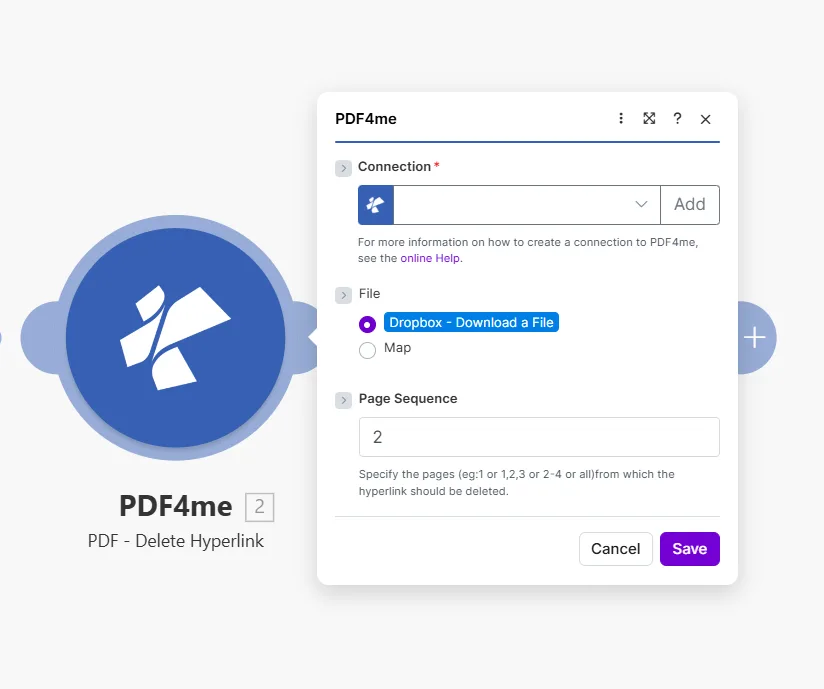
Le module de suppression de liens hypertextes de PDF4me affiche un champ Connexion vide avec un bouton Ajouter, le fichier sélectionné est Dropbox - Télécharger un fichier avec l'option Carte en dessous, et le champ Séquence de pages est défini sur 2 avec l'indication « Spécifiez les pages (par exemple, 1, 1, 2, 3, 2-4 ou toutes) à partir desquelles le lien hypertexte doit être supprimé ».

Saisissez une seule page, une liste séparée par des virgules, une plage de valeurs ou all supprimer tous les liens du document entier.

Paramètres

Requis: Les trois paramètres, Connection, File, et Page Sequence, doit être fourni pour que le module puisse s'exécuter.

ParamètreRequisCe que cela faitExemple
ConnectionYesPDF4me API connection used to authenticate hyperlink deletion requests. Click Add to create one with your API key.Your PDF4me connection
FileYesSource PDF. Choose Dropbox - Download a File for a direct Dropbox trigger, or Map to supply the filename and binary content from a prior module.Dropbox - Download a File
Page SequenceYesWhich pages to strip of hyperlinks. Accepts a single page, comma-separated list, a range, or all to clean the entire document at once.2 or 1,2,3 or 2-4 or all

Configuration rapide

  1. Ajouter PDF4mePDF - Supprimer le lien hypertexte à votre Make scénario.
  2. Sélectionner Connection (ou cliquez Ajouter pour en créer un avec votre API clé).
  3. Ensemble File à Dropbox - Télécharger un fichier ou Carte d'un module précédent qui produit un PDF binaire.
  4. Saisissez les pages à nettoyer dans Page Sequence: utiliser all Supprimer les liens de chaque page en une seule opération.
  5. Sauvegarder et cliquez Exécuter une foisLe résultat contient Document Name et Document Data: le PDF avec tous les liens hypertextes supprimés sur les pages spécifiées.

Exemples de flux de travail

Exemples de flux de travailCommon Make scenario patterns that use PDF - Delete Hyperlink to sanitize, prepare, and archive documents.
Nettoyez le document avant de l'envoyer au client.
  1. Une proposition finalisée PDF est placé dans le dossier « Prêt pour le client » de Google Drive.
  2. PDF - Supprimer le lien hypertexte court avec Page Sequence défini à all.
  3. Le lien retourné sans PDF est joint à un message Gmail et envoyé au client.
  4. La copie de travail originale, dans son dossier source, conserve tous les liens internes intacts.
Créer automatiquement une version prête à imprimer
  1. Une soumission Typeform marque un contrat comme approuvé et déclenche le scénario.
  2. PDF - Supprimer le lien hypertexte Supprime tous les liens de chaque page.
  3. Le lien sans lien PDF est téléchargé dans le dossier « File d'impression » de Dropbox.
  4. Gmail informe l'équipe d'impression qu'une nouvelle tâche est prête.
Aperçu mensuel des archives sans liens actifs
  1. Un scénario programmé s'exécute le 1er de chaque mois.
  2. Google Drive télécharge le document actif en cours.
  3. PDF - Supprimer le lien hypertexte Supprime tous les liens de chaque page.
  4. L'instantané statique est téléchargé dans un dossier « Archive / [mois] », sans liens morts ni redirections obsolètes.

Foire aux questions

Does removing a hyperlink also delete the visible text?+
No. The module removes only the URI annotation: the invisible clickable layer, while leaving all visible text completely intact. The anchor text stays in its original position with the same font, size, colour, and formatting. Readers can still read the text; it just no longer responds to clicks or open a URL. This makes the module safe for sanitizing documents before print or client distribution, since the content itself is not altered. If you also need to remove or replace the visible text, add a Find and Replace module before or after Delete Hyperlink.
Can I target just one specific link and keep others on the same page?+
The module removes all hyperlinks from the pages you specify: there is no URL-level or text-level filter within a single Page Sequence value. If a page contains five links and you want to remove only one, this is straightforward only when the link you want to keep is on a different page. For more granular control, run Extract Hyperlinks first to get a full list of links and which pages they appear on, then decide which pages to pass to Delete Hyperlink. If links you want to keep share a page with those you want to remove, use Create Hyperlinks afterward to re-add the ones you want to preserve.
What page formats does Page Sequence accept?+
Page Sequence accepts four formats: a single page number like 1, a comma-separated list like 1,2,5, a hyphenated range like 3-7, or the word all to process every page in the document at once. For a 40-page report where you want to strip links from the cover and the appendix only, enter 1,35-40. Using all is the safest default when you want a fully link-free PDF in one step, since it covers every page regardless of total page count. The module returns an error if you specify a page that does not exist in the document, so use Get Document Information first when the total page count is unknown.
Does it affect internal bookmark links or the table of contents?+
No. The module only removes URI annotation objects: the clickable external URL links embedded in the PDF. Internal PDF bookmarks in the outline navigation panel, named destination anchors, and table-of-contents click-through links that jump to another page within the same document are stored as different annotation or action types and are completely unaffected. Readers can still navigate long documents using the table of contents after external links are sanitized. Cross-reference links pointing to headings within the document also remain intact.
Is my original source file changed in any way?+
No. PDF4me processes a server-side copy and streams the result back to Make as a new binary document in the Document Data output field. Your source file: whether in Dropbox, Google Drive, OneDrive, SharePoint, or passed as an email attachment binary, is never written to or modified. The original remains exactly as it was before the scenario ran. If you want to replace the source file with the sanitized version, add an upload module after Delete Hyperlink and explicitly overwrite the original path, that is a deliberate action your scenario takes, not something the PDF4me module does on its own.

Modules associés

Obtenez de l'aide