Créer des hyperliens dans PDF avec Make
PDF4me PDF - Créer des hyperliens est une Make module qui transforme une chaîne de texte spécifique en un PDF en un lien cliquable, sans coordonnées ni a PDF Éditeur. Utilisez-le pour lier les noms de produits aux pages de la boutique, les citations aux sources ou les phrases de politique à une page FAQ, puis enchaînez les modules pour ajouter plusieurs liens différents à un seul document.
Que fait ce module ?
PDF4me, PDF - Créer des hyperliens transforme n'importe quelle chaîne de texte en un PDF dans un lien cliquable à l'intérieur d'un Make Scénario. Vous indiquez au module le texte à rechercher, l'emplacement où il doit pointer et les pages à explorer ; il se charge du reste. Aucune coordonnée, aucune annotation manuelle, rien. PDF Éditeur ouvert sur un ordinateur.
Authentification de votre requête API
Chaque PDF4me module dans Make nécessite un numéro valide ConnexionCréez ou sélectionnez-en un qui contient votre PDF4me API clé permettant au scénario d'appeler le service de lien hypertexte de manière sécurisée.
Informations importantes à ne pas manquer
La plupart PDF lien APIs Vous devez spécifier les coordonnées x/y exactes. Ce module trouve le texte pour vous ; saisissez le mot ou la phrase que vous souhaitez rendre cliquable et il gère automatiquement le positionnement.
Partir New Text Le champ est vide et le texte original de la recherche reste visible comme libellé du lien. Remplissez-le pour remplacer ce que voit le lecteur ; utile pour transformer un texte brut URL ou un code produit transformé en texte d'ancrage lisible.
Un module gère une conversion texte-à-URL Pour ajouter plusieurs liens différents au même document, connectez plusieurs modules Créer des hyperliens en séquence, chacun recevant la sortie du précédent.
Le module écrit une norme PDF annotation de lien telle que définie dans le PDF Spécifications 32000-1:2008 (Section 12.5.6.5, Annotations de liens), le même type d'annotation que celui documenté dans le PDF Index des spécifications de l'associationC’est pourquoi les liens obtenus s’ouvrent correctement dans Acrobat, les navigateurs et les appareils mobiles. PDF visionneuses sans aucun plugin personnalisé.
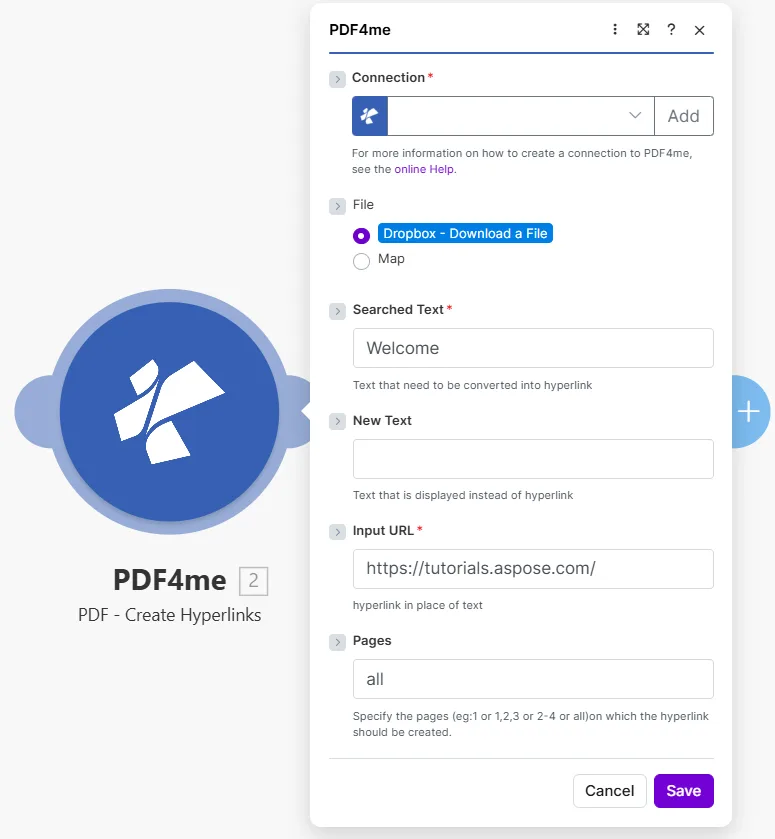
Saisissez le texte exact à rechercher dans Searched Text, la destination à Input URL, et quelles pages rechercher dans Pages.
Paramètres
Requis: Connection, Searched Text, et Input URL. New Text et Pages sont facultatives.
| Paramètre | Requis | Ce que cela fait | Exemple |
|---|---|---|---|
| Connection | Required | PDF4me API connection used to authenticate hyperlink creation requests. | Your PDF4me connection |
| File | Required | Source PDF. Choose Dropbox - Download a File for a direct Dropbox trigger, or Map to wire filename and binary data from a prior module. | Dropbox - Download a File |
| Searched Text | Required | The exact text string in the PDF that will become a clickable hyperlink. The module searches the specified pages for this text and wraps every occurrence in a link annotation. | Welcome |
| New Text | Optional | Optional label that replaces what the reader sees over the link. Leave empty to keep the original searched text as the visible link label. | Visit our site |
| Input URL | Required | The destination URL the hyperlink points to. Readers are taken to this address when they click the linked text. | https://tutorials.aspose.com/ |
| Pages | Optional | Pages to search for the text. Accepts a single number, a comma-separated list (1,3,5), a range (2-4), or the word all. Defaults to all if left empty. | all |
Comment ajouter des hyperliens à un PDF dans Make?
- Ajouter PDF4me → PDF - Créer des hyperliens à votre situation.
- Sélectionner Connection (ou cliquez Ajouter pour en créer un avec votre API clé).
- Ensemble File à Dropbox - Télécharger un fichier ou Carte d'un module précédent.
- Dans Searched Text, saisissez le texte exact que vous souhaitez rendre cliquable (par exemple,
Welcomeou un nom de produit). - Entrée facultative New Text si vous souhaitez que l'étiquette visible soit différente du texte recherché.
- Collez l'adresse de destination dans Input URL.
- Ensemble Pages: taper
allpour chaque page, ou cibler des pages spécifiques comme1,3ou2-4. - Sauvegarder et cliquez Exécuter une foisLe résultat contient Document Name et Document Data: le PDF avec des hyperliens appliqués.
Sortir
| Champ | Taper | Ce qu'il contient |
|---|---|---|
Document Name | String | Filename of the output PDF with hyperlinks applied. |
Document Data | Buffer | Binary content of the PDF with link annotations added. Map this into an upload, email, or further processing module. |
Quand dois-je utiliser la fonction Créer des liens hypertextes ?
Configurations typiquesCommon Make scenario patterns that use PDF - Create Hyperlinks to enrich documents automatically.
- Un scénario planifié récupère la liste de produits la plus récente de votre base de données et génère un catalogue. PDF.
- Un itérateur parcourt chaque nom de produit de la liste.
- Créer des hyperliens s'exécute une fois par produit, Searched Text = nom du produit, Input URL = page produit URL.
- Après la boucle, chaque nom de produit du catalogue est un lien actif vers sa page produit.
- Le catalogue interactif finalisé est téléchargé sur Google Drive et envoyé par courriel à l'équipe commerciale.
- Un rapport mensuel PDF est généré à partir d'un modèle Google Docs.
- Un entrepôt de données contient une liste d'étiquettes de citation et leurs correspondances. URLs.
- Créer des hyperliens Cette opération s'exécute une fois par citation, transformant chaque étiquette en un lien source cliquable.
- Les lecteurs peuvent cliquer sur n'importe quelle citation dans le PDF pour ouvrir le code source original dans leur navigateur.
- Le rapport enrichi est stocké dans SharePoint et distribués aux parties prenantes.
- Les RH mettent en ligne une nouvelle politique PDF vers un dossier Dropbox surveillé.
- Créer des hyperliens recherche l'expression « Plus d'informations » sur toutes les pages.
- Chaque événement devient un lien avec les RH FAQ page sur l'intranet de l'entreprise.
- Un deuxième module enchaîné convertit la phrase « Soumettre une demande » en un lien vers le système de billetterie.
- Le résultat final PDF Elle est enregistrée dans la bibliothèque de documents RH et envoyée par courriel à tout le personnel.
Foire aux questions
Conseils pratiques
Aide-mémoire
| Champ | Valeur |
|---|---|
| Searched Text | Exact text to make clickable |
| New Text | Optional replacement label |
| Input URL | Destination address |
| Pages | all, a number, 1,3, or 2-4 |
| Output | Document Name + Document Data |