Préparation à l'impression - Configuration d'impression Make
PDF4me Préparation pour l'impression Le module fournit des services automatisés PDF optimisation d'impression au sein Make Ce service professionnel de préparation à l'impression prend en charge la standardisation des formats de papier, la mise en page multipages et le contrôle des modes couleur. Il configure les documents pour l'impression physique, permettant l'impression n-up, la conversion en niveaux de gris, le formatage du papier et l'automatisation des services d'impression sur les plateformes de stockage cloud et les flux de travail de gestion de l'impression.
Authentification de votre API Demande
Pour accéder au PDF4me Web API à travers MakeChaque requête doit inclure des informations d'authentification valides. L'authentification garantit une communication sécurisée et valide votre identité en tant qu'utilisateur autorisé, permettant une intégration fluide entre vos Make scénarios et PDF4meles puissants services de préparation d'impression de [nom de l'entreprise].
Caractéristiques principales
- Impression N-Up: Disposer plusieurs pages par feuille imprimée (lignes et colonnes)
- Contrôle du format de papierFormats de papier standard, du A0 au Légal et au Grand Livre
- Mode couleurConvertir en niveaux de gris pour une impression économique
- Optimisation de la mise en pageConfigurer la mise en page pour une impression efficace
- Service d'impression prêtGénérer des fichiers prêts à imprimer PDFs pour les prestataires de services
Paramètres
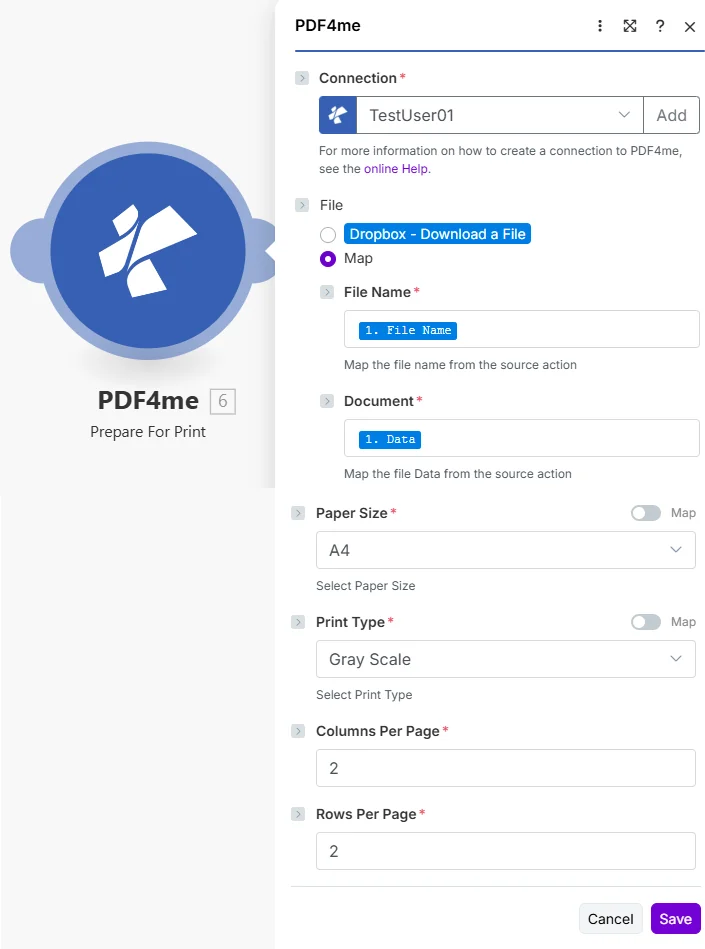
Liste complète des paramètres du module Préparation à l'impression. Configurez ces paramètres pour optimiser l'impression.
Important: Les paramètres marqués d'un astérisque (***) sont obligatoires et doivent être fournis pour que le module fonctionne correctement.
| Paramètre | Taper | Description | Exemple |
|---|---|---|---|
| Nom de fichier*** | String | Source PDF Nom de fichier • Spécifiez le nom du fichier avec l'extension .pdf • Carte issue de la sortie du module précédent • Utilisé pour l'identification de la sortie • Prend en charge la dénomination dynamique | handout.pdf |
| Document*** | Buffer | PDF Contenu du fichier • Carte PDF tampon de fichier du module précédent • Source de Dropbox, Google Drive, HTTP • Binaire PDF données à préparer pour l'impression • N'importe lequel PDF document pour l'optimisation d'impression | [Buffer from Get File] |
| Format du papier*** | String | Format du papier de sortie • Défaut - Conserver le format original de la page • A0, A1, A2, A3, A4, A5, A6 - ISO Formats de la série A • B5 - ISO Format série B • Lettre, Juridique, Registre - Formats nord-américains • 11*17 - Format tabloïd • Détermine les dimensions physiques d'impression | A4 |
| Type d'impression*** | String | Sélection du mode couleur • Couleur - Préserver la couleur pour l'impression couleur • Niveaux de gris Convertissez en niveaux de gris pour réduire les coûts. • Influe sur les coûts d'impression et l'aspect visuel • Le passage en niveaux de gris réduit la consommation de toner/encre | Gray Scale |
| Colonnes par page*** | Integer | Disposition horizontale des pages • Nombre de colonnes sur la feuille imprimée • À combiner avec Rows pour l'impression n-up • 1 = une seule colonne (par défaut) • Des valeurs plus élevées pour la création de documents à distribuer | 2 |
| Lignes par page*** | Integer | Disposition verticale des pages • Nombre de lignes sur la feuille imprimée • À combiner avec des colonnes pour l'impression n-up • 1 = une seule ligne (par défaut) • Des valeurs plus élevées permettent d'obtenir des impressions compactes | 2 |
Sortir
Le PDF4me Préparation pour l'impression Le module renvoie des données de sortie complètes pour une transition fluide Make intégration de scénarios :
- Table
- JSON
- Scenario Integration
Vue tableau
Données de réponse présentées sous forme de tableau structuré :
| Paramètre | Taper | Description |
|---|---|---|
| Nom | String | Nom du fichier de sortie pour l'impression PDF |
| Date du document | Buffer | Optimisé pour l'impression PDF dans Buffer format |
JSON Format de réponse
Le cru JSON Réponse du module :
{
"Name": "handout_print_ready.pdf",
"Doc Data": "[Buffer Data - Print Optimized]"
}
Make Scénario d'utilisation
Utilisez des fichiers prêts à imprimer PDF dans les modules suivants :
- Service d'impressionEnvoyer à une imprimante réseau ou imprimer API
- Envoyer par courriel à l'imprimanteTransférer à l'adresse courriel de l'imprimante
- Impression nuageuse: Télécharger sur Google Impression dans le nuage ou similaire
- File d'impressionAjouter au système de file d'impression automatisé
- Archive: Enregistrer la version prête à imprimer pour la réimpression
- DistributionPartage optimisé PDF pour l'impression locale
Exemples de scénarios
Le PDF4me Préparation pour l'impression module dans Make propose des modèles de scénarios complets pour l'automatisation de l'optimisation d'impression :
- Handout Creation
- Batch Printing
- Invoice Printing
- Marketing Materials
Scénario de préparation automatisée des supports de formation
Transformez vos supports de formation grâce à la création automatisée de documents imprimables :
Étapes complètes du scénario :
- Déclenchement: Séance de formation prévue dans le calendrier
- Obtenir la présentation: Télécharger les diapositives de formation PDF depuis Google Drive
- Préparer le documentConvertir au format 2x3 (6 diapositives par page)
- Conversion en niveaux de grisPassez à l'impression en niveaux de gris pour une impression économique.
- Format du papier définiFormat pour impression sur papier A4
- Télécharger le fichier d'impressionEnregistrer dans le dossier de la file d'impression
- Envoyer à l'imprimanteTransférer vers l'imprimante réseau par e-mail
- Avertir le formateurAvertir le formateur que les documents sont prêts
Avantages pour l'entreprise :
- Génère automatiquement plus de 50 supports de formation par mois
- Réduit la consommation de papier de 83 % grâce à une mise en page à 6 pages.
- Réduit les coûts d'impression de 60 % grâce à la conversion en niveaux de gris
- Élimine entièrement la préparation manuelle des documents à distribuer
Scénario de préparation automatisée des impressions par lots
Rationalisez vos opérations d'impression grâce à la préparation automatisée par lots :
Étapes complètes du scénario :
- DéclenchementPréparation des lots d'impression nocturnes programmée
- Obtenir la file d'impressionDocuments de requête prêts pour l'impression
- ItérateurTraiter chaque document individuellement
- Télécharger le document: Obtenir PDF à partir du système de gestion documentaire
- Préparation pour l'impressionOptimisation pour le format Lettre et les niveaux de gris
- Lot agrégéCombiner tous les optimisations PDFs
- Téléverser sur le serveur d'impressionEnvoyer le lot à la file d'impression réseau
- Mise à jour de la base de donnéesMarquer les documents comme étant en file d'attente pour l'impression
Avantages pour l'entreprise :
- Prépare plus de 200 documents par nuit pour l'impression par lots
- Uniformise tous les documents au format d'impression.
- Réduit les coûts d'impression de 50 % grâce à la conversion en niveaux de gris.
- Permet la planification automatisée des travaux d'impression nocturnes
Scénario de préparation automatisée de l'impression des factures
Optimisez l'impression de vos factures grâce à la mise en forme automatisée :
Étapes complètes du scénario :
- DéclenchementLot de factures quotidiennes prêt à être expédié
- Obtenir des factures: Télécharger toutes les factures finalisées depuis le système
- ItérateurTraiter chaque facture individuellement
- Préparer la facture: Format pour Letter taille, couleur préservée
- Ajouter des marques d'impression: Insérer des repères de coupe si nécessaire
- Trier par code postalCommande pour une efficacité d'envoi en nombre optimale
- Téléchargement vers le service d'impressionEnvoyer au prestataire d'impression
- Mise à jour de la comptabilité: Indiquer que les factures sont imprimées et envoyées par la poste
Avantages pour l'entreprise :
- Prépare plus de 500 factures par jour pour un envoi automatisé.
- Garantit une qualité d'impression professionnelle et constante
- Réduit le temps de préparation d'impression de 90 %
- Permet l'automatisation des flux de travail d'envoi des factures
Scénario de préparation automatisée des supports marketing à imprimer
Optimisez votre marketing grâce à la préparation automatisée de vos supports d'impression :
Étapes complètes du scénario :
- DéclenchementNouveaux supports de campagne marketing approuvés
- Obtenez la version numérique: Télécharger optimisé pour le web PDF du stockage
- Préparation pour l'impressionConvertir au format optimisé pour l'impression
- Définir la taille d'impressionFormat pour des dimensions de brochure spécifiques
- Préserver la couleurMaintenir le mode couleur pour une cohérence de marque
- Ajouter du saignement: Inclure les marges de fond perdu si nécessaire
- Télécharger chez le fournisseur d'impressionEnvoyer à un imprimeur commercial via FTP
- Fichier d'impression d'archive: Stockez la version prête à imprimer séparément
Avantages pour l'entreprise :
- Prépare plus de 40 supports marketing par mois pour l'impression
- Garantit le respect automatique des spécifications d'impression
- Réduit de 85 % les demandes de révision des imprimeurs.
- Accélère le calendrier de production des supports marketing
Cas d'utilisation et applications industrielles
- Education & Training
- Corporate & Business
- Marketing & Publishing
- Legal & Professional Services
- Création de documentsPréparer des documents à distribuer aux étudiants, composés de plusieurs diapositives.
- Guides d'étudeFormatez les documents d'étude pour l'impression.
- Feuilles d'examenOptimiser les examens pour une impression standardisée
- Matériel de coursPréparer les pages du manuel pour l'impression
- Rapports: Formater les rapports d'activité pour la distribution physique
- PrésentationsPréparer les présentations pour l'impression des documents.
- ManuelsOptimiser les manuels d'utilisation pour la production d'impression
- PolitiquesFormat des documents de politique destinés aux employés
- BrochuresPréparer des brochures marketing pour l'impression commerciale
- CataloguesOptimiser les catalogues de produits pour l'impression
- FlyersFormat des supports promotionnels pour l'impression
- Bulletins d'informationPréparer les bulletins d'information pour l'envoi postal
- Mémoires juridiques: Format des documents judiciaires à déposer
- Rapports clientsPréparer des rapports professionnels pour l'envoi postal
- PropositionsOptimiser les propositions pour la présentation physique
- ContratsAccords de format pour l'impression et la reliure