Diviser PDF dans Make
Diviser PDF est un Make module qui vous permet de diviser PDF documents par plage de pages et extraire des pages de PDF fichiers automatiquement dans un Make scénario. Utilisez-le pour diviser plusieurs documents PDFsextraire des plages de pages spécifiques ou les diviser PDF Fichiers en ligne dans le cadre d'un flux de travail plus large, sans outils manuels, sans téléchargements.
La page 0 est la première page. Utilisez des virgules pour indiquer plusieurs points de division et un tiret final pour indiquer les plages ouvertes. Par exemple : 0, 5, 10- crée trois parties : page 1, pages 2 à 6 et pages 11 et suivantes. Une seule valeur comme 3 se divise en deux parties à la page 4.
Simple Split divise le PDF Divisez votre document en deux parties égales au point de séparation que vous spécifiez. La division récurrente crée plusieurs morceaux de taille égale à intervalles réguliers et les compresse dans une archive ZIP. Utilisez cette option lorsque chaque groupe de N pages constitue un document distinct.
Le module renvoie un tableau Documents où chaque élément contient des données de document (binaires) et un nom. Ajoutez un Make Itérateur après la division PDF module, définissez son tableau sur le bundle Documents et mappez les données et le nom du document vers un Dropbox, Google Drive ou autre en aval. SharePoint Module de téléchargement.
Authentification de votre API Demande
Chaque PDF4me module dans Make nécessite un numéro valide ConnexionCréez ou sélectionnez-en un qui contient votre PDF4me API clé permettant au scénario de s'authentifier PDF fractionner les requêtes de manière sécurisée.
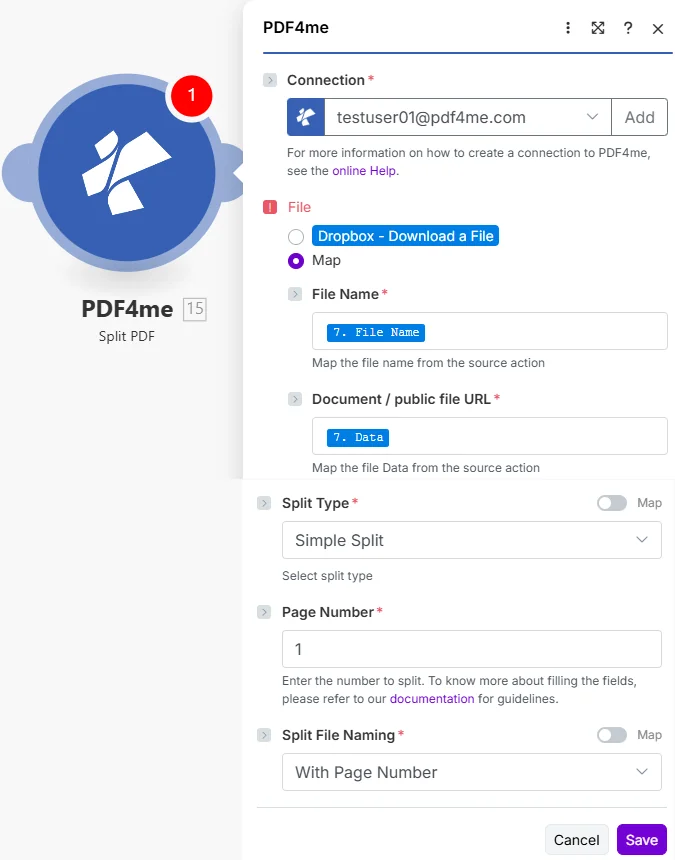
Entrer Numéro de page comme numéro de page à partir de 1 pour la séparation, choisissez Type divisé (Fractionnement simple ou fractionnement récurrent), puis sélectionnez Nommer les fichiers fractionnés pour contrôler les noms des fichiers de sortie.
Quelles sont les principales caractéristiques de Split ? PDF dans Make?
- Division par page: Fractionner par numéros de page ou plages de pages spécifiques
- Division simpleDivisez en deux parties en un seul point de séparation.
- Division récurrente: Créer plusieurs fichiers à intervalles égaux (renvoyés au format zip)
- Assistance à la portée: Utilisez des valeurs séparées par des virgules ou des plages ouvertes (par exemple,
0, 1, 2-) - Nommage flexibleNommez les fichiers de sortie par numéro de page ou par ordre séquentiel.
Comment configurer Split ? PDF dans Make?
| Paramètre | Requis | Ce que cela fait | Exemple |
|---|---|---|---|
| Connection | Required | PDF4me API connection. Click Add and paste your API key the first time. | My PDF4me connection |
| File Name | Required | Filename of the source PDF including the .pdf extension. Map from the prior module file name output. | document.pdf |
| Document / public file URL | Required | Binary content of the source PDF. Map from a prior cloud storage download, trigger module, or Dropbox download step. | 1. Data |
| Page Number | Required | The page number at which to split (1-based). For Simple Split, enter a single page number like 3 to split after page 3. For Recurring Split, enter the interval (e.g. 5 splits every 5 pages). | 3 |
| Split Type | Required | Simple Split for two output files at the given split point. Recurring Split for multiple equal-interval files returned as a zip archive. | Simple Split |
| Split File Naming | Conditional | With page number: output files named with the original name plus page range. Naming as per order: output files numbered sequentially. | With page number |
Sortir
Le module renvoie la division PDF parties sous forme de tableau de tampons binaires.
| Champ | Taper | Ce qu'il contient |
|---|---|---|
| Documents | Array | Array of split PDF parts. Each item contains Doc Data (binary buffer) and Name (filename). Use a Make Iterator to loop through and save each part separately. |
| Name | String | Filename of the zip archive for Recurring Split, or the combined output filename for Simple Split. |
Quand dois-je utiliser Split ? PDF dans Make?
Utiliser Split PDF Lorsque vous devez extraire une plage de pages spécifique d'un document volumineux, séparez-le en plusieurs documents. PDF (Par exemple, un lot de factures numérisées) dans des fichiers individuels, ou distribuer différentes sections d'un rapport à différents destinataires. Pour extraire simplement quelques pages sans diviser le reste, utilisez plutôt le module Extraire les pages.
Questions fréquentes
Quelle est la différence entre une répartition simple et une répartition récurrente ?
Simple Split crée exactement deux fichiers de sortie à l'index de page spécifié. Recurring Split divise le fichier. PDF Divise le document en plusieurs morceaux de taille égale à intervalles réguliers et les renvoie sous forme d'archive ZIP. Utilisez la division récurrente lorsque chaque groupe de N pages de votre document est divisé. PDF est un document distinct, tel qu'un lot de formulaires numérisés. Voir le Make documentation sur les itérateurs pour savoir comment traiter le tableau résultant.
Comment puis-je spécifier à quelle page effectuer la coupure ?
Un tiret final indique une plage ouverte. 0- signifie de la page 1 (index 0) à la fin du document. 2- signifie de la page 3 (index 2) jusqu'à la fin. Sans le trait d'union, 2 Ciblez précisément la page 3. Utilisez des plages ouvertes lorsque la longueur du document varie d'une exécution de scénario à l'autre.
Comment enregistrer chaque partie découpée dans un fichier séparé dans Dropbox ?
Ajouter un Make Itérateur après la scission PDF Créez un module et définissez son champ Array sur le bundle Documents. L'itérateur génère un bundle par document. Associez les données du document au champ Contenu du fichier du module Dropbox « Téléverser un fichier » et le nom au champ Nom du fichier.