Fusionner plusieurs PDFs dans Make
PDF4me Fusionner plusieurs PDFs est un Make module qui combine un nombre quelconque de PDF fichiers, chacun ajouté comme élément répétable, en un seul fichier consolidé PDF Utilisez ce document dans votre scénario pour fusionner des factures, des rapports ou des contrats, en ignorant éventuellement les fichiers protégés par mot de passe, puis envoyez le résultat fusionné par e-mail, vers un espace de stockage ou vers un autre module.
Que fait ce module ?
PDF4me Fusionner plusieurs PDFs prend un nombre quelconque de PDF Ce module assemble les fichiers en un seul document de sortie, dans l'ordre où vous les avez listés. Ajoutez chaque fichier source comme un élément distinct sous « Fichiers », qu'il provienne d'un module précédent ou qu'il soit fourni publiquement. URL, nommez le résultat fusionné et choisissez si vous souhaitez ignorer les éléments protégés par mot de passe PDFs Au fur et à mesure. Pas de glisser-déposer manuel, pas d'outil de bureau. Le lot entier est fusionné dans votre Make scénario.
Authentification de votre API Demande
Chaque PDF4me module dans Make nécessite un numéro valide ConnexionCréez ou sélectionnez-en un qui contient votre PDF4me API clé permettant au scénario d'authentifier les demandes de fusion de manière sécurisée.
Informations importantes à ne pas manquer
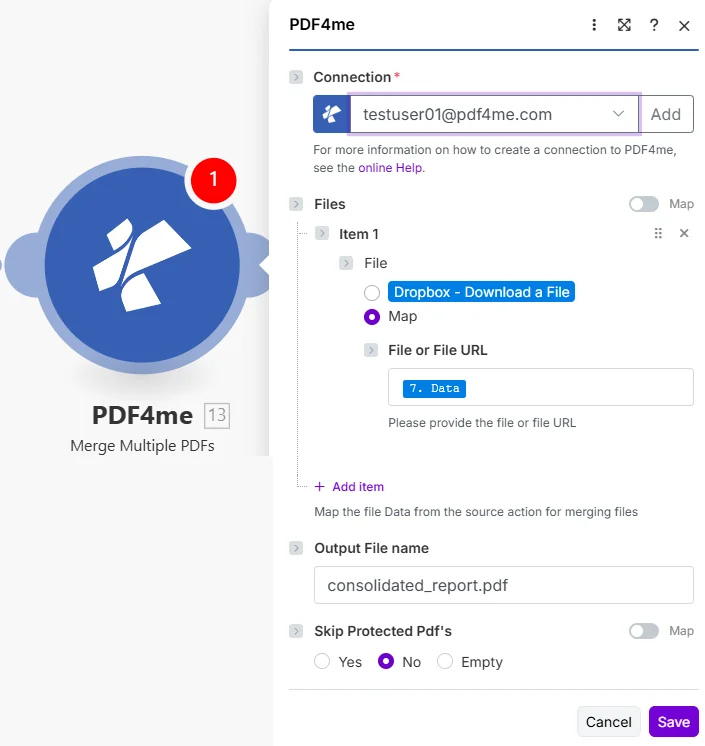
Chaque PDF est ajouté comme élément distinct sous Fichiers. Le nom du fichier de sortie définit le nom du fichier fusionné, et l'option Ignorer les PDF protégés détermine si le fichier est chiffré. PDFs sont exclus.
Paramètres
Requis: Les champs Connexion, Fichiers (au moins un élément), Fichier (par élément) et Nom du fichier de sortie doivent toujours être fournis. Le champ Fichier ou URL du fichier est requis uniquement si l'option Fichier est définie sur Carte. L'option Ignorer les PDF protégés est facultative.
| Paramètre | Requis | Ce que cela fait | Exemple |
|---|---|---|---|
| Connection | Required | PDF4me API connection. Click Add and paste your API key if connecting for the first time. | [email protected] |
| Files | Required | Repeatable list of source PDFs. Click Add item for each PDF, in the order they should appear in the merged output. | Item 1, Item 2, ... |
| File (per item) | Required | Source input method for that item. Choose Dropbox - Download a File for a direct Dropbox trigger, or Map to supply the file from a prior module. | Map |
| File or File URL | Conditional | Either the binary content of a PDF from a prior module, or a public file URL, required when File is set to Map. | 7. Data |
| Output File name | Required | Filename for the merged PDF, including the .pdf extension. | consolidated_report.pdf |
| Skip Protected Pdf's | Optional | Whether to exclude password-protected PDFs from the merge. Yes skips them, No attempts to include them, Empty leaves it unset. | No |
Sortir
| Champ | Taper | Ce qu'il contient |
|---|---|---|
| Name | String | Filename of the merged output PDF. |
| Doc Data | Binary (Base64) | The merged PDF file content, ready to attach in Gmail, upload to Drive or Dropbox, or pass to another PDF4me module. |
Comment fusionner plusieurs éléments ? PDFs dans Make?
- Ajouter PDF4me à Fusionner plusieurs PDFs dans votre Make scénario.
- Sélectionner Connexion (ou cliquez Ajouter pour en créer un avec votre API clé).
- Cliquez Ajouter un élément sous Fichiers pour chaque PDF. Ensemble Déposer cartographier et connecter Fichier ou URL du fichier à partir d'un module précédent, ou collez un fichier public URL directement.
- Répéter pour chaque PDF, dans l'ordre où vous souhaitez qu'ils apparaissent dans le résultat fusionné.
- Entrer Nom du fichier de sortie pour la fusion PDF, tel que
consolidated_report.pdf. - Ensemble Ignorer les PDF protégés Répondez « Oui » si vous souhaitez du chiffrement. PDFs exclu, ou laissez-le au numéro 0.
- Enregistrer et exécuter. Le résultat
Doc Dataest votre fusion PDF, compatible avec Gmail, Google Drive, Dropbox ou tout autre module en aval.
Quand dois-je utiliser la fusion multiple ? PDFs?
Configurations typiquesCommon Make scenario patterns using Merge Multiple PDFs.
- Un déclencheur programmé s'active à la fin de chaque mois.
- Google Drive ou Dropbox répertorient toutes les factures PDFs téléchargé au cours du mois.
- Un module itérateur parcourt les résultats, associant chaque fichier à son propre élément Files.
- Fusionner plusieurs PDFs les combine en un seul entité consolidée PDF, avec l'option « Ignorer les PDF protégés » définie sur Non.
- La fusion PDF est téléchargé dans un dossier « Comptabilité » destiné à l'équipe financière.
- UN CRM Le webhook se déclenche lorsqu'une transaction passe à l'étape de signature.
- Le contrat de base, un avenant et une grille tarifaire sont chacun répertoriés comme des éléments de fichiers distincts dans un ordre fixe.
- Fusionner plusieurs PDFs produit un document unique prêt à être signé.
- La fusion PDF est envoyé à un module de signature numérique ou par courriel au client via Gmail.
- Un précédent PDF4me le module génère un rapport PDF depuis HTML ou des données de modèle.
- Modèle de page de couverture enregistré PDF est ajouté en tant que premier élément Fichiers, et le rapport généré en tant que second.
- Fusionner plusieurs PDFs les joint dans cet ordre, la page de couverture en premier.
- La finale PDF est stocké dans SharePoint ou joint à un courriel sortant.
Conseils pratiques
Aide-mémoire
Pour plus de détails sur la manière PDF L'ordre des pages et la concaténation des documents fonctionnent au niveau du format de fichier ; voir la documentation. PDF Aperçu technique de l'Association PDF spécification et le ISO 32000 PDF résumé standard.
| Champ | Valeur |
|---|---|
| Files | Add item per PDF |
| File (per item) | Map |
| File or File URL | 7. Data or a public URL |
| Output File name | consolidated_report.pdf |
| Skip Protected Pdf's | Yes / No / Empty |
| Output | Name + Doc Data (binary PDF) |