Image - Rotation par EXIF Données - Orientation automatique pour Make
Rotation par EXIF Données est un Make module par PDF4me qui lit le EXIF Étiquette d'orientation sur un JPG ou PNG Il redresse automatiquement l'image et la remet à la verticale. Utilisez-le pour corriger les photos prises à l'horizontale avec votre smartphone avant qu'elles n'arrivent dans une galerie, à l'impression ou... PDF, sans qu'aucun angle de rotation manuel ne soit requis.
Que fait ce module ?
PDF4me Rotation par EXIF Données assure une rotation d'image automatisée basée sur EXIF métadonnées d'orientation dans Make scénarios. Il lit les EXIF L'étiquette d'orientation est extraite des images (courantes avec les photos de smartphones et d'appareils photo) et applique la rotation correcte, permettant un affichage correct des photos, la préparation à l'impression, la publication Web et les flux de travail automatisés de correction d'orientation.
Comment puis-je authentifier mon Make Scénario ?
Pour accéder au PDF4me Web API à travers Make, chaque requête doit inclure un code valide Connexion tenant votre PDF4me API clé. Cela permet une communication sécurisée et authentifiée entre vos Make scénario et PDF4meservice de rotation d'images de .
Informations importantes à ne pas manquer
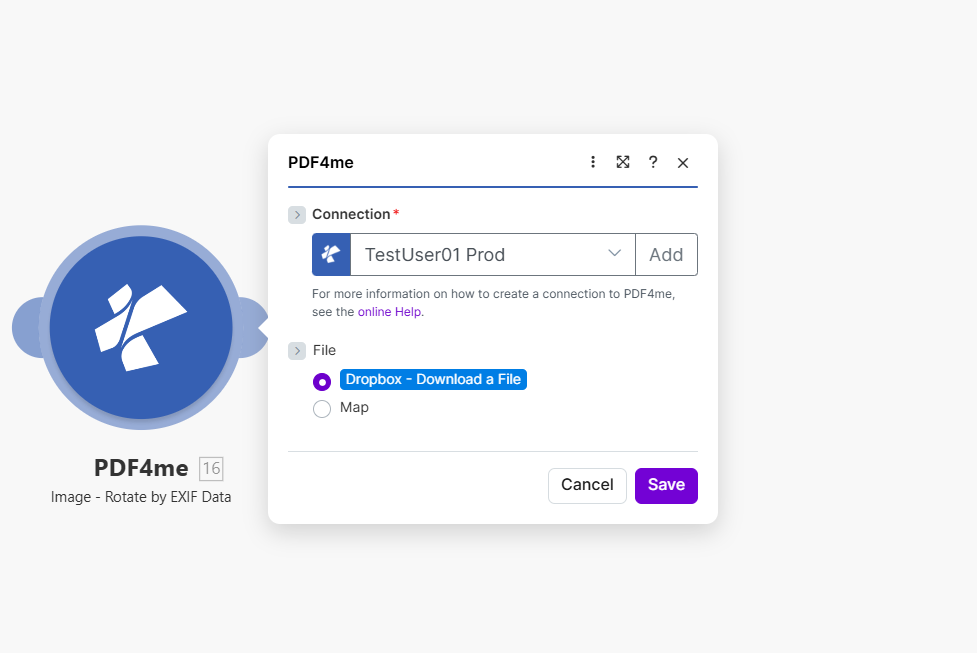
Associez l'image source, définissez le nom du fichier image et son type. Le module lit le EXIF Étiquette d'orientation et rotation automatique de l'image.
Quels paramètres fait pivoter par EXIF Besoin de données ?
Requis: Le nom de la connexion, du fichier, du fichier image et le type d'image doivent tous être fournis.
| Paramètre | Requis | Ce que cela fait | Exemple |
|---|---|---|---|
| Connection | Required | PDF4me API connection. Click Add and paste your API key the first time. Reused automatically across all PDF4me modules in your scenarios. | My PDF4me connection |
| File | Required | Binary content of the source image. Map from Dropbox, Google Drive, HTTP, or any previous module that outputs image binary data. | 1. Data |
| Image File Name | Required | Filename of the image with extension. Map from the previous module output or set explicitly. | photo.jpg |
| Image Type | Required | Format of the source image. Must match the actual file: JPG for JPEG images, PNG for PNG images. | JPG |
Sortir
| Champ | Taper | Ce qu'il contient |
|---|---|---|
Image Name | String | Output image filename with corrected orientation. |
Image Data | Buffer | The image with EXIF-based rotation already applied, ready for upload or downstream processing. |
Configurations typiques
Exemples de flux de travailCommon Make scenario patterns using Rotate by EXIF Data.
- Un déclencheur Dropbox Watch Files s'active lorsqu'une nouvelle photo est déposée dans le dossier de téléchargements.
- Un itérateur traite chaque nouvelle image si le téléchargement est effectué par lots.
- La fonction Rotation par données EXIF corrige l'orientation en utilisant la balise EXIF propre à l'image.
- L'étape de téléchargement Dropbox enregistre l'image corrigée dans le dossier principal de la bibliothèque photo.
- L'étape de mise à jour de l'index du catalogue actualise la liste des bibliothèques avec le fichier corrigé.
- Un déclencheur s'active lorsqu'une nouvelle photo de produit est téléchargée sur la boutique en ligne.
- La rotation par données EXIF corrige l'orientation avant tout redimensionnement ou compression ultérieur.
- L'étape de compression d'image permet de réduire la taille du fichier pour un chargement de page plus rapide.
- L'étape de téléchargement sur le CDN publie l'image corrigée et optimisée.
- L'étape de mise à jour de la fiche produit associe l'URL de l'image corrigée à la fiche produit.
- Une application mobile d'inspection télécharge les photos prises sur le terrain dans un dossier partagé.
- La fonction Rotation par données EXIF corrige les photos prises de côté ou à l'envers lors de déplacements sur un site.
- Les images corrigées sont intégrées dans un rapport PDF à l'aide d'un module de génération de documents.
- Le rapport final est téléchargé dans une archive d'inspection partagée.
- Un courriel de notification informe le responsable de la révision que le rapport est prêt.
Conseils pratiques
Aide-mémoire
| Champ | Valeur |
|---|---|
| Module | Rotate by EXIF Data |
| Connection | PDF4me API key |
| File | Binary image content from a previous module |
| Image File Name | filename.jpg or filename.png |
| Image Type (JPEG) | JPG |
| Image Type (PNG) | PNG |
| Rotation angle input | None needed, read from EXIF tag automatically |
| Output fields | Image Name, Image Data |
Foire aux questions
Cas d'utilisation et applications industrielles
- Photography & Media
- E-Commerce & Retail
- Real Estate & Property
- Document Processing
- Bibliothèques photographiques: Orientation correcte dans les collections de photos
- Photos libres de droitsPréparer des images pour les banques d'images
- Photographie événementielleCorriger l'orientation dans les lots de photos d'événements
- Correction du portraitAssurez-vous d'une orientation portrait correcte.
- Photos du produit: Orientation correcte de l'image du produit
- Images du cataloguePréparer les images pour les catalogues
- Photos de l'annonce: Corriger l'orientation des annonces sur la place de marché
- Images de la galerieAssurez-vous d'un affichage correct dans les galeries.
- Photos de la propriété: Orientation correcte de la photo de l'annonce
- Visites virtuelles: Corriger l'orientation de l'image du circuit
- Photos d'inspection: Préparer les images d'inspection
- Matériel marketing: Orientation correcte des photos marketing
- PDF Création: Corriger les images avant PDF intégration
- Images du rapportCorriger l'orientation des graphiques du rapport
- Graphiques de présentationPréparer les images pour les présentations
- DocumentationCaptures d'écran et schémas corrects