Redimensionner une image - Outil de mise à l'échelle intelligent pour Make
Redimensionner une image est un Make module par PDF4me Cet outil redimensionne les images en pourcentage selon vos besoins. Utilisez-le pour réduire la taille des photos de produits pour une boutique en ligne, générer des vignettes ou préparer automatiquement des ressources web, sans avoir à ouvrir un éditeur d'images pour chaque fichier.
Que fait ce module ?
PDF4me Redimensionner une image assure le redimensionnement automatique des images au sein de Make Scénarios avec mise à l'échelle en pourcentage. Il ajuste les dimensions des images tout en préservant leur qualité, permettant ainsi l'optimisation web et la création de vignettes. conception réactive préparation et flux de travail d'imagerie multi-appareils.
Comment puis-je authentifier mon Make Scénario ?
Pour accéder au PDF4me Web API à travers Make, chaque requête doit inclure un code valide Connexion tenant votre PDF4me API clé. Cela permet une communication sécurisée et authentifiée entre vos Make scénario et PDF4meservice de redimensionnement d'images de .
Informations importantes à ne pas manquer
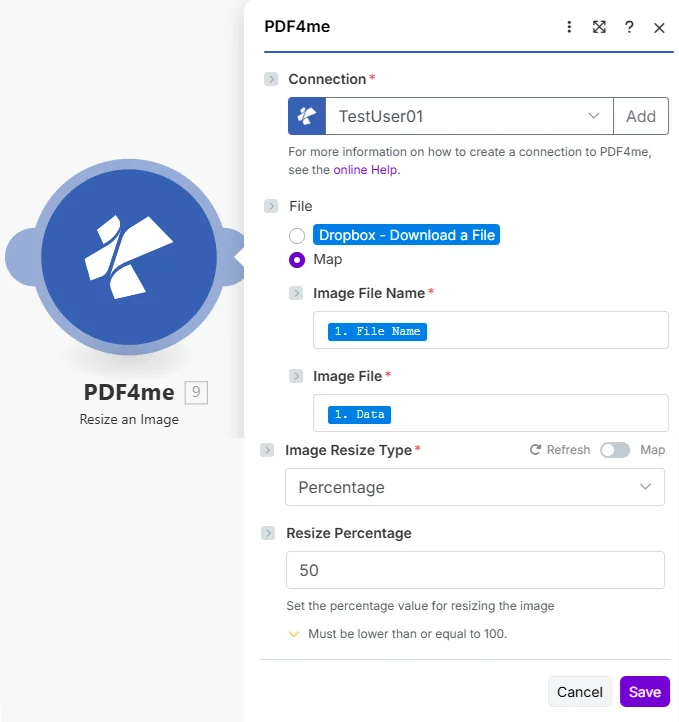
Définissez le type de redimensionnement d'image sur Pourcentage et entrez un pourcentage de redimensionnement compris entre 1 et 100. 50 produit une image de moitié.
Quels paramètres sont nécessaires pour redimensionner une image ?
Requis: Le lien de connexion, le nom du fichier image, le fichier image lui-même et le type de redimensionnement doivent toujours être renseignés. Le pourcentage de redimensionnement est obligatoire lorsque le type de redimensionnement est défini sur « Pourcentage ».
| Paramètre | Requis | Ce que cela fait | Exemple |
|---|---|---|---|
| Connection | Required | PDF4me API connection. Click Add and paste your API key the first time. Reused automatically across all PDF4me modules in your scenarios. | TestUser01 |
| Image File Name | Required | Filename of the source image. Map from a previous module or set explicitly. | product.jpg |
| Image File | Required | Binary content of the source image. Map from Dropbox, Google Drive, or any previous module that outputs image binary data. | 1. Data |
| Image Resize Type | Required | Resize method. Percentage scales relative to the original size. Specific targets an exact output size (additional dimension fields appear for this mode). | Percentage |
| Resize Percentage | Conditional | Scale value from 1 to 100, required when Image Resize Type is Percentage. 50 produces a half-size image; values above 100 are not accepted. | 50 |
Sortir
| Champ | Taper | Ce qu'il contient |
|---|---|---|
Temp.Document.Name | String | Base64-encoded resized image document data, ready to upload, embed, or pass to a downstream module. |
Configurations typiques
Exemples de flux de travailCommon Make scenario patterns using Resize an Image.
- Un déclencheur Dropbox Watch Files s'active lorsque de nouvelles photos de produits sont téléchargées.
- Un itérateur parcourt chaque nouvelle image du lot.
- La fonction Redimensionner une image redimensionne chaque photo à un pourcentage de 25 pour produire une petite vignette.
- L'étape de téléchargement Dropbox enregistre la miniature dans un sous-dossier « miniatures » à côté de l'original.
- Une étape de mise à jour du catalogue de produits permet de lier la vignette à sa fiche produit.
- Un déclencheur s'active lorsqu'une image en pleine résolution est téléchargée sur le site web.
- L'option « Redimensionner une image » réduit la taille de l'image avec un pourcentage de réduction de 50 % afin de diminuer ses dimensions et d'accélérer le chargement des pages.
- L'étape de compression d'image permet de réduire encore la taille du fichier sans perte de qualité visible.
- Un téléchargement vers CDN Cette étape publie l'image optimisée.
- Une étape de mise à jour de l'enregistrement de page permet de lier la nouvelle URL de la ressource.
- Un déclencheur d'e-mail s'active lorsqu'un client envoie une pièce jointe photo qui dépasse une limite de taille.
- La fonction Redimensionner une image réduit la taille de la pièce jointe à un pourcentage plus petit, adapté à l'envoi par e-mail.
- Un routeur vérifie si le fichier redimensionné respecte désormais la taille requise.
- L'image redimensionnée est transmise au système de gestion des tickets d'assistance.
- Une réponse automatique confirme la réception avec la pièce jointe redimensionnée incluse.
Conseils pratiques
Aide-mémoire
| Champ | Valeur |
|---|---|
| Module | Resize an Image |
| Connection | PDF4me API key |
| Image Resize Type (relative scale) | Percentage |
| Resize Percentage (half size) | 50 |
| Resize Percentage (thumbnail) | 25 |
| Resize Percentage max | 100 |
| Bulk processing | Wrap in a Make Iterator |
| Output field | Temp.Document.Name (Base64) |