Créer des images à partir de PDF - Miniatures pour Make
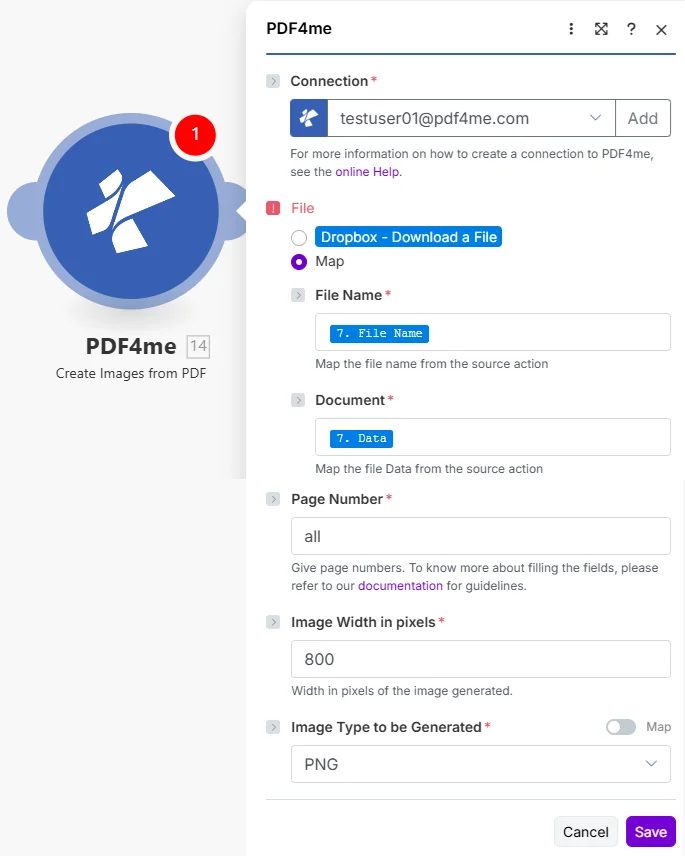
PDF4me Créer des images à partir de PDF Le module fournit des services automatisés PDF conversion de page en image dans Make Scénarios avec format de sortie et résolution personnalisables. Ce service de rendu polyvalent génère des vignettes, des aperçus et des captures d'écran de pages dans de multiples formats d'image, permettant l'affichage web, la génération d'aperçus, le partage sur les réseaux sociaux et les flux de travail de contenu visuel sur les plateformes de stockage cloud et les applications métier. Sélectionnez les pages en saisissant ce dont vous avez besoin dans le champ prévu à cet effet. Numéro de page champ (pages individuelles, plages ou mots-clés comme all).
Authentification de votre API Demande
Pour accéder au PDF4me Web API à travers MakeChaque requête doit inclure des informations d'authentification valides. L'authentification garantit une communication sécurisée et valide votre identité en tant qu'utilisateur autorisé, permettant une intégration fluide entre vos Make scénarios et PDF4meles puissants services de génération d'images de [nom de l'entreprise].
Caractéristiques principales
- Sélection de page: Indiquez les pages à convertir dans le Numéro de page champ (pages individuelles, plages ou mots-clés comme
all) - Sortie multiformat: Générer JPG, PNG, BMP, GIF, ou TIFF images
- Contrôle de la résolutionDéfinissez la largeur de l'image en pixels pour une meilleure qualité.
- Création de miniaturesGénérer des images d'aperçu à partir de PDF pages
- Publication Web: Créer des images de page affichables sur le Web
Paramètres
Liste complète des paramètres pour la création d'images à partir de PDF module.
Important: Les paramètres marqués d'un astérisque (***) sont obligatoires et doivent être fournis pour que le module fonctionne correctement.
| Paramètre | Taper | Description | Exemple |
|---|---|---|---|
| Nom de fichier*** | Chaîne | Source PDF nom de fichier: inclure .pdf. Utiliser la carte du module précédent ou définir un nom fixe. | brochure.pdf |
| Document*** | Tampon | PDF octets de fichier: mapper le binaire PDF depuis Dropbox, HTTP, Google Drive, etc. | [PDF Buffer] |
| Numéro de page*** | Chaîne | Pages à convertir • Taper une ligne de texte dans le Numéro de page champ, nombres simples, virgules, tirets et quelques mots-clés (voir ci-dessous) • La première page est la 1 (la page d'ouverture de la PDF (page 1) • Séparez les choix par des virgules.: Par exemple 1,3,5 il s'agit de trois pages simples ; 1,2-3,5,7- mélange des singles et des spans• Le trait d'union signifie « à travers ».: 2-5 il s'agit des pages 2, 3, 4 et 5. Un tiret avec rien après ça (7-) signifie « de la page 7 à la dernière page »• Mots clés : all ou un seul * pour le fichier entier ; last pour la dernière page seulement ; first, 0, ou 1 pour la première page seulement ; -1 et -2 compter à partir de la fin• Les numéros de page trop longs sont ignoréset vous pouvez saisir la même page plusieurs fois si vous avez besoin de plusieurs images. | 1,3,5 ou all ou 1,2-3,5,7- |
| Largeur de l'image en pixels*** | Entier | Largeur de l'image en pixels: la hauteur suit la forme de la page. | 800 |
| Type d'image à générer*** | Chaîne | Format de sortie: JPG/JPEG, PNG, BMP, GIF, TIF/TIFF. | PNG |
:::conseil Comment remplir le champ de la page
- Taper
allconvertir chaque page. Un seul*(astérisque) fait la même chose si vous préférez. lastIl ne s'agit que de la dernière page.first,0ou simplement1tout cela signifie « juste la première page ».0« Page 1 » signifie simplement « page 1 » ; ensuite, on compte encore 2, 3, 4…-1est la dernière page.-2est la page précédente (dans un fichier de 12 pages, il s'agit de la page 11).- Les virgules permettent d'assembler des morceaux de tissu.
1,2-3,5,7-La lecture est la suivante : page 1, pages 2 à 3, page 5, puis page 7 jusqu’à la fin. L’espace vide après7-c'est ce qui indique au service de « courir jusqu'à la dernière page ».
:::
1,2-3,5,7- au lieu de 0,1-2,5,7-0,1-2,5,7- est légal, mais 0 et 1-2 Les deux incluent la page 1, vous pouvez donc afficher accidentellement la première page deux fois. 1,2-3,5,7- Cela dit la même chose, mais avec moins de recoupements.
Exemples de chaînes de caractères (imaginez une page de 12) PDF)
| Ce que vous tapez | Ce que vous obtenez |
|---|---|
1,2-3,5,7- | Page 1, pages 2-3, page 5, puis pages 7-12 |
all | Pages 1 à 12 |
* | Identique à all |
-1 | Page 12 (dernière) |
-2 | Page 11 (deuxième en partant de la fin) |
last | Page 12 seulement |
first | Page 1 seulement |
0 | Page 1 seulement (même idée que first) |
Notes pratiques
7-sans rien après le tableau de bord signifie « de la page 7 jusqu'à la dernière page ».- Les numéros de page inexistants sont ignorés.
7-3(à l'envers) conserve la page 7 de ce bloc lorsque la page 7 existe ; ne vous attendez pas à trouver les pages 6 et 5 de ce bloc.- Il est permis de mentionner la même page plusieurs fois ; chaque mention peut générer une image différente.
Sortir
Le PDF4me Créer des images à partir de PDF Le module renvoie des données d'image :
- Table
- JSON
- Scenario Integration
Vue tableau
| Paramètre | Taper | Description |
|---|---|---|
| Nom | Chaîne | Nom du fichier image de sortie |
| Date du document | Tampon | Image de la page au format Buffer |
JSON Réponse
{
"Name": "page_0001.png",
"Doc Data": "[Buffer - Page Image]"
}
Usage
- Affichage Web: Montrer PDF aperçu sur les sites web
- Réseaux sociauxPartagez les images de la page sur les plateformes
- E-mailEnvoyer un aperçu de la page par e-mail
- Vignette: Créer des vignettes de documents
- Galerie: Créez des galeries d'images à partir de PDFs