Ajouter un filigrane de texte à l'image dans Make
Ajouter un filigrane de texte à l'image est un Make module par PDF4me Ce module permet d'ajouter automatiquement du texte personnalisé sur une image, avec un contrôle total sur la position, la taille, la couleur, la rotation et l'opacité. Idéal pour ajouter des mentions de copyright ou votre logo à grande échelle. Il prend une image en entrée et renvoie l'image filigranée, prête à être téléchargée ou envoyée.
Authentification de votre API Demande
Pour accéder au PDF4me Web API à travers MakeChaque requête doit inclure des informations d'authentification valides. L'authentification garantit une communication sécurisée et valide votre identité en tant qu'utilisateur autorisé, permettant une intégration fluide entre vos Make scénarios et PDF4meServices de tatouage numérique d'images de [Nom de l'entreprise].
Informations importantes à ne pas manquer
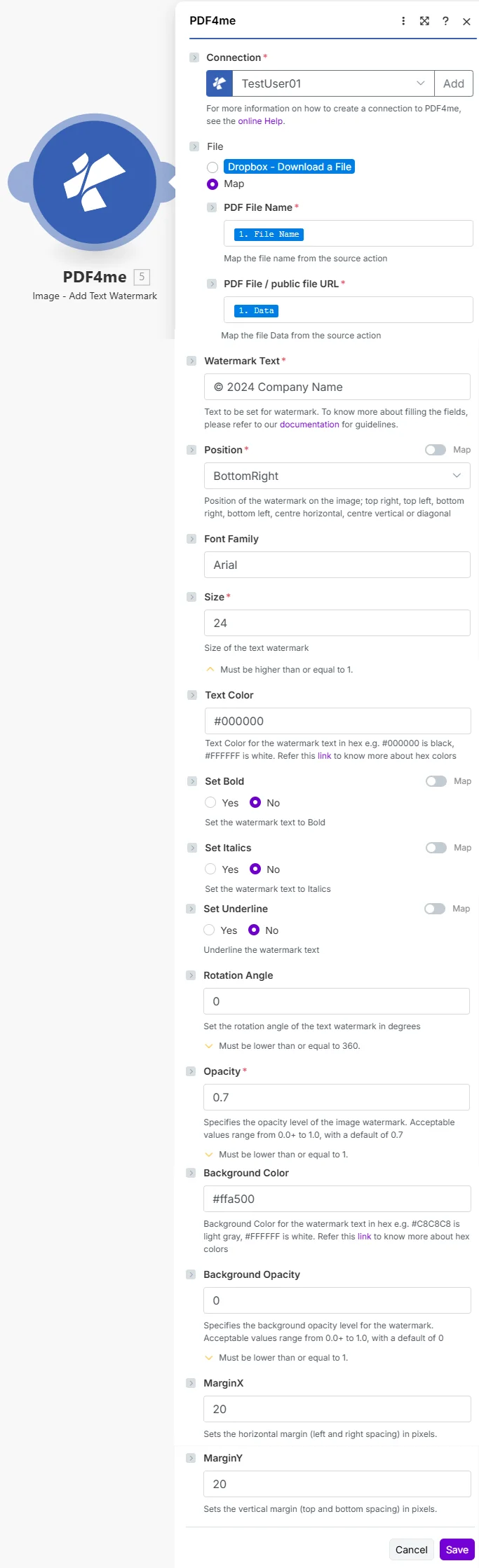
Carte PDF Nom du fichier et PDF Fichier / fichier public URL À partir de l'étape de téléchargement précédente, définissez le texte du filigrane, puis choisissez la position, la taille et l'opacité pour contrôler l'apparence du tampon.
Qu'est-ce que l'ajout d'un filigrane de texte à une image ? Make?
Ajouter un filigrane de texte à l'image Make's PDF4me Ce module permet d'ajouter du texte sur une image par programmation. Il prend en entrée une image et une chaîne de texte, puis renvoie l'image avec le filigrane appliqué. Contrairement à la retouche manuelle de chaque photo dans un logiciel de traitement d'images, ce module permet d'appliquer un filigrane à des centaines d'images de manière uniforme et automatisée.
Paramètres
| Paramètre | Requis | Ce que cela fait | Exemple |
|---|---|---|---|
| Connection | Required | PDF4me connection holding your API key. Click Add and paste your key from dev.pdf4me.com/dashboard if connecting for the first time. | My PDF4me connection |
| PDF File Name | Required | Filename of the source image including its extension. Map it from the prior module output. | 1. File Name |
| PDF File / public file URL | Required | Binary image content from a prior download module Data field, or a public URL that points to the image. | 1. Data |
| Watermark Text | Required | The text to stamp on the image, such as a copyright notice or a brand name. | Company Name |
| Position | Required | Where the watermark sits. Options: TopLeft, TopRight, BottomLeft, BottomRight, Diagonal, CentralVertical, CentralHorizon. | BottomRight |
| Font Family | Optional | Font used for the watermark text. | Arial |
| Size | Required | Font size of the watermark text. Must be 1 or higher. | 24 |
| Text Color | Optional | Hex color of the watermark text. | #000000 |
| Set Bold | Optional | Set the watermark text to bold. Yes or No. | No |
| Set Italics | Optional | Set the watermark text to italic. Yes or No. | No |
| Set Underline | Optional | Underline the watermark text. Yes or No. | No |
| Rotation Angle | Optional | Rotation of the text in degrees. Must be 360 or lower. | 0 |
| Opacity | Required | Transparency of the watermark from 0.0 to 1.0. Default 0.7. | 0.7 |
| Background Color | Optional | Hex color of the watermark background box. | #ffa500 |
| Background Opacity | Optional | Transparency of the background box from 0.0 to 1.0. | 0 |
| MarginX | Optional | Horizontal margin in pixels for left and right spacing. | 20 |
| MarginY | Optional | Vertical margin in pixels for top and bottom spacing. | 20 |
Sortir
| Champ | Taper | Ce qu'il contient |
|---|---|---|
| File Name | String | Name of the watermarked image file, derived from the input filename. Use it in the destination upload module File Name field. |
| Doc Data | Buffer | Binary content of the watermarked image. Map directly into a cloud-storage upload module or an email attachment. |
Comment fonctionne le module Ajouter un filigrane de texte dans Make?
Le module affiche votre texte en surimpression, applique la couleur, la taille, la rotation et l'opacité que vous avez définies, puis le superpose à l'image source à la position et aux marges choisies. Il génère un nouveau fichier image et laisse l'original intact. Le filigrane est une méthode standard pour revendiquer la propriété d'un média visuel, comme décrit sur le site web de la SEC. Page Wikipédia sur le tatouage numériquePour des exemples de modèles de scénarios, voir… Make centre d'aide.
Configurations typiques
- Surveillez un dossier Dropbox pour les images des nouveaux produits.
- Téléchargez chaque image dans le champ Données.
- Ajoutez un filigrane texte avec votre marque en bas à droite.
- Téléversez l'image filigranée sur votre CDN ou dans le dossier de votre boutique.
- Déclenchement lors de la soumission d'un formulaire incluant le téléchargement d'une image.
- Définir le texte du filigrane sur une mention de droit d'auteur, la position sur Diagonale et l'opacité sur 0,5.
- Renvoyer l'image filigranée à l'expéditeur par courriel.
- Lister les images d'un dossier cloud et les parcourir.
- Appliquez le même texte de filigrane, la même police et la même taille à chaque élément.
- Enregistrez les résultats dans un dossier de marque.
Conseils pratiques
Aide-mémoire
| Champ | Valeur |
|---|---|
| Module | PDF4me > Add Text Watermark to Image |
| Connection | Your PDF4me connection |
| PDF File Name | 1. File Name |
| PDF File / public file URL | 1. Data |
| Watermark Text | Company Name |
| Position | BottomRight |
| Size | 24 |
| Opacity | 0.7 |
| Output | Doc Data (watermarked image) |
| Credits | 1 per image |