Ajouter un filigrane d'image sur l'image pour Make
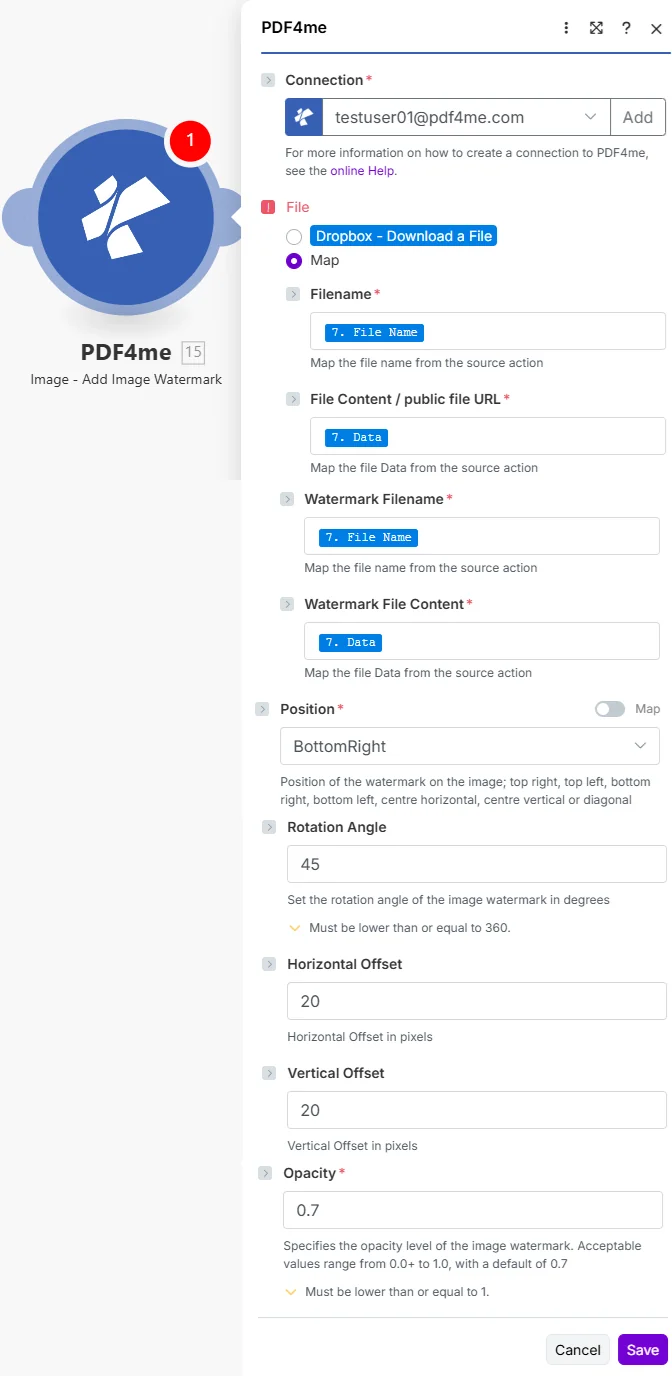
PDF4me Ajouter un filigrane à l'image Ce module permet le tatouage numérique automatisé basé sur l'image au sein de Make Ce service de protection complet offre des scénarios personnalisables en termes de position, d'opacité et de rotation. Il ajoute des logos, des tampons et des filigranes aux images, permettant ainsi la protection des droits d'auteur, l'identification de la marque, le marquage de la propriété et la sécurisation des images sur les plateformes de stockage cloud et les applications métier.
Authentification de votre API Demande
Pour accéder au PDF4me Web API à travers MakeChaque requête doit inclure des informations d'authentification valides. L'authentification garantit une communication sécurisée et valide votre identité en tant qu'utilisateur autorisé, permettant une intégration fluide entre vos Make scénarios et PDF4meles puissants services de tatouage numérique de [nom de l'entreprise].
Caractéristiques principales
- Filigrane de logoAjouter les logos de l'entreprise aux images
- Contrôle de position: Plusieurs positions prédéfinies et personnalisées
- Réglage de l'opacitéContrôler la transparence du filigrane
- Support de rotation: Faire pivoter le filigrane à n'importe quel angle
- Protection des lots: Filigraner plusieurs images avec des itérateurs
Paramètres
Liste complète des paramètres du module Ajouter un filigrane d'image.
Important: Les paramètres marqués d'un astérisque (***) sont obligatoires et doivent être fournis pour que le module fonctionne correctement.
| Paramètre | Taper | Description | Exemple |
|---|---|---|---|
| Nom de fichier*** | Chaîne | Nom du fichier image source | photo.jpg |
| Contenu du fichier*** | Binaire | Image source | [Image Buffer] |
| Nom du fichier filigrané*** | Chaîne | Nom de l'image en filigrane | logo.png |
| Contenu du fichier de filigrane*** | Binaire | Image de filigrane | [Logo Buffer] |
| Position*** | Chaîne | Placement • En haut à gauche, en haut à droite, en bas à gauche, en bas à droite • Diagonale, Centrale verticale, Centrale horizontale • Coutume | BottomRight |
| Angle de rotation*** | Entier | Angle (0-360) • Rotation en degrés | 0 |
| Décalage horizontal | Entier | Pixels horizontaux • Décalage de position personnalisé | 0 |
| Décalage vertical | Entier | Pixels verticaux • Décalage de position personnalisé | 0 |
| Opacité*** | Flotter | Transparence (0,0-1,0) • 1,0 = totalement opaque • 0,7 = valeur par défaut (30 % de transparence) | 0.7 |