PDF4me Make Intégration
Que fait cette intégration ?
PDF4me pour Make assure plus de 80 opérations documentaires - PDF conversion, fusion, fractionnement, tatouage numérique, OCRManipulation Excel et traitement de texte - à l'intérieur MakeCréateur de scénarios visuels de . Connectez-vous PDF4me vers Dropbox, Google Drive, Gmail, Slack, Airtable, Salesforceet plus de 1000 autres Make Des applications sans écrire une seule ligne de code.
Informations importantes à ne pas manquer
Créer un PDF4me connexion une fois que vous utilisez votre API clé et réutilisez-la partout PDF4me module dans votre Make Compte – aucune réauthentification n'est requise lors de la création de nouveaux scénarios.
Les données de document en sortie de n'importe quel PDF4me Ce module s'intègre directement à l'entrée Fichier de l'étape suivante. Convertissez, compressez, ajoutez un filigrane et signez en une seule opération : aucun stockage de fichier n'est nécessaire entre chaque action.
Fournissez des documents depuis Dropbox, Google Drive, OneDrive, Gmail, Outlook, Box ou un espace public. URL via HTTP module, ou n'importe quel Make déclencheur qui génère un fichier binaire - PDF4me les accepte tous.
Authentification
Pour utiliser PDF4me dans Make, s'authentifier à l'aide d'un API clé. Vous pouvez vous inscrire à l'un ou l'autre des endroits suivants : dev.pdf4me.com (Portail développeur, recommandé) ou pdf4me.com (Portail consommateur).
Portail développeur - dev.pdf4me.com (Recommandé)
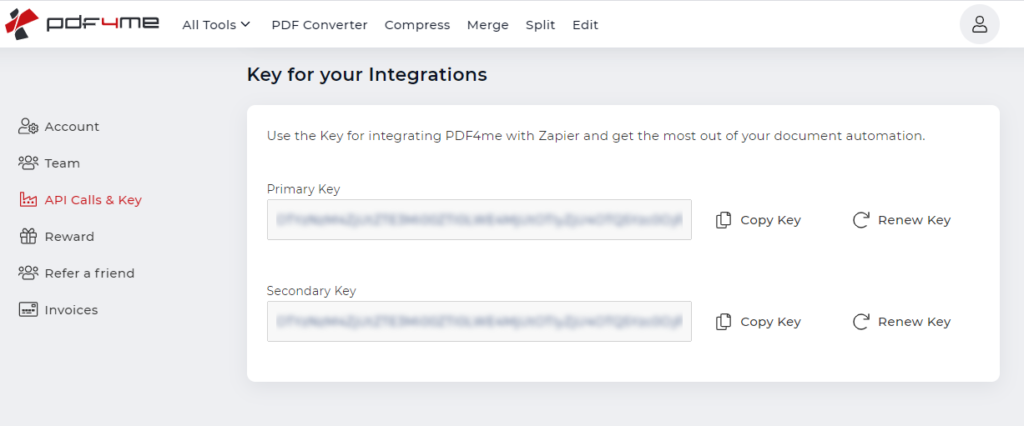
Le portail développeur est idéal pour les flux de travail automatisés : abonnements mensuels, renouvellement automatique des crédits, tableau de bord d’utilisation et crédits d’essai gratuits pour démarrer immédiatement.
Récupérez votre clé :
- Inscrivez-vous sur dev.pdf4me.com
- Naviguer vers Tableau de bord → API Clés
- Copiez votre API clé
Portail consommateur - pdf4me.com
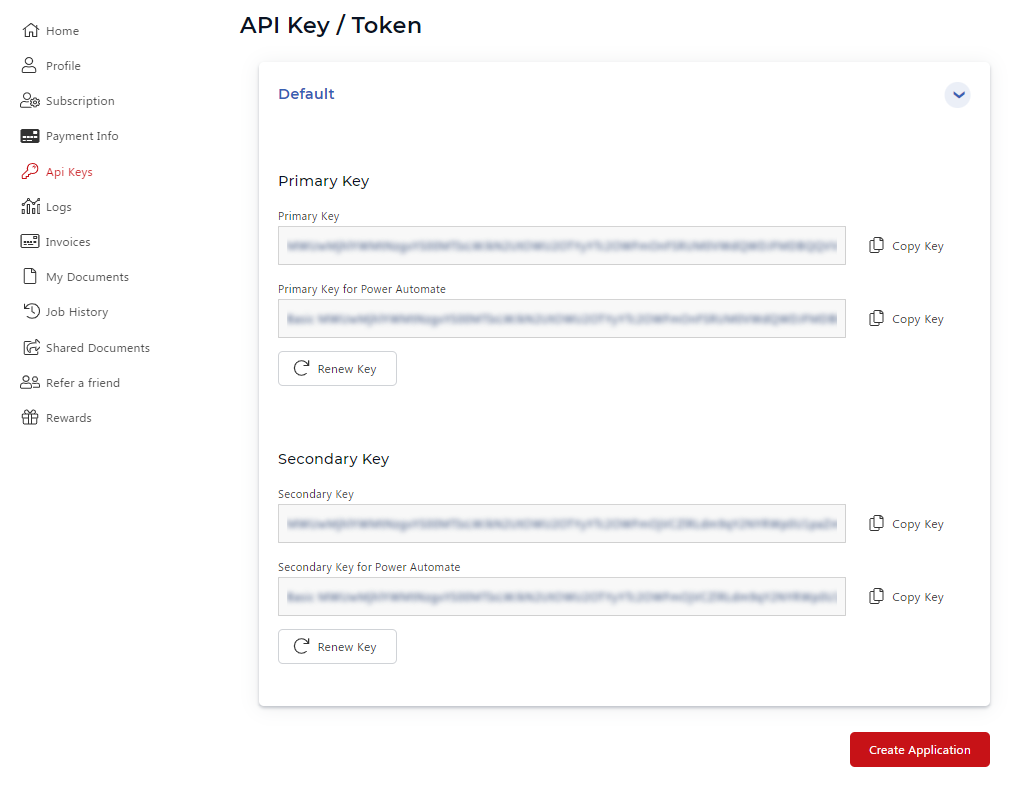
Le portail client utilise un modèle d'achat unique. Après avoir acheté un forfait, trouvez votre API clé sous Paramètres du compte.
Configuration PDF4me dans Make
Étape 1 - Inscrivez-vous et obtenez votre API clé
Allez à dev.pdf4me.com, créez un compte gratuit et copiez votre API clé de Tableau de bord → API ClésDes crédits d'essai gratuits sont inclus – aucune carte de crédit n'est requise.
Étape 2 - Ouvrir Make et créer un scénario
Connectez-vous à faire.com, naviguez vers Scénarios, et cliquez Créer un nouveau scénario pour ouvrir le générateur visuel.
Étape 3 - Ajouter un PDF4me module
Cliquez + Pour ajouter un module, recherchez PDF4me, et sélectionnez l'action dont vous avez besoin - par exemple Convertir en PDF, Fusionner plusieurs PDFs, Ajouter un filigrane de texte, Générer un document unique, ou l'un des plus de 80 modules énumérés ci-dessous.
Étape 4 - Établir la connexion
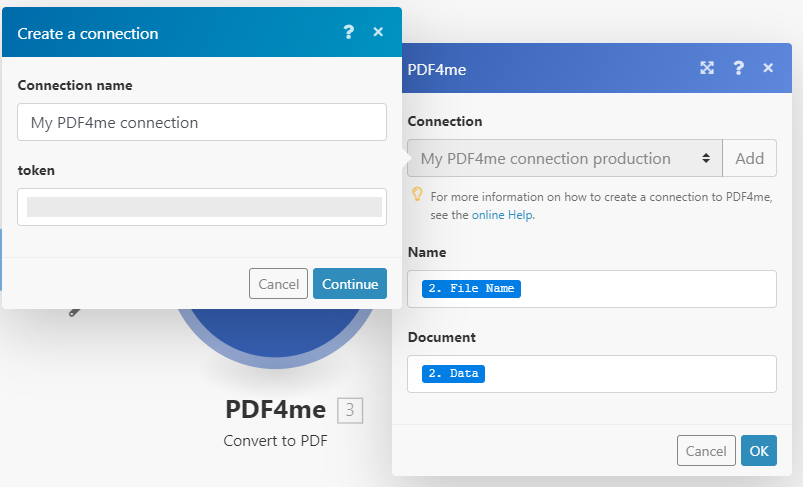
Lorsque vous y êtes invité, cliquez Ajouter dans la boîte de dialogue Connexion et collez votre PDF4me API clé. Enregistrez la connexion ; elle est réutilisable partout PDF4me modules dans votre compte.
Étape 5 - Configurer, enregistrer et exécuter
Cartographier le Déposer Saisissez les données d'un module précédent (téléchargement Dropbox, téléchargement Google Drive, pièce jointe d'un e-mail), définissez les paramètres requis, cliquez Sauvegarder, et exécutez le scénario une fois pour vérifier le résultat.
Architecture de scénario
Un type PDF4me Make Le scénario suit le schéma suivant :
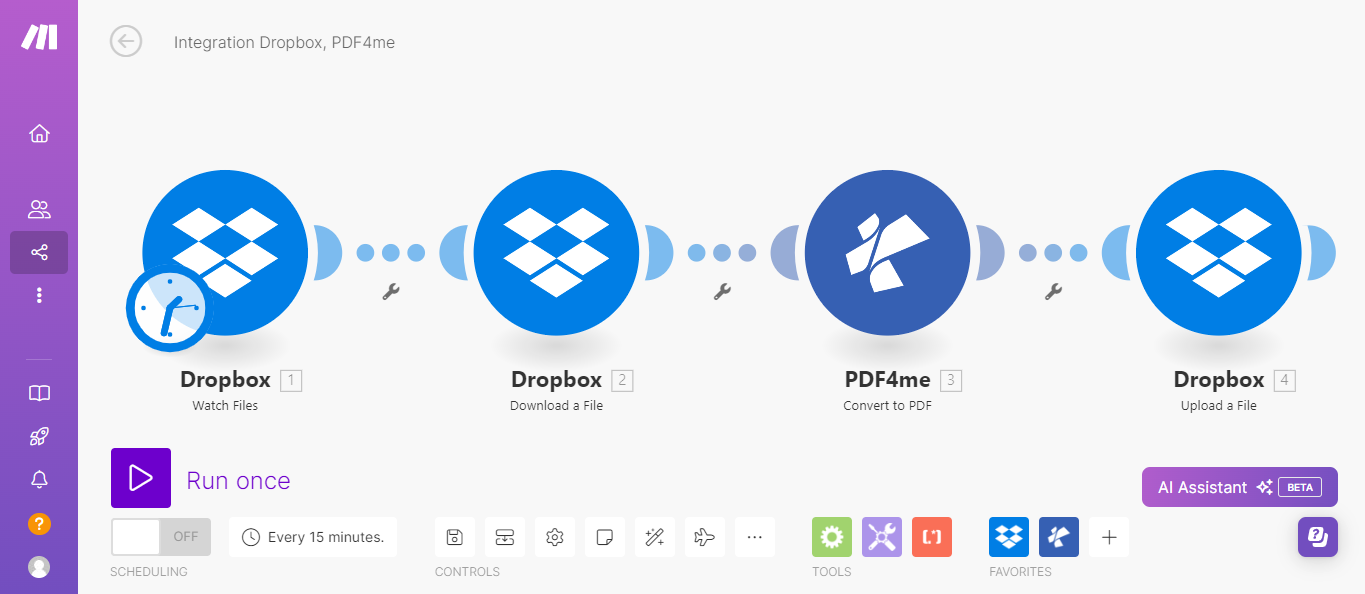
Déroulement typique d'un scénarioStandard pattern for a PDF4me Make automation - trigger, file retrieval, processing, and output.
- Le dossier de surveillance Dropbox détecte un nouveau fichier Word téléchargé.
- Dropbox - Télécharger un fichier récupère le contenu binaire.
- PDF4me - Convertir en PDF le convertit en PDF format.
- PDF4me - Comprimer PDF réduit la taille du fichier.
- Dropbox - Téléverser un fichier enregistre la version finale PDF vers le dossier de sortie.
- Un déclencheur programmé s'active le premier jour de chaque mois.
- Google Sheets récupère les données du dernier rapport.
- PDF4me - Générer un document unique fusionne les données dans un modèle Word et les convertit en PDF.
- PDF4me - Ajouter un filigrane de texte Estampille « Confidentiel » sur chaque page.
- Gmail envoie le filigrané PDF à la liste de distribution.
- Le déclencheur de surveillance Gmail s'active lorsqu'un nouvel e-mail contenant un PDF La pièce jointe arrive.
- Gmail - Récupérer la pièce jointe récupère le PDF binaire.
- PDF4me - PDF OCR extrait tout le texte du document scanné PDF.
- Extraire du texte par expression extrait les champs clés (numéro de facture, date, total) à l'aide de modèles d'expressions régulières.
- Airtable - Créer un enregistrement sauvegarde les données extraites dans la base de données des factures.