Générer des documents dans Make
PDF4me Générer des documents est un Make module qui fusionne JSON ou XML des données dans un Word ou HTML modèle et renvoie un produit fini PDF, Word, ou Excel fichier. Placer {{fieldName}} Dans votre modèle, insérez des espaces réservés, fournissez des données clé-valeur correspondantes, et le module effectuera la substitution côté serveur. Il s'agit de l'ancien module de génération de documents ; pour les nouveaux scénarios avec une logique conditionnelle complexe, utilisez plutôt « Générer un document unique ».
Que fait ce module ?
PDF4meGénérer des documents fusions JSON ou XML des données dans un Word ou HTML modèle et renvoie le résultat comme un produit fini PDF, Word document, ou Excel fichier, prêt à être envoyé par courriel, stocké ou traité ultérieurement. Placer {{fieldName}} Dans votre modèle, insérez des espaces réservés, fournissez des données clé-valeur correspondantes, et le module effectue la substitution entièrement côté serveur. module de génération de documents héritésPour les nouveaux scénarios comportant une logique conditionnelle complexe ou des structures de boucle, utilisez Générer un document unique au contraire, ce qui prend en charge l'intégralité PDF4me LINQ Syntaxe du modèle.
Authentification de votre API Demande
Chaque PDF4me module dans Make nécessite un numéro valide ConnexionCréez ou sélectionnez-en un qui contient votre PDF4me API clé permettant au scénario d'authentifier de manière sécurisée les demandes de génération de documents.
Informations importantes à ne pas manquer
modèle_de_facture.docx), mappé à partir du nom de fichier généré lors de votre étape de téléchargement Dropbox, Google Drive ou OneDrive. Il ne s'agit pas d'un ID de modèle provenant de PDF4me tableau de bord, le fichier binaire du modèle proprement dit est fourni séparément via Fichier de données du document.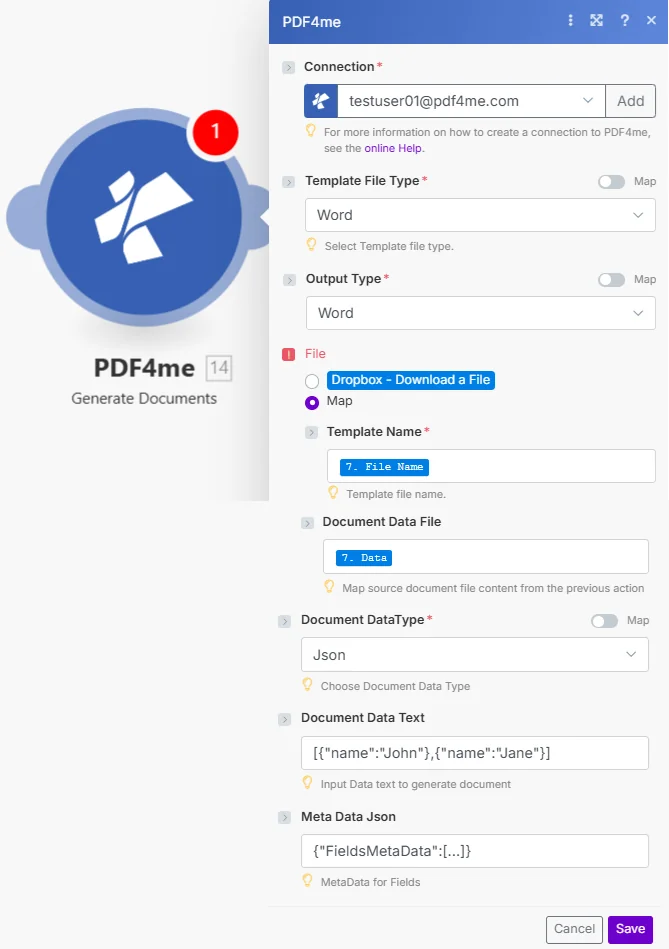
Ensemble Type de fichier modèle et Type de sortie d'abord, puis le fil Nom du modèle et Fichier de données du document à partir de l'étape qui a téléchargé le modèle. Fournir les données de fusion via Texte des données du document ou Fichier de données du document.
Paramètres
Requis: Connexion, Type de fichier modèle, Type de sortie, Nom du modèle, et Type de données de document. Ensemble Déposer à Carte premier à révéler le nom du modèle et le fichier de données du document.
| Paramètre | Requis | Ce que cela fait | Exemple |
|---|---|---|---|
| Connection | Required | PDF4me API connection. Click Add and paste your API key to create one. | [email protected] |
| Template File Type | Required | Format of the template file. Options: Word (DOCX) or html. Has a Map toggle for dynamic scenarios. Hint: "Select Template file type." | Word |
| Output Type | Required | Format of the generated output. Options: Pdf, Word, or Excel. Has a Map toggle. Choose based on the recipient's needs. | Pdf |
| File | Conditional | How the template is supplied. Choose Map to wire Template Name and Document Data File from a prior module. Choose Dropbox, Download a File for a direct Dropbox trigger. | Map |
| Template Name | Required | Filename of the template including extension (e.g. invoice_template.docx). Hint: "Template file name." Map from the File Name output of your download step. | 7. File Name |
| Document Data File | Conditional | Binary content of a JSON or XML data file from a storage module. Hint: "Map source document file content from the previous action." If both this and Document Data Text are supplied, this file takes precedence. | 7. Data |
| Document DataType | Required | Format of the data source. Options: Json or Xml. Has a Map toggle. Hint: "Choose Document Data Type." | Json |
| Document Data Text | Conditional | JSON or XML data as a text string: paste a literal payload or map from a prior module output. Hint: "Input Data text to generate document." Example: [{"name":"John"},{"name":"Jane"}] | [{"name":"John"}] |
| Meta Data Json | Conditional | Optional JSON for field formatting. Use FieldType 2 for date fields, FieldType 0 for checkboxes, FieldType 1 for HTML content. Hint: "MetaData for Fields." | {"FieldsMetaData":[...]} |
Champs de sortie
| Champ | Taper | Ce qu'il contient |
|---|---|---|
Name | String | Filename of the generated document. Map into the file name field of your storage upload or email step. |
Doc Data | Buffer | Binary content of the generated PDF, Word, or Excel file. Wire directly into a Create file action in SharePoint, Google Drive, Dropbox, or OneDrive, or attach it to a Gmail send action. |
Comment configurer la génération de documents dans Make
- Ajouter PDF4me → Générer des documents à votre Make scénario.
- Sélectionner Connexion (ou cliquez Ajouter pour en créer un avec votre API clé).
- Ensemble Type de fichier modèle à Word ou du HTML pour correspondre au format de votre modèle.
- Ensemble Type de sortie vers PDF, Word, ou Excel pour obtenir le résultat souhaité.
- Ensemble Déposer à Carte, puis câble Nom du modèle au nom de fichier de sortie et Fichier de données du document au contenu binaire de votre étape de téléchargement de modèle.
- Ensemble Type de données de document au format JSON ou XML. Saisissez ou mappez vos données dans Texte des données du document, ou laissez ce champ vide si les données sont déjà transmises via un fichier de données de document.
- Sauvegarder et cliquez Exécuter une fois. Le Date du document Le fichier de sortie contient le document final : connectez-le à une étape de téléchargement vers un système de stockage ou d’envoi par e-mail.
Quelle est la différence entre Générer des documents et Générer un document unique ?
Générer des documents est le module hérité utilisant le style Mustache {{fieldName}} espaces réservés avec JSON ou XML données, à l'appui PDF, Word, ou Excel sortir. Générer un document unique est le remplacement recommandé avec une pleine LINQ Syntaxe du moteur de rapports : <<foreach>> boucles, <<if>> conditionnelles, et <<var>> variables. Utilisez Générer des documents pour les modèles Mustache existants ou XML sources de données ; utilisez « Générer un document unique » pour les nouveaux modèles comportant une logique complexe. Voir la documentation. Make PDF4me intégration et PDF4me API documentation pour plus de détails.
Exemples de flux de travail
Exemples de flux de travailCommon Make scenario patterns using Generate Documents.
- Un webhook se déclenche lorsqu'une nouvelle commande est confirmée dans Shopify ou WooCommerce.
- Google Drive télécharge les
modèle_de_facture.docxstocké sur le lecteur d'équipe. - Générer des documents fusionne les données de la commande (nom du client, articles, total, date d'échéance) dans le modèle dont le type de fichier de modèle est défini sur Word et le type de sortie est défini sur PDF.
- Les données du document PDF est joint à un message Gmail envoyé immédiatement au client.
- Un deuxième compte Gmail télécharge une copie dans un dossier « Factures/2026 » de Google Drive à des fins de comptabilité.
- Un scénario programmé se déclenche tous les lundis matin et interroge Google Sheets pour obtenir les données KPI de la semaine précédente.
- UN Make Le module texte assemble les données de la feuille dans un JSON objet contenant des champs correspondant aux espaces réservés du modèle de rapport.
- Générer des documents fusionne le JSON dans le Word Modèle de rapport avec le type de sortie défini sur Word.
- Les données du document Word Le document est envoyé par courriel à l'équipe de direction sous forme de pièce jointe modifiable avant la réunion debout de 9 h.
- Un formulaire de fin de formation Typeform déclenche le scénario avec le nom du participant, le cours et la date.
- Dropbox télécharge les HTML Modèle de certificat enregistré dans le compte de l'équipe.
- Générer des documents fusionne les données des participants dans le HTML Modèle avec le type de fichier modèle défini sur html et le type de sortie défini sur Pdf.
- Le certificat PDF est envoyé par courriel au participant et téléchargé sur un SharePoint Bibliothèque « Certificats » pour les documents de conformité.