Générer un document à partir d'un modèle dans Make
Générer un document à partir d'un modèle est un module PDF4me pour Make qui fusionne un modèle enregistré depuis votre dépôt PDF4me avec JSON, XML ou CSV Utilisez des données et obtenez un document finalisé. Choisissez le modèle par son nom, intégrez vos données directement ou via un fichier, et générez des factures, des contrats et des lettres sans avoir à importer un fichier modèle à chaque exécution.
Que fait ce module ?
PDF4me Générer un document à partir d'un modèle Génère un document en fusionnant un modèle stocké dans votre référentiel PDF4me avec les données que vous fournissez au format JSON, XML ou CSV. Contrairement aux modules de génération basés sur des fichiers, vous sélectionnez le modèle par son nom dans une liste déroulante ; aucun téléchargement ni mappage de modèle n’est requis. Fournissez des données directement dans le document via Texte des données du document ou sous forme de fichier mappé via fichier de données du document, ajoutez une mise en forme de champ facultative avec Métadonnées JSONet rediriger le document généré vers Upload File, Send Email ou tout autre module Make en aval.
Authentification de votre requête API
Chaque module PDF4me dans Make nécessite un fichier PDF4me valide ConnexionCréez ou sélectionnez un scénario contenant votre clé API PDF4me afin que le système puisse authentifier en toute sécurité les demandes de génération de documents.
Informations importantes à ne pas manquer
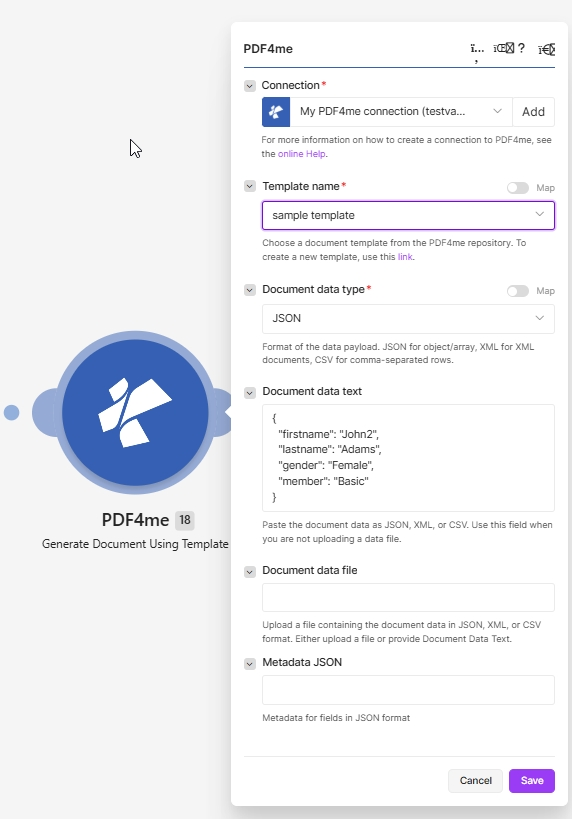
Choisissez un modèle enregistré dans Nom du modèle, ensemble Type de données du documentet fournir des données via Texte des données du document ou fichier de données du documentLes champs obligatoires sont marqués d'un astérisque rouge.
D'où viennent les modèles ?
Le Nom du modèle La liste déroulante est alimentée par le Modèle de document Cette zone du tableau de bord PDF4me contient des modèles stockés dans votre compte, et non dans le scénario de création. Vous pouvez donc en créer un une seule fois et le réutiliser pour chaque scénario, flux et appel d'API.
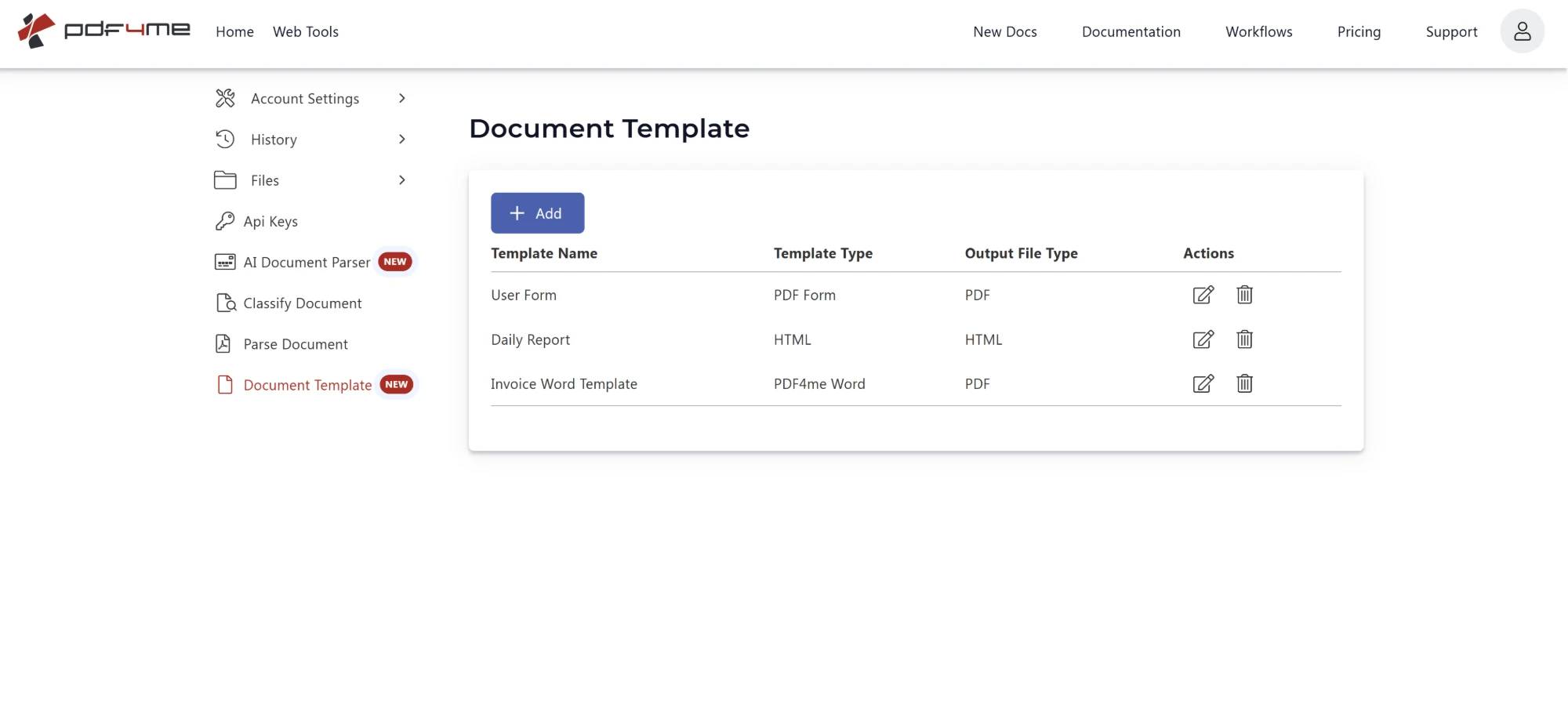
Chaque modèle que vous enregistrez ici apparaît dans le Nom du modèle menu déroulant dans Make. Cliquez Ajouter pour en créer un, ou l'icône en forme de crayon pour modifier un modèle existant.
Chaque ligne de ce tableau correspond à une entrée de la liste déroulante Make :
| Colonne | Ce que cela signifie dans Make |
|---|---|
| Nom du modèle | Le texte exact que vous sélectionnez sous Nom du modèleAttribuez des noms distincts aux modèles afin que le menu déroulant reste lisible quelle que soit sa taille. |
| Type de modèle | Le format source dans lequel vous avez créé le modèle, par exemple PDF Form, HTML, ou PDF4me WordCela est intégré au modèle, donc Make ne vous le demandera jamais. |
| Type de fichier de sortie | Le format du document généré est par exemple : PDF ou HTML. |
| Actes | Modifiez ou supprimez le modèle. Renommer un modèle modifie la valeur affichée dans la liste déroulante « Créer », mettez donc à jour tout scénario qui faisait référence à l’ancien nom. |
Le format du modèle et le format de sortie sont définis ici, dans le modèle lui-même. C'est pourquoi Générer un document à partir d'un modèle Il vous suffit d'indiquer le nom du modèle et vos données. Si vous souhaitez exporter le même contenu dans un format différent, enregistrez un deuxième modèle avec un nom différent. Type de fichier de sortie.
Attention : renommez avec précaution.
Le module stocke le modèle. nomIl ne s'agit pas d'un identifiant. Si vous renommez un modèle dans le tableau de bord, tout scénario Make pointant encore vers l'ancien nom échouera jusqu'à ce que vous le resélectionniez. Utilisez la Carte activer Nom du modèlesi vous devez transmettre le nom de manière dynamique. :::
Quels paramètres utilise la fonction « Générer un document à partir d'un modèle » dans Make ?
Requis: Connexion, nom du modèle et type de données du document. Conditionnel: Données textuelles du document OU fichier de données du document (l'un des deux doit contenir la charge utile des données). Facultatif: Métadonnées JSON. Pour les normes de format de données, voir RFC 4180 pour CSV et le Spécification JSON officielle.
| Paramètre | Requis | Ce que cela fait | Exemple |
|---|---|---|---|
| Connection | Required | PDF4me connection for the scenario. Click Add to create one with your API key, or select an existing connection. | My PDF4me connection |
| Template name | Required | Document template chosen from your PDF4me repository. Pick a saved template from the dropdown. Use the click here link to open the repository and create a new template. Has a Map toggle for dynamic selection. | sample template |
| Document data type | Required | Format of the data payload. JSON for object/array, XML for XML documents, CSV for comma-separated rows. Has a Map toggle. | JSON |
| Document data text | Conditional | Map the fields from a CRM or prior steps as JSON, XML, or CSV text. Use this field when you are not uploading a data file. | { "name": "John" } |
| Document data file | Conditional | Map a file containing the document data in JSON, XML, or CSV format. Use this instead of Document data text when the data comes from a download or upload module. | 2. Data |
| Metadata JSON | No | Optional JSON that controls field formatting during the merge, for example date formats or checkbox and HTML field types. Leave empty for plain text substitution. | {"FieldsMetaData":[...]} |
Sortir
Le module renvoie un seul paquet par exécution contenant le document généré, prêt pour les modules Make en aval.
| Champ | Taper | Ce qu'il contient |
|---|---|---|
Document | File (binary data) | Content (binary data) of the resulting generated document, returned on docData. Map it together with File Name into the next module, for example Upload a File or Send Email Attachment. |
File Name | File name | File name of the resulting generated document, returned on name. Map it together with Document into the next module, for example to upload or email the file. |
Comment configurer la génération de documents à partir d'un modèle dans Make ?
- Ajouter PDF4me et sélectionnez Générer un document à partir d'un modèle.
- Sélectionner Connexion (ou cliquez Ajouter pour en créer une avec votre clé API).
- Ouvrez le Nom du modèle Dans le menu déroulant, sélectionnez un modèle enregistré dans votre répertoire PDF4me. Si la liste est vide, créez-en un au préalable. Modèle de document dans le tableau de bord, ou utilisez le Cliquez ici lien à côté du champ.
- Ensemble Type de données du document à Json, XML, ou CSV pour correspondre à vos données.
- Fournissez les données : collez-les ou mappez-les dans Texte des données du document, ou mapper un fichier de données dans fichier de données du document.
- Ajouter éventuellement Métadonnées JSON pour la mise en forme des dates, des cases à cocher ou des champs HTML.
- Cliquez Sauvegarder et exécuter. Cartographier le généré Données du document Générer un fichier à télécharger, un e-mail à envoyer ou un module d'archivage.
Exemples de flux de travail
Exemples de flux de travailCommon Make scenario patterns using Generate Document Using Template.
- Un webhook CRM se déclenche lorsqu'une transaction est conclue.
- L'option « Générer un document à partir d'un modèle » sélectionne le modèle de facture enregistré et lit les champs de la transaction au format JSON dans le texte des données du document.
- La facture générée est envoyée par courriel au client et enregistrée dans le dossier de la transaction.
- Un déclencheur programmé télécharge un fichier CSV exporté depuis le stockage cloud.
- Le type de données du document est défini sur Csv et le fichier est mappé dans le fichier de données du document.
- Le modèle de lettre enregistré est fusionné et chaque document généré est archivé dans un dossier daté.
- La soumission d'un formulaire fournit les données contractuelles au format JSON.
- Les métadonnées JSON définissent le champ de date d'effet au format aaaaMMj lors de la fusion.
- Le modèle de contrat enregistré est généré et acheminé pour signature électronique.