Remplissez un PDF Forme dans Make: Remplir automatiquement les champs avec PDF4me
PDF4me Remplissez un PDF Formulaire est un Make module qui remplit les champs interactifs d'un formulaire remplissable PDF modèle avec des valeurs mappées ou un JSON charge utile, sans ouverture AcrobatUtilisez-le pour générer des contrats à partir de CRM données, émettre des certificats à partir d'un LMSou transformer les soumissions de formulaires en formulaires remplis PDF enregistre automatiquement.
Que fait ce module ?
PDF4me Remplissez un PDF Formulaire prend un remplissable PDF Le modèle écrit les valeurs dans ses champs interactifs, soit un champ à la fois via les champs Map, soit tous en même temps via une charge utile JSON. PDF L'option « Modifiable » détermine si le document final conserve ses champs interactifs ou s'il est aplati en un contenu statique prêt à être envoyé ou archivé.
Comment puis-je authentifier mon Make Scénario ?
Chaque PDF4me module dans Make nécessite un numéro valide ConnexionCréez ou sélectionnez-en un qui contient votre PDF4me API clé permettant au scénario d'authentifier de manière sécurisée les demandes de remplissage de formulaires.
Informations importantes à ne pas manquer
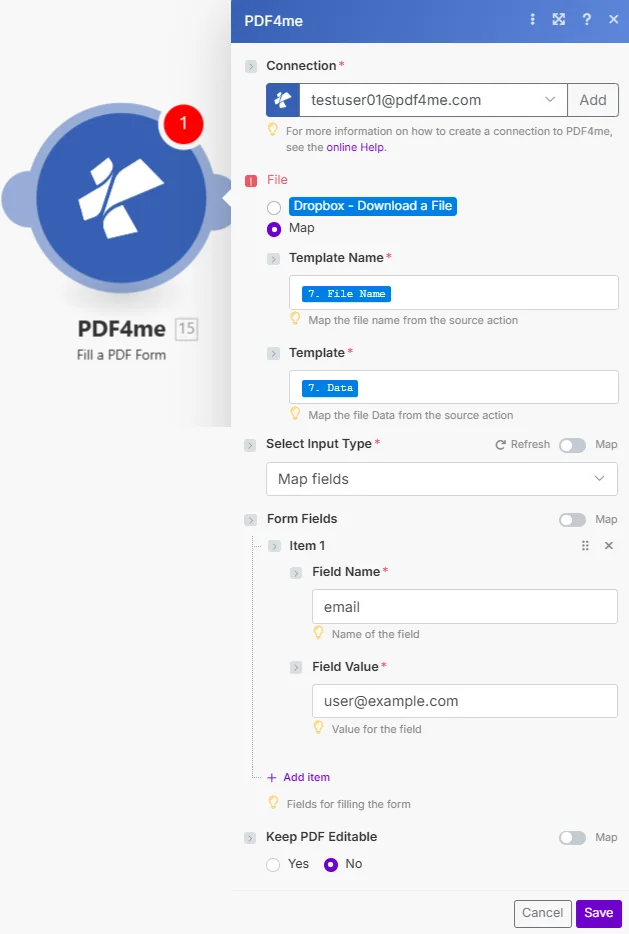
Définissez le fichier à mapper, connectez le nom et le modèle du module précédent, choisissez « Sélectionner le type d'entrée », puis ajoutez des champs de formulaire ou une charge utile JSON et cochez « Conserver ». PDF Modifiable.
Paramètres
Requis: Les champs Connexion, Fichier et Type de saisie doivent toujours être renseignés. Le nom et le modèle du modèle sont obligatoires lorsque le champ Fichier est de type Carte. Le champ Champs du formulaire est obligatoire lorsque le champ Type de saisie est de type Carte.
| Paramètre | Requis | Ce que cela fait | Exemple |
|---|---|---|---|
| Connection | Required | PDF4me API connection. Click Add and paste your API key if connecting for the first time. | My PDF4me connection |
| File | Required | Radio button picking how the fillable template arrives. Pick a quick storage option (Dropbox - Download a File) or choose Map to bind Template Name and Template from any prior module. | Map |
| Template Name | Conditional | Sub-field of File, shown when Map is selected. Filename of the fillable PDF template including the .pdf extension. | contract_template.pdf |
| Template | Conditional | Sub-field of File, shown when Map is selected. Binary content of the fillable PDF template, mapped from the prior module Data or buffer output. | [Buffer from Get File] |
| Select Input Type | Required | Chooses how field values are supplied: Map fields for individual Form Fields entries, or Json for a single JSON payload. | Map fields |
| Form Fields | Conditional | Shown when Select Input Type is Map fields. Repeatable list of Field Name / Field Value pairs, one item per form field to populate. | [{Name: "email", Value: "[email protected]"}] |
| Keep PDF Editable | Optional | Yes leaves the filled fields interactive for further editing. No (default) flattens them into static, non-editable content. | No |
Champs de sortie
| Champ | Taper | Ce qu'il contient |
|---|---|---|
Document Name | String | Output PDF filename with the filled form fields. |
Document Data | Buffer | The filled PDF form in buffer format, ready to upload, email, or archive. |
Comment configurer le remplissage d'un PDF Forme dans Make?
- Ajouter PDF4me → Remplissez un PDF Formulaire à votre Make scénario.
- Sélectionner Connexion (ou cliquez Ajouter pour en créer un avec votre PDF4me API clé).
- Sous Déposer, choisir Carte et fil Nom du modèle et Modèle d'un module précédent (Dropbox, Google Drive, ou HTTP).
- Ensemble Sélectionnez le type d'entrée à Champs de carte et ajoutez un Champs de formulaire une entrée pour chaque champ, ou définissez-la sur Json et en fournir un JSON charge utile.
- Ensemble Garder PDF Modifiable à Oui uniquement si les champs doivent rester interactifs en aval. Exécutez le scénario, les champs remplis PDF renvoie sous forme de tampon.
Configurations typiques
Exemples de flux de travailCommon Make scenario patterns using Fill a PDF Form.
- UN CRM Le déclencheur s'active lorsqu'une transaction atteint sa phase de conclusion.
- Le scénario récupère le nom du client, le montant et les conditions à partir de CRM enregistrer.
- La fonction Get File récupère le modèle de contrat à remplir depuis Google Drive.
- Remplissez un PDF Les cartes de formulaires CRM champs dont le type de saisie sélectionné est défini sur Champs de mappage.
- Le contrat rempli est téléchargé sur Dropbox et envoyé par courriel au client.
- Un déclencheur s'active lorsqu'un étudiant termine un cours dans le LMS.
- Le scénario génère une charge utile JSON contenant le nom de l'étudiant, le titre du cours et la date d'achèvement.
- La fonction « Obtenir le fichier » récupère le modèle de certificat à remplir.
- Remplissez un PDF Le formulaire le remplit avec le type d'entrée sélectionné défini sur Json, Conserver PDF Modifiable à gauche au n°
- Le certificat finalisé est envoyé par courriel à l'étudiant et archivé dans Google Drive.
- Un nouveau Google Forms La soumission déclenche le scénario.
- Le scénario lit chaque réponse soumise à partir du répertoire de réponses.
- La fonction « Obtenir un fichier » récupère le modèle de formulaire à remplir.
- Remplissez un PDF Le formulaire associe chaque réponse à l'entrée correspondante dans les champs du formulaire.
- La demande dûment remplie PDF est stocké dans Dropbox et une confirmation est envoyée par courriel au demandeur.
Conseils pratiques
Aide-mémoire
| Champ | Valeur |
|---|---|
| Module | Fill a PDF Form |
| Connection | PDF4me API key |
| Template source | File = Map (Template Name + Template) |
| Input type options | Map fields / Json |
| Map fields shape | [{Name: "field", Value: "value"}, ...] |
| Default Keep PDF Editable | No (flattened) |
| Output | Document Name + Document Data (buffer) |
Questions fréquentes
Cas d'utilisation et applications industrielles
- Sales & Business Development
- Human Resources
- Education & Training
- Healthcare & Medical
- Génération de contrats: Remplir les contrats de vente à partir de CRM données
- Création de propositionsRemplissez les formulaires de proposition avec les détails de l'opportunité.
- Génération de devisRemplissez les formulaires de devis avec les informations de prix
- Traitement des accordsGénérer des documents d'accord remplis
- Lettres d'offre: Remplir les offres d'emploi avec les données des candidats
- Formulaires d'intégrationRemplir automatiquement les documents des nouveaux employés
- Évaluations de performanceRemplir les formulaires d'évaluation avec les données des employés
- Documents de résiliationGénérer la documentation de sortie avec les informations de l'employé
- Délivrance de certificatsRemplir les certificats avec les informations des étudiants
- Formulaires d'inscription: Remplir les formulaires d'inscription avec les données des étudiants
- Génération de transcriptionsRemplir les formulaires de relevé de notes avec les résultats scolaires
- Formulaires d'évaluationRemplir les formulaires d'évaluation avec les résultats
- Formulaires pour les patientsRemplir les formulaires d'admission avec les données du patient
- Réclamations d'assurance: Remplir les formulaires de réclamation avec les informations médicales
- Formulaires d'ordonnanceRemplissez les modèles d'ordonnance avec les informations du patient.
- Documents de consentementGénérer des formulaires de consentement contenant les informations du patient