Ajouter un champ de formulaire à PDF pour Make
Ajouter un champ de formulaire à PDF est un Make module qui place des champs de formulaire interactifs (saisie de texte, cases à cocher, boutons radio, listes déroulantes et zones de signature) à des coordonnées X/Y précises sur n'importe quel PDF Cette page permet d'automatiser la création de formulaires à remplir pour les contrats, l'intégration des RH, les enquêtes et tout flux de travail où les destinataires doivent compléter un formulaire. PDF numériquement. La sortie est Base64- encodé et prêt pour le remplissage PDF Module de formulaire ou téléchargement direct.
Que fait ce module ?
Fonctionnement de ce module : Le PDF4me Ajouter un champ de formulaire à PDF Ce module place des champs de formulaire interactifs (saisie de texte, cases à cocher, boutons radio, listes déroulantes et zones de signature) à des coordonnées X/Y précises sur n'importe quelle page d'un formulaire. PDF à l'intérieur de votre Make scénario. Donnez-lui un PDF tampon de Google Drive, Dropbox, ou un module antérieur, définissez le nom, le type et la position du champ, et recevez en retour un Base64-remplisseur encodé PDF prêt à être téléchargé, envoyé par courriel ou transmis au service de remplissage. PDF Module de formulaire. Utiliser Make's Itérateur Parcourir une liste de définitions de champs et ajouter des dizaines de champs en une seule exécution de scénario - sans intervention manuelle PDF Un éditeur est nécessaire.
Authentification de votre API Demande
Chaque PDF4me module dans Make nécessite un numéro valide API clé. Connecter PDF4me une fois dans MakeGestionnaire de connexion de - votre clé est stockée en toute sécurité et réutilisée sur tous les appareils PDF4me des modules dans tous vos scénarios automatiquement.
Informations importantes à ne pas manquer
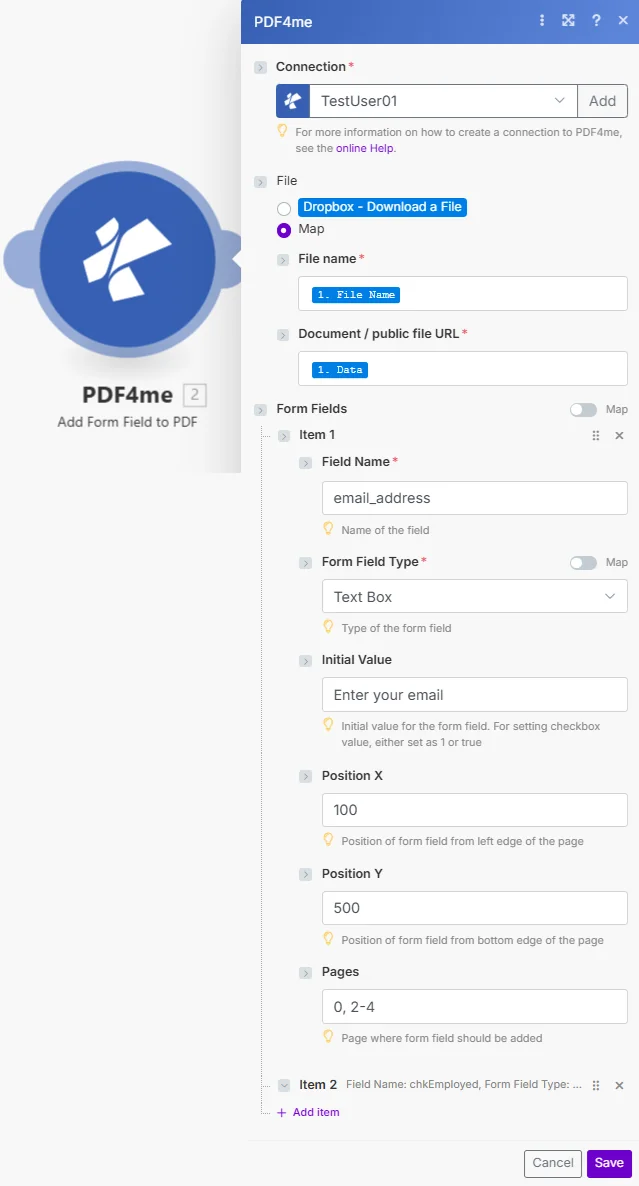
Paramètres
⚠️ Le nom du fichier, le document, le nom du champ et le type de champ du formulaire sont tous obligatoires. Les paramètres optionnels contrôlent l'emplacement du champ, sa valeur par défaut et le ciblage de la page.
| Paramètre | Requis | Ce que cela fait | Exemple |
|---|---|---|---|
| File Name | Required | Filename of the source PDF including the .pdf extension. Map from the previous module's file name output or enter a static name. Used for output identification and file format validation. | application_form.pdf |
| Document | Required | The PDF file content as a binary buffer. Map from a Get File module (Google Drive, Dropbox, OneDrive, HTTP) or from the Document Data output of a previous PDF4me module. This is the base PDF that will receive the new form field. | [Buffer from Google Drive Get File] |
| Field Name | Required | Unique identifier for the form field. Used for field recognition when filling the form programmatically or with the Fill PDF Form module. Use descriptive names without spaces (e.g. FirstName, EmailAddress, AgreeToTerms). Must be unique within the document. | email_address |
| Form Field Type | Required | The type of interactive field to add. Text - single or multi-line text input. Checkbox - boolean tick box (true/false). Radio - radio button selection (group via shared Field Name). Dropdown - drop-down list selection. Signature - digital signature field. | Text |
| Initial Value | Conditional | Default value pre-populated in the field. For Text fields: any string (appears as placeholder text). For Checkbox: "1" or "true" to pre-check, "0" or "false" for unchecked. Leave empty for blank fields that the recipient fills in. | Enter your email address |
| Position X | Conditional | Horizontal position of the field from the left edge of the page, measured in PDF points (72 points = 1 inch). Default: 0 (left edge). Use a PDF ruler or coordinate tool to determine the exact X value for your layout. | 100 |
| Position Y | Conditional | Vertical position of the field from the bottom-left corner of the page, measured in PDF points (72 points = 1 inch). Y = 0 is the bottom edge. For A4 (842 pt tall), Y = 770 places the field approximately 1 inch from the top. | 500 |
| Pages | Conditional | Target pages for the field using 0-based indexing. Use comma-separated indices for specific pages (e.g. "0,2,4"), ranges with hyphen (e.g. "0-3" for first four pages), or leave empty to apply to all pages. | 0 |
Champs de sortie
| Champ | Taper | Ce qu'il contient |
|---|---|---|
Document Name | String | Output PDF filename with the form field added |
Document Data | Base64 | The updated PDF with the new form field encoded as Base64; map directly to the next module's Document input or a storage upload field |
Comment configurer le champ Ajouter un formulaire ? PDF Module dans Make
- Créez ou ouvrez un Make scénario et ajoutez un déclencheur ou un module qui fournit la source PDF - Google Drive Fichiers de surveillance, Dropbox Dossier de montre, ou un HTTP module.
- Ajouter un module Get File (Google Drive, Dropbox, ou OneDrive) pour récupérer le binaire PDF tampon si le déclencheur ne renvoie que des métadonnées.
- Ajoutez le PDF4me Ajouter un champ de formulaire à PDF module - recherche PDF4me dans la liste des modules et sélectionnez-le.
- Authentifier avec votre PDF4me API Saisissez la clé si vous n'êtes pas déjà connecté (entrez-la dans le champ prévu à cet effet). Make boîte de dialogue de connexion).
- Nom du fichier de carte à partir du nom de fichier généré par le module précédent.
- Document cartographique à partir du tampon de fichier ou de la sortie de données binaires du module précédent.
- Saisir le nom du champ - un identifiant unique et descriptif (par exemple,
ApplicantName,SignatureField). - Sélectionnez le type de champ de formulaire - Texte, case à cocher, bouton radio, liste déroulante ou signature.
- Définir la position X et Y dans PDF points de repère pour un placement précis sur le terrain.
- Pages définies pour cibler des pages spécifiques (indexation à partir de 0), ou laisser vide pour toutes les pages.
- Connectez un module en aval - Associer les données du document à un champ PDF Module de formulaire, ou télécharger sur Google Drive/Dropbox.
Quels types de champs de formulaire pouvez-vous ajouter à un formulaire ? PDF dans Make?
PDF4me prend en charge cinq types de champs interactifs : Texte pour une entrée mono-ligne ou multi-lignes, case à cocher pour les sélections booléennes, Radio boutons regroupés par un nom de champ commun, Dérouler listes pour sélectionner les options, et Signature champs pour les signatures numériques. Tous les postes utilisent PDF Points de coordonnées (72 pt = 1 pouce) à partir de l'origine en bas à gauche. Pour la version complète PDF Voir les spécifications des champs de formulaire. PDF norme 32000-1 et le Make PDF4me intégration.