PDF OCR dans Make
Que fait ce module ?
PDF4me, PDF OCR convertit les fichiers numérisés ou basés sur des images PDFs dans des documents textuels entièrement consultables à l'intérieur d'un Make Scénario. Choisissez Standard qualité pour le numérique natif PDFs ou Expert Qualité pour les documents numérisés, photographiés ou basse résolution. Activer OCR uniquement en cas de besoin pour ignorer les pages contenant déjà du texte sélectionnable, et utiliser Est-ce asynchrone ? Pour les fichiers de plus de 10 pages, afin d'éviter les dépassements de délai, le résultat est un fichier consultable. PDF prêt pour l'extraction de texte, l'archivage, l'indexation en texte intégral ou AI traitement.
Authentification de votre API Demande
Chaque PDF4me module dans Make nécessite un numéro valide ConnexionCréez ou sélectionnez-en un qui contient votre PDF4me API clé permettant au scénario de s'authentifier OCR Traitement sécurisé des demandes.
Informations importantes à ne pas manquer
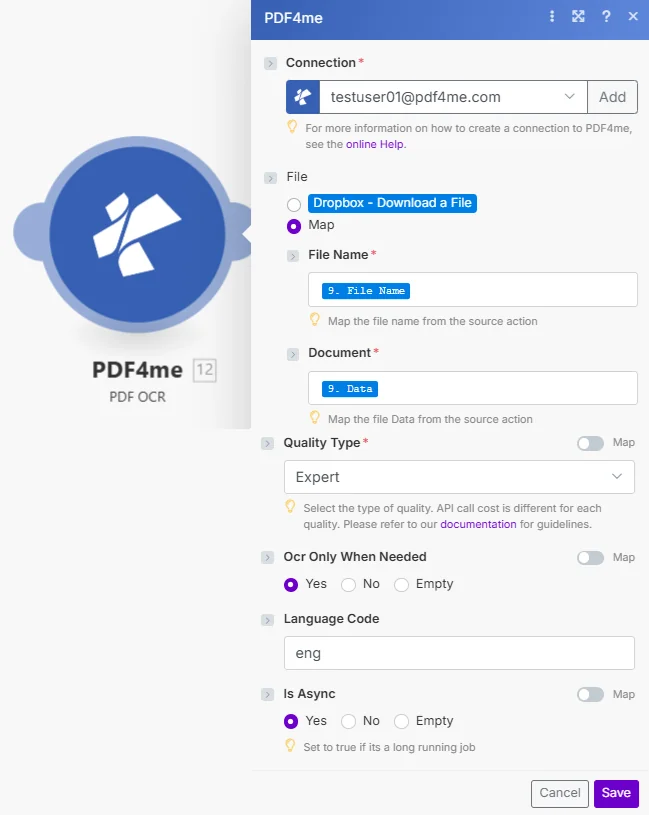
Les champs Fichier, Nom du fichier de sortie et Type de qualité sont obligatoires. OCR Les options « Uniquement en cas de besoin », « Code de langue » et « Asynchrone » sont facultatives, mais recommandées pour les contenus mixtes et les projets volumineux. PDFs.
Paramètres
Requis: Connexion, fichiers, nom du fichier de sortie et type de qualité : tous ces champs doivent être renseignés. OCR Les options « Uniquement en cas de besoin », « Code de langue » et « Asynchrone » sont facultatives.
| Paramètre | Requis | Ce que cela fait | Exemple |
|---|---|---|---|
| Connection | Yes | PDF4me API connection. Click Add and paste your API key if connecting for the first time. | Your PDF4me connection |
| Files | Yes | Binary PDF file mapped from a preceding module: scanned, photographed, or image-based PDFs. | 1. Data |
| Output File Name | Yes | Filename for the searchable PDF output including the .pdf extension. | scanned_searchable.pdf |
| Quality Type | Yes | Standard for born-digital PDFs (1 API call per page, faster). Expert for scanned or image-based documents (2 API calls per page, higher accuracy). | Expert |
| OCR Only When Needed | No | When set to Yes, pages with existing selectable text are skipped: OCR is applied only to image-based pages. Saves API credits for mixed-content PDFs. | Yes |
| Language Code | No | ISO language code for the OCR engine. Common values: eng, deu, fra, spa, ita, por. Leave blank for automatic language detection. | eng |
| Is Async | No | Set to Yes for PDFs with more than 10 pages to prevent Make scenario timeout. Results are returned asynchronously when processing completes. | Yes |
Configuration rapide
- Ajouter PDF4me → PDF OCR à votre Make scénario.
- Sélectionner Connexion (ou cliquez Ajouter pour en créer un avec votre API clé).
- Carte Fichiers à la sortie binaire du module de téléchargement précédent (par exemple, Dropbox → Télécharger un fichier →
Data). - Entrez un Nom du fichier de sortiepar exemple
scanned_searchable.pdf. - Ensemble Type de qualité à
Expertpour les documents numérisés ouStandardpour les appareils nés numériques PDFs. - activer (optionnel) OCR Uniquement en cas de besoin et Est-ce asynchrone ? (pour les fichiers de plus de 10 pages), cliquez ensuite Sauvegarder et exécuter. Le résultat
Doc Dataest votre recherche PDF.
Exemples de flux de travail
Exemples de flux de travailCommon Make scenario patterns using PDF OCR.
- Gmail Surveillez les déclencheurs lorsqu'un nouvel e-mail contenant une pièce jointe de facture scannée arrive.
- PDF OCR s'exécute avec le type de qualité défini sur Expert et OCR Activé uniquement en cas de besoin.
- La fonction Extraire les ressources extrait le texte consultable du fichier de sortie Doc Data.
- Le texte extrait est analysé pour en extraire les champs de la facture et automatiquement enregistré dans le système comptable.
- Dropbox Surveillez les déclencheurs lorsqu'une nouvelle analyse arrive dans le dossier entrant.
- PDF OCR Le fichier est traité avec une qualité experte et l'option « Asynchrone » est activée pour les lots importants.
- La recherche PDF est téléchargé sur le SharePoint dossier d'archive.
- Slack avertit l'équipe lorsque chaque document est numérisé et indexé.
- OneDrive La surveillance déclenche le téléchargement d'une copie numérisée d'un contrat papier signé dans le dossier des contrats.
- PDF OCR convertit le contrat numérisé en un document consultable PDF Avec une qualité experte.
- Google Drive enregistre les données consultables PDF dans le dossier Archives des contrats.
- Airtable crée un nouvel enregistrement avec le nom du contrat, la date et un lien vers la fiche consultable. PDF pour le suivi de la conformité.