Classer le document dans Make
Que fait ce module ?
PDF4me, Classer le document lit un PDF et renvoie un Nom de la classe qui identifie le type de document : facture, contrat, reçu ou toute autre classe personnalisée que vous définissez. Règles de classification (expressions régulières ou JavaScript les expressions) sont configurées une fois dans votre PDF4me compte sur dev.pdf4me.com. Lorsqu'un PDF passe à travers le module dans MakeElle est comparée à ces règles et l'étiquette de classe gagnante est renvoyée. Utilisez cette étiquette dans un Make Le routeur envoie le document dans le bon dossier, choisit le modèle d'analyse approprié ou déclenche une action en aval spécifique au type, le tout sans aucun tri manuel.
Authentification de votre API Demande
Chaque PDF4me module dans Make nécessite un numéro valide ConnexionCréez ou sélectionnez-en un qui contient votre PDF4me API clé permettant au scénario d'authentifier les demandes de classification de manière sécurisée.
Informations importantes à ne pas manquer
facture pdf4me) et une expression régulière ou JavaScript expression (par exemple facture(.*)), puis cliquez sur Enregistrer les modifications. Make Ce module ne comporte aucun champ permettant de définir des règles ; il applique uniquement les règles que vous avez enregistrées dans votre compte.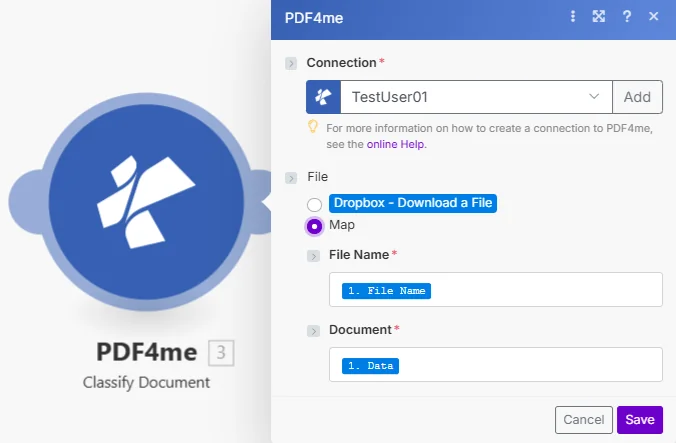
Le module a uniquement besoin du nom du fichier et du document issus d'une étape de téléchargement précédente. Les règles de classification sont lues à partir de votre PDF4me Compte automatiquement créé, aucune configuration de règle à l'intérieur Make.
Paramètres
Condition préalable: Créez au moins une classe de document à dev.pdf4me.com → Classer le document avant d'utiliser ce module. Voir Configurer la classification des documents pour la solution complète.
| Paramètre | Requis | Ce que cela fait | Exemple |
|---|---|---|---|
| Connection | Yes | PDF4me API connection. Click Add and paste your API key if connecting for the first time. | My PDF4me connection |
| File Name | Yes | Filename of the PDF to classify including .pdf extension. Map from the prior module's file name output. | document.pdf |
| Document | Yes | Binary content of the PDF to classify. Map from the prior module's data output: Dropbox, Google Drive, HTTP, or email attachment. | 1. Data |
Champs de sortie
| Champ | Description |
|---|---|
| Nom de la classe | L'étiquette de classe correspondante (par exemple, pdf4me_invoice, ContractUtilisez ceci dans votre étape de routage ou de renommage. |
| Identifiant de trace | Identifiant unique de cette exécution de classification, utile pour le débogage ou la journalisation d'audit. |
Configuration rapide
- Allez à dev.pdf4me.com → Classer le document, cliquez Modifier, ajoutez un nom de classe (par exemple,
pdf4me_invoice) avec une expression régulière (par exemple,invoice(.*)), et cliquez Enregistrer les modifications. - Dans votre Make scénario, ajouter PDF4me → Classer les documents après l'étape de téléchargement du fichier.
- Sélectionner Connexion (ou cliquez Ajouter pour en créer un avec votre PDF4me API clé).
- Carte Nom de fichier et Document du module de téléchargement ou de déclenchement précédent.
- Cliquez Sauvegarder et exécutez le scénario. Nom de la classe La sortie contient le type de document correspondant : connectez-la à un Routeur pour créer une branche par type, un module de téléchargement pour enregistrer dans un dossier spécifique au type, ou une étape de renommage pour préfixer le nom de fichier avec la classe.
Exemples de flux de travail
Exemples de flux de travailCommon Make scenario patterns using Classify Document.
- Le dossier de surveillance Dropbox se déclenche lorsqu'un nouveau PDF atterrit dans un dossier « Courrier entrant ».
- La fonction « Télécharger un fichier » de Dropbox récupère le fichier. PDF binaire.
- La fonction Classify Document renvoie le nom de la classe, par exemple :
facture pdf4me,contrat pdf4me, oureçu pdf4me. - Branches du routeur sur le nom de classe : facture →
/Comptabilité/Factures/, contrat →/Juridique/Contrats/, reçu →/Finances/Reçus/. - Chaque branche télécharge le PDF (à partir de l'étape de téléchargement, et non de la classification) vers son dossier cible. Slack notifie l'équipe concernée.
- Email Watch se déclenche lorsqu'un PDF La pièce jointe arrive dans la boîte de réception du service comptabilité.
- La fonction « Classifier le document » permet d’identifier s’il s’agit d’une facture, d’un bon de commande ou d’un bon de livraison.
- Le routeur se branche sur le nom de la classe et exécute le module d'analyse de document correspondant, le modèle de facture pour les factures, le modèle de bon de commande pour les bons de commande.
- Les données extraites (total, fournisseur, date) sont écrites dans une ligne d'une feuille Google pour chaque type de document.
- Un seul scénario permet de gérer tout type de document, sans tri manuel avant traitement.
- La fonction « Surveiller les fichiers » de Google Drive se déclenche lorsqu'un nouveau fichier est créé. PDF est téléchargé dans un dossier partagé « Documents ».
- Google Drive : Obtenir un fichier télécharge le fichier binaire.
- La fonction Classify Document renvoie le nom de la classe, par exemple :
contrat pdf4me. - La fonction « Téléverser un fichier » de Google Drive enregistre à nouveau le fichier. PDF avec un nom de fichier préfixé : Nom de la classe + trait de soulignement + nom d’origine (par exemple,
pdf4me_contract_NDA_2025.pdf). - Le fichier original sans nom est déplacé dans un sous-dossier d'archive à titre de référence.