Déverrouiller Excel dans Make
Que fait ce module ?
PDF4me, Déverrouiller Excel supprime toute protection par mot de passe d'un Excel classeur à l'intérieur de votre Make Ce logiciel crée un fichier propre et entièrement modifiable. Il gère trois niveaux de protection indépendants : le chiffrement du fichier (mot de passe d’ouverture), la protection de la structure du classeur (verrouillage de l’ajout, de la suppression et du renommage des feuilles) et la protection du contenu des feuilles (verrouillage de la modification des cellules). Un système de mot de passe de secours intelligent teste automatiquement différents mots de passe pour chaque niveau, dans un ordre défini. Un seul mot de passe sécurisé à l’ouverture permet de déverrouiller automatiquement les trois niveaux, vous évitant ainsi de gérer des mots de passe distincts pour chaque type de protection.
Authentification de votre API Demande
Chaque PDF4me Excel module dans Make nécessite un numéro valide ConnexionCréez ou sélectionnez-en un qui contient votre PDF4me API clé permettant au scénario d'authentifier les demandes de déverrouillage de manière sécurisée.
Informations importantes à ne pas manquer
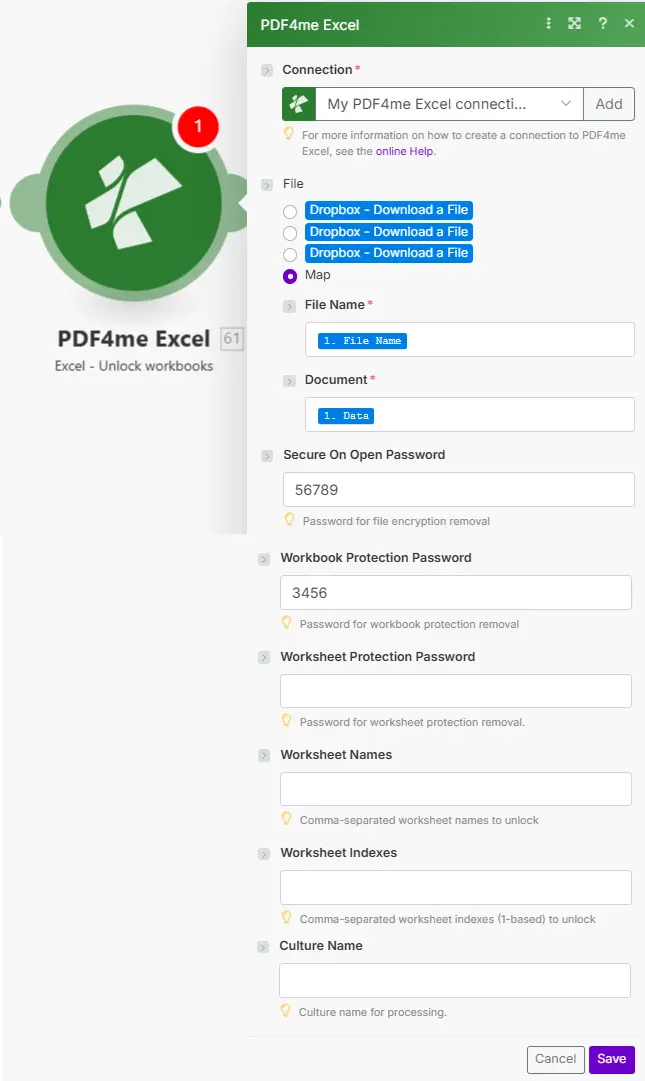
Le fichier défini sur Map transmet le nom de fichier et Excel Fichier binaire issu de tout module précédent. Le mot de passe de sécurité à l'ouverture déchiffre le fichier ; les mots de passe de protection des classeurs et des feuilles de calcul suppriment les verrous structurels et de contenu.
Paramètres
Requis: Le lien de connexion, le nom du fichier et le document doivent toujours être renseignés. Les trois champs de mot de passe sont facultatifs ; indiquez uniquement ceux qui correspondent aux niveaux de protection de votre fichier. Les index des feuilles de calcul utilisent 1-basé numérotation (1 = première feuille).
| Paramètre | Requis | Ce que cela fait | Exemple |
|---|---|---|---|
| Connection | Yes | PDF4me Excel API connection. Click Add and paste your API key if connecting for the first time. | My PDF4me Excel connection |
| File Name | Yes | Filename of the Excel workbook including extension. Map from the prior module's file name output. | budget-2025.xlsx |
| Document | Yes | Binary content of the Excel file. Map from the prior module's data output: typically a cloud storage download step. | 1. Data |
| Secure On Open Password | No | Removes file encryption (Layer 1: password to open). Also used as fallback password for workbook and worksheet protection layers if their own passwords are not set. | Open123! |
| Workbook Protection Password | No | Removes workbook structure protection (Layer 2: sheet add/delete/rename lock). Falls back to Secure On Open Password if left empty. | Struct456 |
| Worksheet Protection Password | No | Removes worksheet content protection (Layer 3: cell/formula editing lock). Falls back to Workbook Protection Password, then Secure On Open Password. | Edit789 |
| Worksheet Names | No | Comma-separated exact names of worksheets to unlock. Case-sensitive. Combined with Worksheet Indexes. Leave empty to unlock all worksheets. | Sheet1,Summary |
| Worksheet Indexes | No | Comma-separated 1-based worksheet positions to unlock. Index 1 = first sheet. Combined with Worksheet Names. Leave empty to unlock all worksheets. | 1,2,3 |
| Culture Name | No | Culture/locale code for text rendering and localization during processing. Leave empty for default. Examples: en-US, de-DE, fr-FR. | en-US |
Configuration rapide
- Ajouter PDF4me Excel → Déverrouiller Excel (intitulé « Déverrouiller les classeurs ») dans votre Make scénario.
- Sélectionner Connexion (ou cliquez Ajouter pour en créer un avec votre PDF4me API clé).
- Ensemble Déposer à Carte et connectez-vous Nom de fichier et Document du module précédent (téléchargement du stockage cloud, HTTP, ou toute source de fichier).
- Remplir Sécuriser en cas d'ouverture du mot de passe si le classeur est chiffré. Ajouter Mot de passe de protection du classeur et Mot de passe de protection des feuilles de travail uniquement si ces couches utilisent des mots de passe différents.
- Entrée facultative Noms des feuilles de travail ou Index des feuilles de travail Pour cibler des feuilles spécifiques : laissez les deux champs vides pour déverrouiller l’intégralité du classeur.
- Cliquez Sauvegarder et exécutez le scénario. Le résultat Date du document Le champ contient le déverrouillage complet Excel Fichier prêt à être modifié, archivé ou protégé à nouveau.
Exemples de flux de travail
Exemples de flux de travailCommon Make scenario patterns using Unlock Excel.
- Un déclencheur programmé s'active le 1er janvier de chaque année.
- SharePoint télécharge le modèle de budget protégé (mot de passe pour ouvrir + structure du classeur verrouillée).
- Déverrouiller Excel Si seul le mot de passe de sécurité à l'ouverture est défini, le système de secours supprime automatiquement la protection du classeur en utilisant le même mot de passe.
- La fonction « Mettre à jour les lignes » insère les données réelles et les objectifs de la nouvelle année dans le modèle déverrouillé.
- Sécurisé Excel protège à nouveau le fichier avec le mot de passe de l'année mise à jour avant de le télécharger à nouveau sur SharePoint.
- Un déclencheur programmé s'active chaque nuit à 2 heures du matin.
- SharePoint télécharge le classeur de données maître protégé.
- Déverrouiller Excel Cible uniquement les feuilles de données : Noms des feuilles de calcul définis sur « Produits, Tarification, Stock ».
- Un HTTP Ce module récupère les enregistrements mis à jour de la base de données de production. API.
- La fonction « Mettre à jour les lignes » inscrit de nouvelles données dans les trois feuilles déverrouillées.
- Le fichier mis à jour est renvoyé à SharePoint, en laissant intactes les feuilles protégées restantes.
- Un déclencheur programmé s'exécute le dernier jour de chaque trimestre.
- Google Drive répertorie tous les éléments protégés Excel fichiers dans le dossier des projets actifs.
- Un itérateur parcourt chaque fichier et le télécharge.
- Déverrouiller Excel Supprime les trois couches de protection à l'aide de mots de passe récupérés dans une variable de coffre-fort sécurisée.
- Le fichier entièrement déverrouillé est déplacé vers le dossier d'archives hors ligne, ce qui évite à l'équipe d'archivage d'avoir à gérer un mot de passe lorsqu'elle y accède des années plus tard.