Feuilles de travail séparées dans Make
Feuilles de travail séparées est un PDF4me Excel module pour Make qui divise chaque feuille de calcul en une Excel Le classeur est automatiquement placé dans un fichier individuel distinct, sans aucune modification. VBA ou la copie manuelle des onglets. Utilisez-le pour distribuer des feuilles de calcul spécifiques à un service à des équipes distinctes, archiver des feuilles de calcul individuelles dans des dossiers cloud ou acheminer chaque feuille vers un emplacement différent. API en un seul Make Exécution du scénario.
Que fait ce module ?
PDF4me ExcelFeuilles de travail séparées prend un seul Excel le classeur et divise chaque feuille de travail en une feuille individuelle Excel fichier dans votre Make Scénario. Associez votre fichier source provenant d'un module précédent, définissez le code de culture pour la mise en forme adaptée aux paramètres régionaux et connectez les modules en aval pour enregistrer, envoyer par courriel ou publier chaque feuille de calcul séparément. Non VBA Macros, pas de copie manuelle des tabulations, pas d'étapes de conversion intermédiaires.
Authentification de votre API Demande
Chaque PDF4me module dans Make nécessite un numéro valide ConnexionCréez ou sélectionnez-en un qui contient votre PDF4me API clé permettant au scénario d'authentifier en toute sécurité les demandes de séparation des feuilles de calcul.
Informations importantes à ne pas manquer
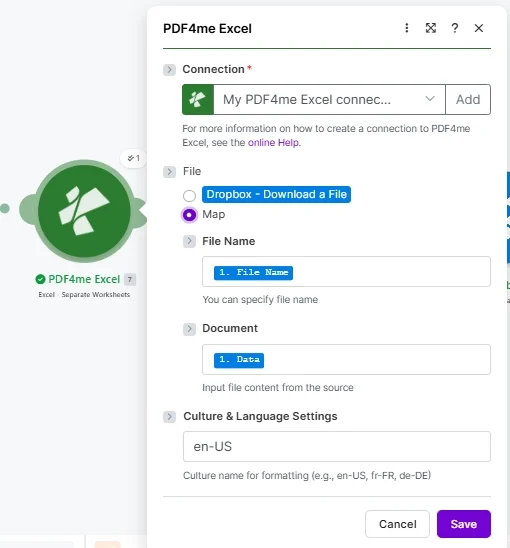
Ensemble Déposer Pour la carte, fournir Nom de fichier et Document d'un module précédent, et ensemble Nom de la culture pour correspondre aux paramètres régionaux de votre fichier avant l'exécution.
Paramètres
Requis: Le nom de connexion, le nom du fichier et le document doivent être fournis. Les paramètres de langue et de culture sont facultatifs et sont par défaut en anglais (États-Unis). Make Gestion des données binaires, voir la section correspondante Make documentation sur les structures de donnéesPour les codes de culture BCP 47, voir le Référence au nom de la culture Microsoft.
| Paramètre | Requis | Ce que cela fait | Exemple |
|---|---|---|---|
| Connection | Required | PDF4me Excel API connection. Click Add and paste your API key if connecting for the first time. All requests are authenticated through this connection. | My PDF4me Excel connection |
| File | Required | File source mode. Choose Map to supply binary content from a prior module output. Choose Dropbox - Download a File to pull directly from Dropbox without a separate download module. | Map |
| File Name | Optional | Excel filename including the .xlsx or .xls extension. Map from the prior module file name output or enter a static name. Used to identify the workbook and name the separated output files. | quarterly-report.xlsx |
| Document | Required | Binary content of the Excel workbook. Map from a Google Drive download, Dropbox get-file, email attachment, or HTTP response module output. Must be the raw file buffer, not a URL. | 1. Data |
| Culture & Language Settings | No | BCP 47 culture code controlling how dates and numbers are formatted in the output worksheets. Defaults to en-US (MM/DD/YYYY, period decimal). Set to match your source data locale to avoid formatting mismatches. | en-US |
Sortir
| Champ | Taper | Ce qu'il contient |
|---|---|---|
| Split Worksheets | Array | An array containing the generated worksheet documents. Each item in the array represents one worksheet. |
| Split Worksheets[].File Name | Filename | The filename of the generated worksheet document. |
| Split Worksheets[].Document | Buffer | The binary data of the generated worksheet document. |
Le module renvoie toutes les feuilles de calcul générées dans un seul fichier de sortie. Chaque feuille de calcul est représentée comme un élément dans le Feuilles de travail divisées tableau contenant son nom de fichier et les données binaires du document.
Comment séparer les feuilles de calcul dans Make
- Ajouter PDF4me Excel à votre Make scénario et sélectionner Excel - Feuilles de travail séparées.
- Sélectionner Connexion (ou cliquez Ajouter pour vous authentifier avec votre PDF4me API clé).
- Ensemble Déposer à Carte si le Excel Le fichier provient d'un module précédent, ou choisissez Dropbox - Télécharger un fichier pour un accès direct à Dropbox.
- Carte Nom de fichier (le nom de fichier .xlsx) et Document (le contenu du fichier binaire) du module de téléchargement ou de déclenchement précédent.
- Entrer Paramètres de culture et de langue correspondance avec les paramètres régionaux de votre fichier : laissez tel quel en-US pour la mise en forme anglaise américaine, ou passez à C'est le, fr-FR, ou un autre code BCP 47 correspondant à vos données.
- Cliquez Sauvegarder Exécutez le module. Il renvoie un fichier de sortie par feuille de calcul. Connectez-vous en aval. Google Drive, Dropbox, ou HTTP des modules pour acheminer chaque fichier séparé vers sa destination.
Quand dois-je utiliser des feuilles de calcul séparées ? Make?
Quand dois-je utiliser des feuilles de calcul séparées dans Make ?Common Make automation patterns using Separate Worksheets.
- Un déclencheur hebdomadaire récupère le rapport consolidé du département à partir de SharePoint, un seul classeur avec un onglet par département.
- L'option « Feuilles de travail séparées » divise chaque onglet en une seule feuille de travail distincte. Excel déposer.
- UN Make Le routeur associe chaque nom de fichier de sortie au dossier Google Drive du département concerné.
- Chaque service reçoit automatiquement ses propres données, sans qu'aucune copie manuelle ne soit nécessaire.
- Un déclencheur mensuel programmé télécharge le classeur de clôture de période depuis Dropbox en utilisant le mode de fichier intégré de Dropbox.
- L'option « Feuilles de calcul séparées » divise les onglets P&L, Bilan et Flux de trésorerie en fichiers distincts.
- Chaque fichier de sortie est téléchargé dans un dossier d'archive daté. SharePoint pour la conservation des données de conformité.
- Une notification Slack confirme le nombre d'archives et le chemin d'accès au dossier à l'équipe financière.
- Un déclencheur webhook s'active lorsqu'un client soumet un formulaire de requête de données identifiant le classeur à diviser.
- L'option « Feuilles de travail séparées » divise le classeur à onglets multiples demandé en fichiers de rapport client individuels.
- UN Make L'itérateur parcourt chaque sortie et envoie par courriel le fichier correspondant au contact client approprié.
- Une entrée de journal d'audit est créée dans Google Sheets, enregistrant l'identifiant du client, les noms de fichiers et l'horodatage.