Sécurisé Excel dans Make
Sécurisé Excel est un Make module qui applique une protection par mot de passe multiniveau à Excel Les fichiers sont automatiquement intégrés à vos scénarios. Ce système prend en charge trois niveaux de protection indépendants : chiffrement des fichiers, protection de la structure des classeurs et protection du contenu des feuilles de calcul, chacun disposant de son propre mot de passe ou d’un mot de passe de secours partagé. Il élimine ainsi les étapes de sécurité manuelles pour la distribution de rapports confidentiels, la protection des modèles et les processus de conformité.
Le principal Mot de passe Ce champ sert également de solution de repli pour la protection des classeurs et des feuilles de calcul. Si vous le laissez Protéger le mot de passe du classeur ou Mot de passe de protection des feuilles de travail Si le module est vide, il utilise automatiquement le mot de passe principal pour ces niveaux, de sorte qu'un seul mot de passe peut sécuriser les trois niveaux.
Pour cibler des feuilles de calcul spécifiques par leur index, utilisez une numérotation à partir de 0 : la première feuille a l’index 0, la seconde l’index 1. Combinez Noms des feuilles de travail et Index des feuilles de travail Pour un ciblage flexible, le module protège l'union des deux listes. Laissez les deux listes vides pour protéger toutes les feuilles de calcul.
Le type de protection de la feuille de calcul est défini par défaut sur TousCette protection s'applique simultanément au contenu (valeurs des cellules et formules), aux objets (graphiques et images) et aux scénarios (analyses de probabilités). Les destinataires ne connaissant pas le mot de passe de la feuille de calcul peuvent la consulter, mais ne peuvent modifier aucun élément. Définissez un type spécifique (par exemple, « Contenu uniquement ») si une modification partielle est nécessaire.
Authentification de votre API Demande
Pour accéder au PDF4me Web API à travers MakeChaque requête doit inclure des informations d'authentification valides. L'authentification garantit une communication sécurisée entre votre compte et votre compte. Make scénarios et PDF4me's Excel services de sécurité.
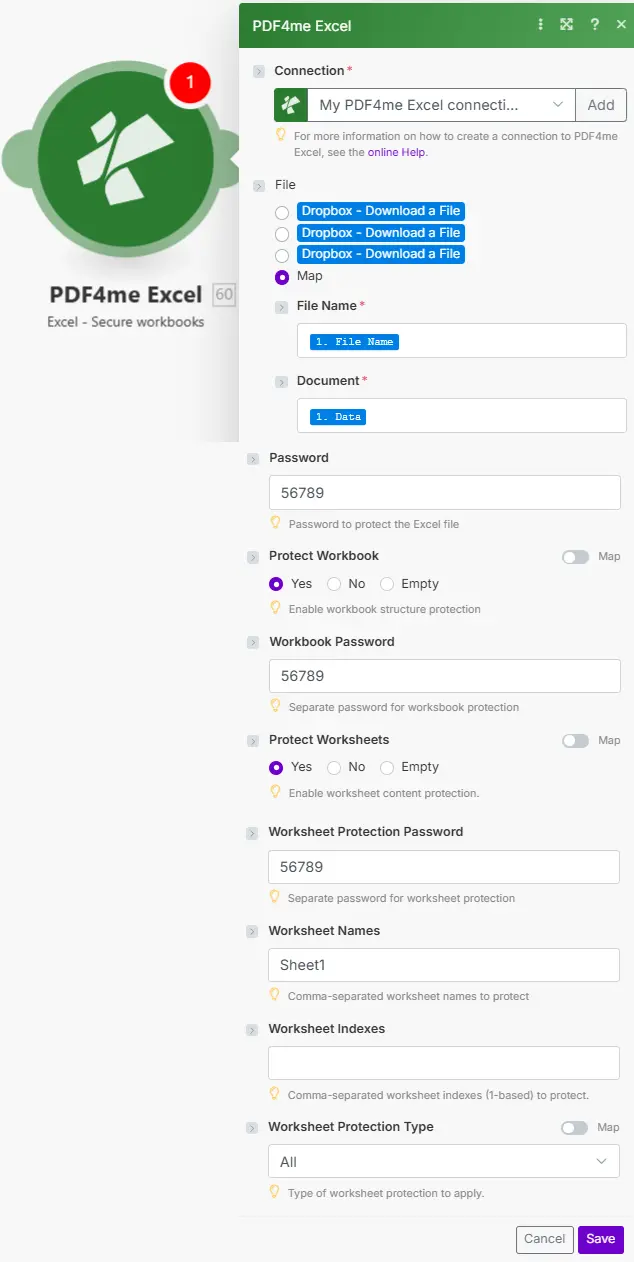
Carte Nom de fichier et Document À partir de l'étape de téléchargement précédente, configurez ensuite le mot de passe et le niveau de protection.
Comment protéger par mot de passe un Excel Fichier dans Make
- Ajouter PDF4me > Sécurisé Excel à votre Make scénario.
- Sélectionnez votre Connexion ou cliquez Ajouter pour en créer un avec votre API clé.
- Carte Nom de fichier (par exemple
report.xlsx) et Document (tampon binaire) à partir d'un Google Drive, Dropbox, ou l'étape de téléchargement OneDrive. - Entrez un Mot de passe pour chiffrer le fichier (Niveau 1) - les destinataires doivent saisir ceci pour ouvrir le fichier.
- Activer Protéger le classeur (Niveau 2) pour empêcher les modifications de la structure de la feuille. Laisser Protéger le mot de passe du classeur vider pour réutiliser le mot de passe principal.
- Activer Protéger les feuilles de travail (Niveau 3) et ensemble Type de protection des feuilles de travail (Par défaut : Toutes les feuilles pour un accès en lecture seule). Laissez les sélecteurs de feuilles vides pour protéger toutes les feuilles.
- Sauvegarder et Exécuter une fois - cartographier le Date du document Sortie vers un module de téléchargement, d'envoi par e-mail ou d'archivage.
Paramètres
Requis: Nom de fichier et DocumentTous les paramètres de protection sont facultatifs, mais au moins un mot de passe doit être fourni pour chaque niveau de protection activé (ou le mot de passe principal est utilisé comme solution de repli).
| Paramètre | Requis | Ce que cela fait | Exemple |
|---|---|---|---|
| File Name | Required | Filename of the Excel document including .xlsx or .xls extension. Map from the previous module's file name output or enter a static name. Used for processing and output file identification. | data.xlsx |
| Document | Required | Binary Excel file content. Map from a Google Drive, Dropbox, or OneDrive download step. Must be a valid Excel format; data and formatting are preserved during protection. | [Buffer] |
| Password | Conditional | File encryption password (Level 1). Encrypts the entire workbook so recipients must enter this password to open the file. Also used as a fallback for workbook and worksheet protection if their specific passwords are empty. | Open123! |
| Protect Workbook | Conditional | Enable workbook structure protection (Level 2). True prevents adding, deleting, renaming, moving, or hiding sheets. Requires a password (Protect Workbook Password or Password fallback). Default: false. | true |
| Protect Workbook Password | Conditional | Password for workbook structure protection (Level 2). Falls back to the main Password field if empty. Required if Protect Workbook is true and Password is also empty. | Struct456 |
| Protect Worksheets | Conditional | Enable worksheet content protection (Level 3). True prevents data modifications on targeted worksheets. Requires a password (Worksheet Protection Password or Password fallback). Default: false. | true |
| Worksheet Protection Type | Conditional | Type of worksheet protection: Contents (cell values and formulas), Objects (charts and images), Scenarios (what-if analysis), or All (full protection, default). Read-only access is applied when All is selected. | All |
| Worksheet Protection Password | Conditional | Password for worksheet content protection (Level 3). Falls back to the main Password field if empty. Required if Protect Worksheets is true and Password is also empty. | Edit789 |
| Worksheet Names | Conditional | Comma-separated list of worksheet names to protect. Empty = protect all worksheets. Case-sensitive. Combined as a union with Worksheet Indexes. | Sheet1,Summary |
| Worksheet Indexes | Conditional | Comma-separated 0-based worksheet indexes to protect. 0 = first sheet, 1 = second. Empty = protect all worksheets. Combined as a union with Worksheet Names. | 0,2 |
Sortir
| Champ | Taper | Ce qu'il contient |
|---|---|---|
Name | String | Output Excel filename - map into the file name field of your storage upload or email step. |
Doc Data | Buffer | Password-protected Excel document. Wire directly into a Google Drive, Dropbox, OneDrive upload action or an email attachment field. |
Quels niveaux de protection est sécurisé ? Excel Soutien?
PDF4me Sécurisé Excel soutient trois personnes indépendantes Excel niveaux de protection alignés sur Microsoft Excel modèle de protection des classeurs: Niveau 1 Chiffrement des fichiers (mot de passe pour ouvrir, imposé par la norme OOXML) ; Niveau 2 protection de la structure du classeur (empêche les modifications au niveau des feuilles) ; et Niveau 3 Protection du contenu des feuilles de calcul (verrouillage des cellules, des objets ou des scénarios). Chaque niveau peut avoir son propre mot de passe ou partager le mot de passe principal via le mécanisme de secours intégré.
Exemples de flux de travail
- Confidential Reports
- Template Distribution
- Read-Only Distribution
Protection automatisée à plusieurs niveaux pour les rapports financiers mensuels
- DéclenchementRapport financier mensuel finalisé et prêt à être diffusé
- Obtenir un rapport financierRécupérer le rapport finalisé à partir de Google Drive
- Sécurisé ExcelDéfinir le mot de passe sur « chiffrement du fichier » ; activer « Protéger le classeur » et « Protéger les feuilles de calcul » ; définir le type de protection des feuilles de calcul sur « Toutes » ; laisser les sélecteurs de feuilles de calcul vides pour une protection complète.
- Téléverser un rapport sécuriséEnregistrer dans les zones restreintes Google Drive dossier exécutif
- Envoyer un courriel au directeur financierEnvoyer le rapport protégé par mot de passe via un canal sécurisé distinct.
Avantage commercial : Élimine la protection manuelle - 12 rapports mensuels sécurisés automatiquement par un cryptage à 3 niveaux.
Protéger les feuilles de formules tout en autorisant les feuilles de saisie de données
- DéclenchementModèle approuvé pour la distribution en entreprise
- Obtenir le modèle principalRécupérer le modèle contenant les formules depuis la bibliothèque
- Sécurisé ExcelActiver la protection du classeur ; définir les noms des feuilles de calcul sur « Calculs, Références, Formules » ; définir le type de protection des feuilles de calcul sur « Tout » ; laisser les feuilles de saisie de données non répertoriées.
- Modèle protégé à téléchargerEnregistrer dans le dossier des modèles partagés
- Utilisateurs de messagerieEnvoyer le modèle avec le mot de passe de modification pour les modifications autorisées.
Avantage commercial : Réduction des incidents de corruption de formules : les feuilles de calcul sont verrouillées tandis que les feuilles de saisie restent modifiables.
Rapports hebdomadaires de performance distribués en lecture seule
- DéclenchementGénération du rapport de performance hebdomadaire terminée
- Obtenir le rapport de performanceRécupérer le rapport depuis Dropbox
- Sécurisé ExcelDéfinir le mot de passe = mot de passe d'affichage unique ; activer la protection des feuilles de calcul ; laisser le mot de passe de protection des feuilles de calcul vide (mot de passe par défaut) ; définir le type = Tous
- Télécharger un rapport protégéEnregistrer dans les fichiers partagés Dropbox dossier
- Équipe de messagerieEnvoyer un rapport à toute l'équipe avec un mot de passe unique pour la consultation
Avantage commercial : 52 rapports hebdomadaires distribués annuellement en lecture seule avec un seul mot de passe partagé.