Remplacer le texte dans Excel dans Make
Remplacer le texte dans Excel est une opération de recherche et de remplacement en masse qui recherche dans chaque cellule de toutes les feuilles de calcul d'un Excel Le classeur remplace le texte correspondant à l'aide de modèles littéraux ou d'expressions régulières et applique éventuellement une mise en forme de police au contenu remplacé. PDF4me traite toutes les feuilles de calcul en une seule API L'appel, prenant en charge plusieurs phrases de remplacement séquentielles, convient à la normalisation des données, au changement d'image et aux mises à jour automatisées du contenu sans ouverture ExcelPour plus de détails sur Excel Fonctions de texte et comportement de recherche et remplacement, voir Microsoft Excel Fonction de substitution et Gestion du texte du SDK Open XML.
Que fait ce module ?
PDF4me Excel, Remplacer le texte recherche et remplace du texte dans toutes les feuilles de calcul d'un classeur. Excel classeur dans votre Make Scénario. Ajoutez un ou plusieurs éléments au tableau Phrases : chacun spécifie un modèle SearchText, une valeur ReplacementText et des indicateurs optionnels pour les expressions régulières, la sensibilité à la casse et la correspondance de cellules entières. Vous pouvez également appliquer une mise en forme de police au contenu remplacé. Tous les remplacements s'exécutent séquentiellement dans un seul scénario. API L'appel est effectué et le classeur mis à jour est renvoyé prêt à être téléchargé ou transmis en aval.
Authentification de votre API Demande
Chaque PDF4me module dans Make nécessite un numéro valide ConnexionCréez ou sélectionnez-en un qui contient votre PDF4me API clé permettant au scénario d'authentifier de manière sécurisée les demandes de remplacement de texte.
Informations importantes à ne pas manquer
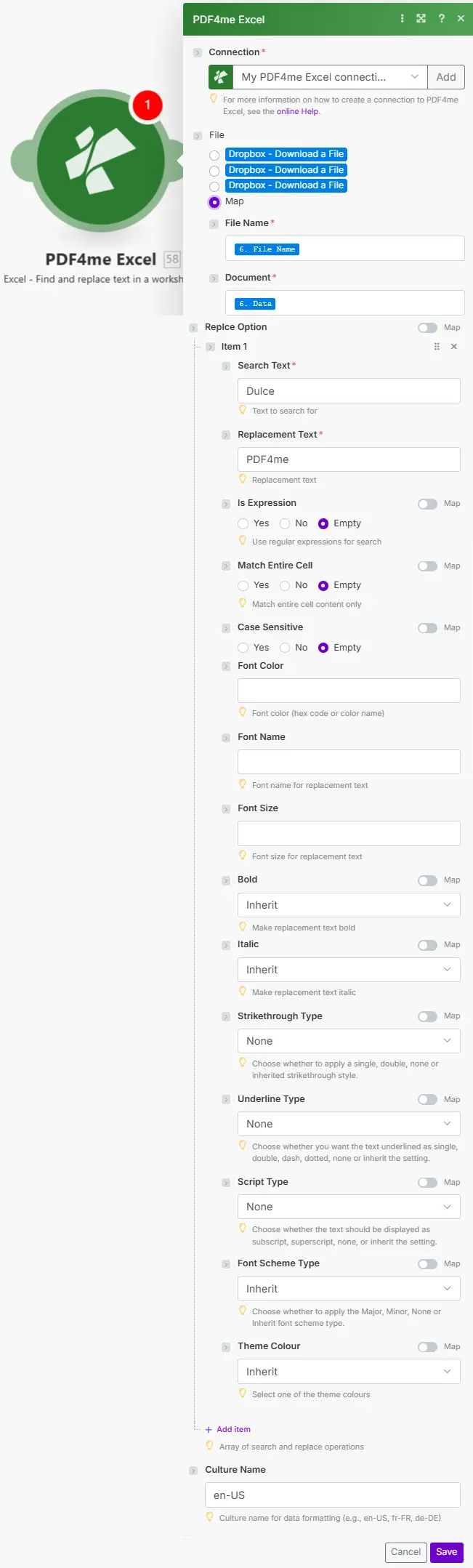
Le nom du fichier et le document sont issus d'un module précédent. Le tableau Phrases accepte plusieurs opérations de recherche et de remplacement traitées séquentiellement.
Paramètres
Requis: Le champ Connexion, le nom du fichier, le document et au moins un élément du tableau Phrases (avec SearchText et ReplacementText) doivent être fournis. Toutes les autres propriétés Phrases et la mise en forme sont facultatives.
| Paramètre | Requis | Ce que cela fait | Exemple |
|---|---|---|---|
| Connection | Required | PDF4me API connection. Click Add and paste your API key if connecting for the first time. | Your PDF4me connection |
| File Name | Required | Excel filename with extension. Map from the prior module's file name output. | data.xlsx |
| Document | Required | Binary Excel buffer from a cloud storage download (Google Drive, Dropbox, SharePoint), email attachment, or HTTP response. | 1. Data |
| Phrases: SearchText | Required | Text or regex pattern to search for. Use with IsExpression true for regex. Processed across all worksheets. | OldCorp Inc. |
| Phrases: ReplacementText | Required | Text to substitute for each SearchText match. Set to empty string to delete the matched text without inserting anything. | NewCorp LLC |
| Phrases: IsExpression | Conditional | Set true to treat SearchText as a regex pattern. Supports capture groups ($1, $2) in ReplacementText. Default is false (literal match). | false |
| Phrases: CaseSensitive | Conditional | Set true for case-sensitive matching. Default is false: "oldcorp" matches "OldCorp". Set true when exact casing matters. | false |
| Phrases: MatchEntireCell | Conditional | Set true to match only cells where the entire content equals SearchText. False (default) matches partial text within cells. | false |
| Phrases: Formatting | Conditional | Optional object applying font changes to replaced text only: FontName, FontColor (hex), FontSize, Bold/Italic/Underline (Apply, Remove, or Inherit), StrikethroughType, ScriptType. | {"Bold":"Apply","FontColor":"#003366"} |
Sortir
| Champ | Taper | Ce qu'il contient |
|---|---|---|
| Name | String | Output Excel filename with extension. |
| Doc Data | Buffer | The updated Excel workbook as a binary buffer with all replacements applied across every worksheet. Pipe directly into a cloud storage upload, email attachment, or any downstream module. |
Comment remplacer du texte dans Excel dans Make
- Ajouter PDF4me Excel → Remplacer le texte à votre Make scénario.
- Sélectionner Connexion (ou cliquez Ajouter pour en créer un avec votre API clé).
- Carte Nom de fichier et Document à partir d'un téléchargement antérieur depuis un stockage cloud ou d'un module HTTP.
- Cliquez Ajouter un élément sous Phrases. Entrer Texte de recherche (le texte à trouver) et Texte de remplacement (ce qu'il faut insérer, ou laisser vide pour supprimer).
- Définir les indicateurs facultatifs : EstExpression pour les expressions régulières, Sensible aux majuscules et minuscules pour un boîtier précis, Correspondre à la cellule entière pour l'appariement de cellules entières.
- Extension facultative Mise en forme Appliquer la couleur de police, le gras ou d'autres styles uniquement au texte remplacé.
- Ajoutez d'autres phrases pour des remplacements supplémentaires (traités dans l'ordre). Cliquez Sauvegarder et courir. Carte Date du document de la sortie vers un module de téléchargement ou d'envoi par e-mail.
Quand dois-je utiliser la fonction Remplacer le texte dans Excel?
Quand dois-je utiliser la fonction Remplacer le texte dans Excel ?Common Make scenario patterns using Replace Text.
- Un déclencheur programmé s'exécute tous les vendredis à 18h.
- Google Drive télécharge le classeur de données maîtres.
- Remplacer le texte par plusieurs phrases : « California » devient « CA », « Widget Type A » devient « Widget-A », le tout avec CaseSensitive false pour une correspondance flexible.
- Le classeur standardisé est renvoyé à Google Drive et l'équipe de données reçoit un courriel de confirmation de la finalisation.
- UN Dropbox Le dossier de surveillance se déclenche lorsqu'un fichier est placé dans la file d'attente de changement de marque.
- La fonction Replace Text s'exécute avec SearchText "OldCorp Inc.", ReplacementText "NewCorp LLC", CaseSensitive true et Formatting défini pour appliquer la nouvelle couleur de marque (#003366) et le gras.
- Toutes les feuilles de calcul sont traitées en un seul appel, ce qui garantit l'absence de références résiduelles dans les onglets cachés.
- Le classeur remanié est enregistré dans le dossier de sortie et le journal de remanié est mis à jour.
- Un déclencheur programmé récupère un fichier de données client depuis SharePoint.
- Replace Text s'exécute avec IsExpression vrai, SearchText défini sur une expression régulière correspondant aux formats téléphoniques courants et ReplacementText utilisant des groupes de capture ($1, $2, $3) pour produire le format "(555) 123-4567".
- Un deuxième élément Phrases corrige les valeurs aberrantes restantes à l'aide d'une règle littérale plus simple.
- Le classeur normalisé est téléchargé pour CRM L'importation est effectuée et un résumé est envoyé à l'équipe de données.