Supprimer le filigrane de Excel dans Make
Supprimer le filigrane de Excel est une opération de suppression de formes qui cible des formes nommées spécifiques dans un Excel Ce classeur permet de supprimer toutes les formes des feuilles de calcul sélectionnées et de renvoyer un classeur propre, prêt à être distribué. PDF4me Effectue une suppression par correspondance exacte à partir de l'identifiant de forme, préservant ainsi les graphiques, les images et autres contenus lorsque vous spécifiez précisément le nom du filigrane. Pour plus d'informations, consultez la documentation. Excel formes et volet Sélection, voir Microsoft Excel Documentation du volet de sélection et Référence des formes du SDK Open XML.
Que fait ce module ?
PDF4me ExcelSupprimer le filigrane supprime les formes de filigrane de Excel Les classeurs sont automatiquement intégrés à l'intérieur Make scénarios. Indiquez le nom exact de la forme à partir de Excel Utilisez le volet Sélection pour supprimer uniquement le filigrane tout en préservant les graphiques, images et dessins. Laissez le champ ID du filigrane vide pour effacer toutes les formes des feuilles de calcul ciblées. Ciblez des onglets spécifiques par nom ou index, ou traitez l'ensemble du classeur. Le classeur nettoyé est renvoyé immédiatement, sans intervention manuelle. Excel Modifications nécessaires.
Authentification de votre API Demande
Chaque PDF4me module dans Make nécessite un numéro valide ConnexionCréez ou sélectionnez-en un qui contient votre PDF4me API clé permettant au scénario d'authentifier de manière sécurisée les demandes de suppression de filigrane.
Informations importantes à ne pas manquer
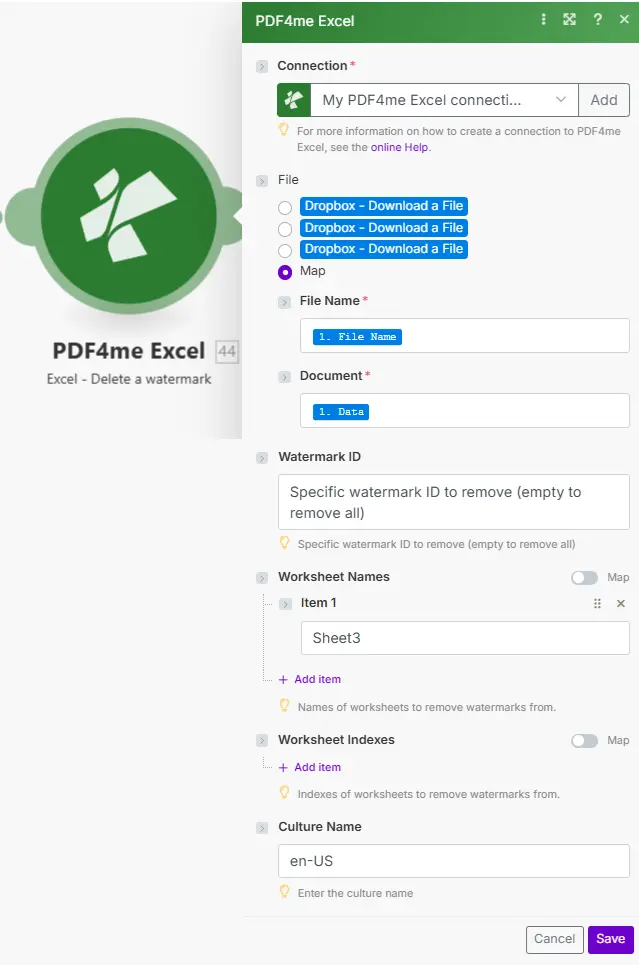
Le nom du fichier et le document sont mappés à partir d'un module de téléchargement précédent. L'identifiant du filigrane accepte le nom exact de la forme provenant du Excel Volet de sélection.
Paramètres
Requis: Le lien, le nom du fichier et le document sont obligatoires. L'identifiant du filigrane, les noms des feuilles de calcul, les index des feuilles de calcul et le nom de la langue sont facultatifs ; laissez l'identifiant du filigrane vide uniquement si vous souhaitez supprimer toutes les formes.
| Paramètre | Requis | Ce que cela fait | Exemple |
|---|---|---|---|
| Connection | Required | PDF4me API connection. Click Add and paste your API key if connecting for the first time. | Your PDF4me connection |
| File Name | Required | Excel filename with extension (.xlsx or .xls). Map from the prior download module output. | report.xlsx |
| Document | Required | Binary Excel buffer from a cloud storage download (Google Drive, Dropbox, SharePoint), email attachment, or HTTP response. | 1. Data |
| Watermark ID | Conditional | Exact shape name to delete (case-sensitive, matches the Name property in the Excel Selection Pane). Leave empty to remove ALL shapes from targeted worksheets - use with caution. | CONFIDENTIAL_WM |
| Worksheet Names | Conditional | Array of exact worksheet tab names to target (case-sensitive). Combined with Worksheet Indexes as a union. Leave both empty to process all worksheets. | ["Sheet1","Summary"] |
| Worksheet Indexes | Conditional | Array of 1-based worksheet tab indexes to target. Index 1 is the first tab. Combined with Worksheet Names as a union. Leave both empty to process all worksheets. | [1,3] |
| Culture Name | Conditional | Locale code for text rendering during processing. Defaults to empty (system default). Set to match the source file locale if regional characters are present. | en-US |
Sortir
| Champ | Taper | Ce qu'il contient |
|---|---|---|
| Name | String | Output Excel filename with extension. |
| Doc Data | Buffer | The cleaned Excel workbook as a binary buffer with the targeted watermark shapes removed. Pipe directly into a Google Drive upload, SharePoint save, email attachment, or any module that accepts a file buffer. |
Comment supprimer un filigrane d'un site web Excel dans Make
- Ajouter PDF4me Excel → Supprimer le filigrane à votre Make scénario.
- Sélectionner Connexion (ou cliquez Ajouter pour en créer un avec votre API clé).
- Carte Nom de fichier et Document à partir d'un téléchargement antérieur depuis un stockage cloud ou d'un module HTTP.
- Entrer ID du filigrane: ouvrir le Excel Dans le fichier, allez dans Accueil → Rechercher et sélectionner → Volet de sélection, puis copiez le nom exact de la forme. Collez-le ici.
- Liste facultative Noms des feuilles de travail ou Index des feuilles de travail Pour limiter la suppression à certains onglets, laissez les deux champs vides afin de traiter toutes les feuilles de calcul.
- Cliquez Sauvegarder et courir. Date du document Le résultat est le classeur nettoyé ; il faut le rediriger vers un module de téléchargement ou d’envoi par e-mail.
Quand dois-je utiliser la fonction Supprimer le filigrane de Excel?
Quand dois-je utiliser la fonction « Supprimer le filigrane d'Excel » ?Common Make scenario patterns using Remove Watermark.
- Un webhook d'approbation se déclenche lorsqu'un document est marqué comme « Approuvé » dans votre système de workflow.
- Google Drive téléchargements Excel classeur contenant la forme du filigrane DRUFT.
- Supprimer les exécutions avec filigrane dont l'ID de filigrane correspond exactement au nom de la forme (par exemple, « DRAFT_Watermark ») : seule cette forme est supprimée.
- Le classeur nettoyé est téléchargé dans le dossier de distribution final et les parties prenantes sont averties par courriel.
- Un déclencheur programmé ou un webhook s'active lorsqu'un livrable est marqué comme prêt pour le client.
- SharePoint Télécharge le classeur. L'identifiant du filigrane est défini sur « INTERNAL_ONLY_WM » afin de supprimer uniquement le filigrane interne.
- Les index de feuilles de travail ciblent uniquement les feuilles visibles par le client (par exemple [1, 2]), préservant les filigranes sur les onglets d'archives internes.
- Le classeur anonymisé est téléchargé sur le portail client et enregistré dans l'outil de suivi des livraisons.
- Un scénario de mise à jour annuelle des modèles est téléchargé chaque Excel modèle à partir de Dropbox.
- Supprimez les exécutions de filigrane avec l'ID de filigrane laissé vide et les noms de feuilles de travail définis sur ["Couverture", "Résumé"] - toutes les formes sur ces deux onglets sont effacées.
- Le module « Ajouter un filigrane » ajoute le filigrane de marque mis à jour aux mêmes feuilles.
- Le modèle mis à jour est enregistré dans Dropbox et l'index de la bibliothèque de modèles est mis à jour.