Supprimer l'en-tête et le pied de page de Excel - Nettoyage pour Make
PDF4me Supprimer l'en-tête et le pied de page de Excel Ce module permet la suppression sélective des en-têtes et des pieds de page. Excel documents dans Make Ce puissant service de nettoyage permet de supprimer avec précision les sections gauche, centrale et droite des en-têtes et pieds de page, indépendamment les unes des autres. Il offre un contrôle total sur le ciblage des feuilles de calcul (feuilles spécifiques ou toutes les feuilles) et une localisation adaptée aux spécificités culturelles. Idéal pour la standardisation des documents, le nettoyage des modèles, la préparation au changement d'image de marque et la suppression des contenus d'en-tête/pied de page obsolètes sur les plateformes de stockage cloud et les applications métier.
Authentification de votre API Demande
Pour accéder au PDF4me Web API à travers MakeChaque requête doit inclure des informations d'authentification valides. L'authentification garantit une communication sécurisée et valide votre identité en tant qu'utilisateur autorisé, permettant une intégration fluide entre vos Make scénarios et PDF4mes puissant Excel Services de mise en forme.
Caractéristiques principales
- Suppression par sectionSupprimez individuellement les sections (gauche, centre, droite) des en-têtes et des pieds de page.
- Feuille de travail flexible CiblageAppliquer la suppression à des feuilles de calcul spécifiques par nom ou index, ou à toutes les feuilles de calcul
- Contrôle granulaireChoisissez les sections d'en-tête/de pied de page à supprimer tout en conservant les autres.
- Soutien culturelSpécifiez les codes de culture pour une localisation correcte lors du traitement.
- Traitement par lots: Nettoyer plusieurs feuilles de calcul en une seule opération
Paramètres
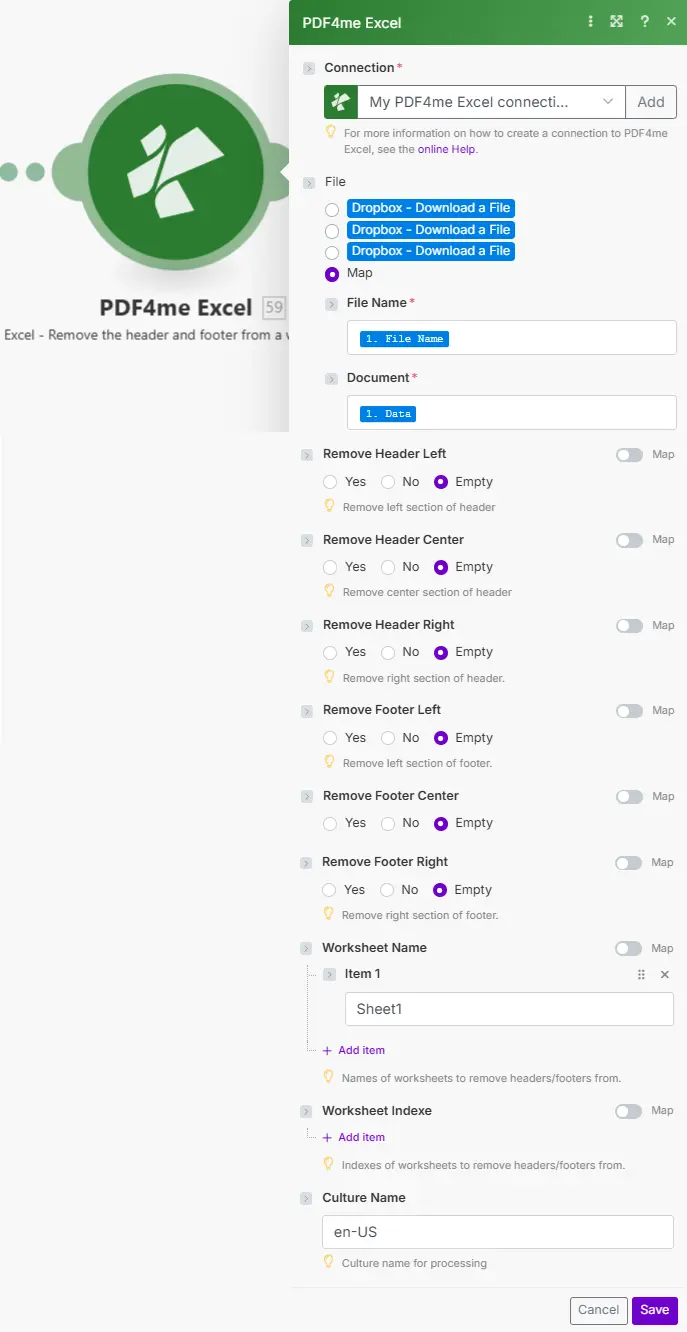
Liste complète des paramètres pour la suppression de l'en-tête et du pied de page. Excel module. Configurez ces paramètres pour contrôler le comportement de suppression de l'en-tête/du pied de page.
Important: Les paramètres marqués d'un astérisque (***) sont obligatoires et doivent être fournis pour que le module fonctionne correctement. Les index des feuilles de calcul suivent. Power Automate convention pour cette action : Base 0 (0 = première feuille de travail).
| Paramètre | Taper | Description | Exemple |
|---|---|---|---|
| Nom de fichier*** | Chaîne | Excel Nom du document • Nom de fichier avec l'extension .xlsx ou .xls • Utilisé pour l'identification des fichiers de traitement et de sortie • Prend en charge la dénomination dynamique à partir des variables de scénario • Nécessaire pour l'opération de suppression de l'en-tête/du pied de page | data.xlsx |
| Document*** | Tampon | Excel Contenu du fichier • Carte du module précédent (Drive/Dropbox/HTTP) • Binaire Excel document pour le nettoyage des en-têtes/pieds de page • La structure et les données du classeur sont préservées. • Doit être valide Excel format | [Buffer] |
| Supprimer l'en-tête gauche | booléen | Supprimer la section d'en-tête gauche • Vrai - Supprimer la partie gauche (section 0) de l'en-tête • FAUX - Conserver la section d'en-tête gauche • Valeur par défaut : faux • Contrôle indépendant des sections d'en-tête • Contient souvent le nom ou le logo de l'entreprise | true |
| Supprimer le centre de l'en-tête | booléen | Supprimer la section d'en-tête centrale • Vrai - Supprimer la partie centrale (section 1) de l'en-tête • FAUX - Conserver la section d'en-tête centrale • Valeur par défaut : faux • Contrôle indépendant des sections d'en-tête • Contient souvent le titre du document | true |
| Supprimer l'en-tête à droite | booléen | Supprimer la section d'en-tête droite • Vrai - Supprimer la partie droite (section 2) de l'en-tête • FAUX - Conserver la section d'en-tête droite • Valeur par défaut : faux • Contrôle indépendant des sections d'en-tête • Contient souvent des informations de date ou de version | false |
| Supprimer le pied de page gauche | booléen | Supprimer la section du pied de page gauche • Vrai - Supprimer la section gauche (section 0) du pied de page • FAUX - Conserver la section du pied de page gauche • Valeur par défaut : faux • Contrôle indépendant des sections de pied de page • Contient souvent le chemin d'accès au fichier ou l'auteur | true |
| Supprimer le centre du pied de page | booléen | Supprimer la section du pied de page central • Vrai - Supprimer la section centrale (section 1) du pied de page • FAUX - Conserver la section centrale du pied de page • Valeur par défaut : faux • Contrôle indépendant des sections de pied de page • Contient souvent des mentions légales | true |
| Supprimer le pied de page droit | booléen | Supprimer la section du pied de droite • Vrai - Supprimer la section de droite (section 2) du pied de page • FAUX - Conserver la section du pied de page droit • Valeur par défaut : faux • Contrôle indépendant des sections de pied de page • Contient souvent des numéros de page | false |
| Noms des feuilles de travail | Tableau | Noms des feuilles de travail cibles • Tableau des noms de feuilles de calcul à traiter • Exemple : ["Feuille1", "Résumé", "Rapport"] • Vide avec index des feuilles de calcul = traite TOUTES les feuilles de calcul • Correspondance exacte sensible à la casse requise | ["Summary","Report"] |
| Index des feuilles de travail | Tableau | Indices des feuilles de calcul cibles (à partir de 0) • Tableau des index de feuilles de calcul à traiter • 0 = première feuille de travail, 1 = deuxième, etc. • Logique d'union avec les noms des feuilles de calcul lorsque les deux sont fournis • Vide avec les noms des feuilles de calcul = traite TOUTES les feuilles de calcul • Indexation à partir de 0 pour cette action | [0,2] |
| Nom de la culture | Chaîne | Code culturel/local • Code de culture pour le rendu et la localisation du texte • Exemples : "en-US", "de-DE", "fr-FR" • Une chaîne vide utilise une culture invariante • Défaut: "" | en-US |
Sortir
Le PDF4me Supprimer l'en-tête et le pied de page de Excel Le module renvoie des données de sortie complètes pour une transition fluide Make intégration de scénarios :
- Table
- JSON
- Scenario Integration
Vue tableau
Données de réponse présentées sous forme de tableau structuré :
| Paramètre | Taper | Description |
|---|---|---|
| Nom | Chaîne | Sortir Excel nom de fichier |
| Date du document | Tampon | Excel document dont les en-têtes/pieds de page spécifiés ont été supprimés |
JSON Format de réponse
Le cru JSON Réponse du module :
{
"Name": "data.xlsx",
"Doc Data": "[Buffer Data]"
}
Make Scénario d'utilisation
Utiliser Excel avec suppression des en-têtes/pieds de page dans les modules suivants :
- Normalisation des modèles: Nettoyer les modèles avant d'appliquer la nouvelle identité visuelle
- Préparation au changement de marque: Supprimer les anciens en-têtes/pieds de page de l'entreprise avant le changement de marque
- Distribution des clients: Supprimer les marquages internes avant le partage externe
- Nettoyage de documentsPréparer les fichiers pour l'archivage sans en-têtes obsolètes
Exemples de scénarios
Le PDF4me Supprimer l'en-tête et le pied de page de Excel module dans Make propose des modèles de scénarios complets conçus pour répondre aux besoins réels de nettoyage et de normalisation :
- Rebranding Cleanup
- Template Cleanup
- Client Sanitization
Flux de travail automatisé de nettoyage des en-têtes et pieds de page lors d'un changement d'image de marque.
Supprimer l'ancienne marque de l'entreprise de tous les Excel modèles automatiquement :
Étapes complètes du scénario :
- DéclenchementLancement du projet de refonte de l'image de marque, phase de nettoyage des modèles
- Liste de tous les modèlesObtenez tout Excel modèles de Google Drive bibliothèque de modèles
- Modèles itératifs: Parcourir chaque fichier modèle
- Obtenir le fichier modèle: Récupérer le modèle Excel du stockage
- Supprimer tous les en-têtes: Définir tous les indicateurs de suppression d'en-tête sur vrai (Gauche, Centre, Droite)
- Supprimer tous les pieds de page: Définir tous les indicateurs Supprimer le pied de page sur vrai (Gauche, Centre, Droite)
- Appliquer à toutes les feuillesLaissez les sélecteurs de feuilles de calcul vides pour traiter toutes les feuilles de calcul.
- Télécharger un modèle propreEnregistrez le modèle nettoyé dans le dossier de préparation du changement de marque.
- Nettoyage des journauxNom et sections du modèle d'enregistrement supprimés
- Équipe de branding par e-mailEnvoyer une notification lorsque tous les modèles sont nettoyés et prêts pour la nouvelle identité visuelle
Avantages pour l'entreprise :
- Nettoie automatiquement plus de 50 modèles d'entreprise lors d'un changement d'image.
- Supprime en quelques secondes tous les anciens en-têtes et pieds de page d'entreprise par modèle.
- Prépare un terrain vierge pour la nouvelle application d'en-tête/pied de page de marque
- Réduit le temps de nettoyage manuel des modèles de 20 heures à 30 minutes.
Flux de travail automatisé de nettoyage sélectif des en-têtes et pieds de page
Nettoyer certaines sections d'en-tête/de pied de page tout en conservant la numérotation des pages :
Étapes complètes du scénario :
- DéclenchementModèle prêt à être diffusé dans un système de gestion de contenu
- Obtenir le modèle principalRécupérer le modèle avec les en-têtes provisoires depuis la bibliothèque
- Supprimer l'en-tête central: Définir Supprimer le centre de l'en-tête = vrai (supprimer le titre « BROUILLON »)
- Supprimer le pied de page gauche: Définir Supprimer le pied de page gauche = vrai (supprimer le chemin du fichier)
- Conserver les numéros de page: Définir Supprimer le pied de page à droite = false (conserver les numéros de page)
- Feuilles visibles cibles: Définir les noms des feuilles de calcul = ["Modèle", "Instructions"]
- Laisser les draps cachésFeuilles de référence non ciblées, en-têtes conservés
- Modèle de distribution à téléchargerEnregistrer le modèle nettoyé dans le dossier public
- Utilisateurs de messagerieInformer l'équipe de la disponibilité d'un nouveau modèle propre
- Archive originale: Stocker le modèle avec les en-têtes brouillon dans l'archive
Avantages pour l'entreprise :
- Prépare plus de 30 modèles par mois pour distribution
- La suppression sélective préserve le contenu utile du pied de page (numéros de page).
- Supprime automatiquement les marques de courant d'air internes
- Réduit le temps de nettoyage sélectif manuel de 15 à 2 minutes par modèle
Flux de travail automatisé de nettoyage des livrables clients
Supprimer les en-têtes/pieds de page internes avant la distribution au client :
Étapes complètes du scénario :
- DéclenchementLivrable client marqué comme final et prêt à être distribué
- Obtenir le cahier d'exercices interneRécupérer le classeur avec ses en-têtes internes à partir du dossier du projet
- Supprimer les en-têtes internes: Supprimer l'en-tête gauche = vrai (code interne du projet)
- Supprimer le pied de page confidentiel: Supprimer le centre du pied de page = vrai (« USAGE INTERNE UNIQUEMENT »)
- Préserver les informations client: Supprimer le pied de page à droite = false (conserver le pied de page avec le nom du client)
- Appliquer aux fiches clients: Définir les noms des feuilles de calcul uniquement sur les feuilles visibles par le client
- Conserver les feuilles internesLes feuilles de calcul masquées conservent les en-têtes pour l'archivage.
- Télécharger la version clientEnregistrer le classeur nettoyé sur le portail client
- Client de messagerieEnvoyer une notification avec un lien de téléchargement propre.
- Version complète de l'archiveStocker l'original avec les en-têtes internes dans une archive
Avantages pour l'entreprise :
- Nettoie automatiquement plus de 60 livrables clients par mois
- Supprime les marquages internes empêchant toute divulgation accidentelle
- Le ciblage sélectif des feuilles de calcul préserve l'intégrité des archives internes.
- Réduit les risques liés à la désinfection manuelle et permet de gagner 25 minutes par livraison.
Cas d'utilisation et applications industrielles
- Corporate Rebranding
- Finance & Accounting
- Legal
- Operations
- Nettoyage de la bibliothèque de modèles: Supprimer tous les anciens logos et noms de l'entreprise Excel en-têtes/pieds de page de modèles
- Intégration de fusion: Nettoyage des en-têtes des sociétés acquises à partir des modèles lors du changement de marque suite à une fusion-acquisition
- Refonte de la marqueSupprimez les slogans et les informations de contact obsolètes des sections de pied de page.
- Normalisation des modèles: Nettoyer les en-têtes et pieds de page incohérents avant d'appliquer la nouvelle charte graphique
- Préparation des archives: Supprimer les en-têtes spécifiques à une période avant que les modèles ne soient intégrés à la bibliothèque permanente
- Quart de roulade vers l'avant: Supprimer les en-têtes et pieds de page du trimestre précédent des modèles budgétaires pour le nouveau trimestre
- Assainissement des rapports clientsSupprimer les noms des relecteurs internes et les bas de page des brouillons avant la livraison au client.
- Nettoyage des fichiers d'auditSupprimer les en-têtes des documents de travail avant l'assemblage final du dossier d'audit.
- Actualisation du modèle: Supprimer les anciens en-têtes de période des modèles de prévision glissante
- Consolidation et nettoyage: Supprimer les pieds de page spécifiques à l'entité des modèles de rapports consolidés
- Préparation du dossierSupprimer les en-têtes de révision interne des documents juridiques avant leur dépôt devant le tribunal.
- Nettoyage des livrables du clientSupprimer les mentions de bas de page relatives aux documents de travail de l'avocat avant leur distribution aux clients.
- Nettoyage du modèleSupprimer les en-têtes spécifiques à chaque cas des modèles juridiques pour réutilisation
- Découverte de l'assainissement: Supprimer les en-têtes de privilège des pièces non privilégiées
- Préparation des archives: Nettoyer les pieds de page des revues internes avant la clôture du dossier.
- Normalisation des rapportsSupprimez les pieds de page spécifiques au site des modèles utilisés sur plusieurs emplacements.
- Distribution de modèles: Nettoyer les en-têtes des brouillons à partir des modèles opérationnels avant le déploiement auprès de l'équipe
- Nettoyage du tableau de bord clientSupprimez les en-têtes internes des tableaux de bord avant le chargement sur le portail client.
- Normalisation des archives: Supprimer les pieds de page spécifiques à la date avant que les modèles ne soient intégrés à la bibliothèque standard
- Nettoyage des livrables du fournisseurSupprimer les en-têtes internes du projet avant la distribution au fournisseur