Fusionner les lignes dans Excel dans Make
Fusionner les lignes dans Excel Il s'agit d'une opération de déduplication qui regroupe les lignes partageant des valeurs identiques dans une colonne clé en une seule ligne, en concaténant les valeurs des colonnes non clés avec un point-virgule comme séparateur et en supprimant automatiquement les doublons dans les résultats combinés. Utilisez-la pour regrouper les commandes clients par ID, nettoyer les exportations de données ou agréger les enregistrements de produits par catégorie. Make sans formules ni manuel Excel travail. Pour plus d'informations sur Excel opérations sur les lignes, voir Microsoft Excel guide de consolidation des données et Kit de développement logiciel Open XML.
Que fait ce module ?
PDF4me ExcelFusionner les lignes consolide les lignes en double dans un Excel Créez une feuille de calcul en regroupant les données selon une ou plusieurs colonnes clés. Les lignes partageant les mêmes valeurs de colonne clé sont fusionnées en une seule ligne, tandis que les valeurs de toutes les autres colonnes sont combinées dans une seule cellule à l'aide d'un point-virgule comme séparateur. Les valeurs identiques sont automatiquement supprimées. Utilisez cette fonction pour consolider les commandes clients par ID, dédupliquer les données exportées ou regrouper les données produits par catégorie, le tout sans écrire une seule formule ni ouvrir de fichier. Excel.
Authentification de votre API Demande
Chaque PDF4me module dans Make nécessite un numéro valide ConnexionCréez ou sélectionnez-en un qui contient votre PDF4me API clé permettant au scénario d'authentifier de manière sécurisée les requêtes de fusion de lignes.
Informations importantes à ne pas manquer
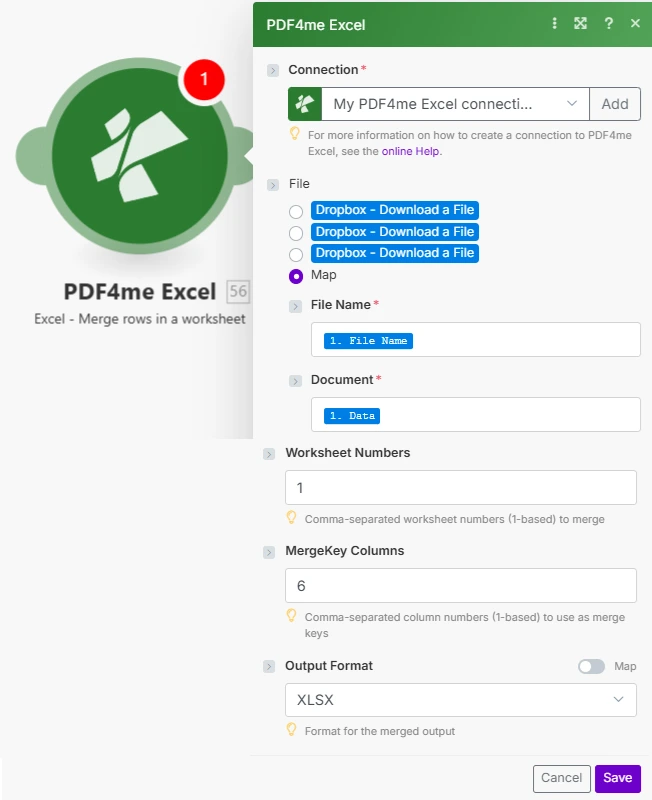
Le nom du fichier et le document sont issus d'un module précédent. Les numéros de feuille de calcul et les colonnes MergeKey utilisent un indexage à partir de 1 sous forme de chaînes séparées par des virgules.
Paramètres
Requis: Les champs Connexion, Nom de fichier, Numéro de document et Numéro de feuille de calcul sont obligatoires. Les champs Colonnes clés de fusion et Format de sortie sont facultatifs ; laissez le champ Colonnes clés de fusion vide pour supprimer uniquement les lignes en double. Le format de sortie par défaut est XLSX.
| Paramètre | Requis | Ce que cela fait | Exemple |
|---|---|---|---|
| Connection | Yes | PDF4me API connection. Click Add and paste your API key if connecting for the first time. | Your PDF4me connection |
| File Name | Yes | Excel filename with extension. Map from the prior module's file name output. | orders_export.xlsx |
| Document | Yes | Binary Excel buffer from a cloud storage download (Google Drive, Dropbox, SharePoint), email attachment, or HTTP response. | 1. Data |
| Worksheet Numbers | Yes | Comma-separated 1-based worksheet numbers to process. Worksheet 1 is the first tab. At least one number is required. | 1,2 |
| MergeKey Columns | No | Comma-separated 1-based column numbers used as the grouping key: column 1 is A, column 2 is B. Rows matching on all key columns are merged. Leave empty to remove only exact duplicate rows. | 1,2 |
| Output Format | No | Format for the output file: XLSX (default, modern Excel), XLS (legacy), XLSB (binary, smaller), or CSV (first worksheet only as plain text). | XLSX |
Sortir
| Champ | Taper | Ce qu'il contient |
|---|---|---|
| document | Buffer | The deduplicated workbook in the selected output format. Pipe directly into a cloud storage upload module, email attachment, or any downstream module that accepts a file buffer. |
Comment fusionner des lignes dans Excel dans Make
- Ajouter PDF4me Excel → Fusionner les lignes à votre Make scénario.
- Sélectionner Connexion (ou cliquez Ajouter pour en créer un avec votre API clé).
- Carte Nom de fichier et Document à partir d'un téléchargement antérieur depuis un stockage cloud ou d'un module de pièce jointe à un e-mail.
- Entrer Feuille de travail Nombres sous forme d'une chaîne de numéros de tabulation à partir de 1, séparés par des virgules (par exemple :
1ou1,2). - Entrer Fusionner les colonnes clés sous forme de numéros de colonnes commençant à 1 : par exemple
1regrouper par colonne A, ou1,2Pour regrouper les données par colonnes A et B, laissez ce champ vide pour supprimer uniquement les doublons exacts. - Choisir Format de sortie et cliquez Sauvegarder. Le document Le résultat est le classeur dédupliqué : transmettez-le à un module de téléchargement pour l’enregistrer ou le distribuer.
Quand dois-je utiliser la fusion de lignes dans Excel?
Quand dois-je utiliser la fonction Fusionner les lignes dans Excel ?Common Make scenario patterns using Merge Rows in Excel.
- Un déclencheur programmé télécharge l'export des commandes quotidiennes. Excel depuis Google Drive.
- La fonction Fusionner les lignes s'exécute avec les numéros de feuille de calcul « 1 » et les colonnes clés de fusion « 1 » (CustomerID dans la colonne A).
- Toutes les lignes de commande par client sont regroupées sur une seule ligne, les numéros de commande, les produits et les montants étant reliés par des points-virgules dans leurs cellules respectives.
- Le fichier XLSX consolidé est téléchargé sur le service client. Google Drive Dossier à examiner le jour même.
- UN Dropbox Le dossier de surveillance se déclenche lorsqu'un nouveau fichier de données est déposé dans le dossier d'importation.
- La fonction Fusionner les lignes s'exécute avec les colonnes MergeKey laissées vides ; chaque colonne étant une clé, seules les lignes parfaitement identiques sont supprimées.
- La première occurrence de chaque doublon est conservée ; toutes les copies suivantes sont supprimées.
- Le fichier nettoyé est déplacé vers le dossier traité et un courriel informe l'équipe de données du nombre de doublons supprimés.
- Un déclencheur hebdomadaire télécharge le catalogue de produits Excel depuis SharePoint.
- La fonction Merge Rows s'exécute avec les colonnes MergeKey "1,2" (Catégorie et Sous-catégorie) : tous les SKU de produits de chaque catégorie sont fusionnés en une seule ligne.
- Le format de sortie est défini sur CSV pour une importation directe dans la base de données produits.
- Le CSV Le fichier est téléchargé dans le dossier d'importation de la base de données et un webhook notifie le pipeline de données de commencer l'ingestion.