Fusionner Excel Fichiers dans Make
Fusionner Excel Fichiers est une opération automatisée qui combine plusieurs Excel fusionner les classeurs en un seul fichier consolidé en assemblant leurs feuilles de calcul dans un ordre contrôlé, tout en préservant les formules, la mise en forme et les données de tous les fichiers sources. PDF4me Gère automatiquement la résolution des noms de feuilles en double et prend en charge les formats XLSX, XLS, PDF, et CSV sortie en une seule Make Appel de module. Pour plus d'informations, voir Excel Formats de fichiers pris en charge sur Microsoft Learn et le Documentation du kit de développement logiciel Open XML.
Que fait ce module ?
PDF4me ExcelFusionner les fichiers combine automatiquement plusieurs Excel fusionnez vos classeurs en un seul fichier consolidé dans votre Make Ce scénario ne nécessite ni Power Query, ni VBA, ni copier-coller manuel. Ajoutez chaque fichier source au tableau Fichiers, définissez une position de tri pour contrôler l'ordre de tabulation dans le classeur de sortie, choisissez les feuilles de calcul à inclure pour chaque fichier et sélectionnez un format de sortie. Les noms de feuilles de calcul en double sont automatiquement résolus. Le classeur fusionné est ensuite prêt à être téléchargé, envoyé par e-mail ou transmis à n'importe quel module en aval.
Authentification de votre API Demande
Chaque PDF4me module dans Make nécessite un numéro valide ConnexionCréez ou sélectionnez-en un qui contient votre PDF4me API clé permettant au scénario d'authentifier en toute sécurité les demandes de fusion de classeurs.
Informations importantes à ne pas manquer
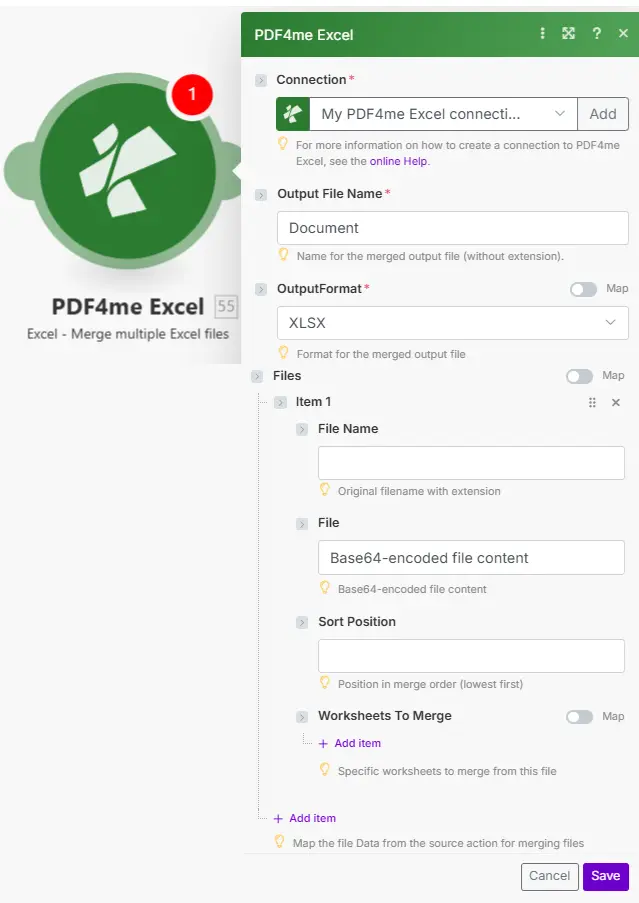
Le nom et le format du fichier de sortie sont définis en haut. Chaque élément du tableau Fichiers correspond à un classeur source, avec sa position de tri et un filtre de feuille de calcul optionnel.
Paramètres
Requis: Pour que le module s'exécute, il est nécessaire de fournir la connexion, le nom du fichier de sortie, le format de sortie et au moins un élément du tableau Files contenant le nom et le contenu du fichier.
| Paramètre | Requis | Ce que cela fait | Exemple |
|---|---|---|---|
| Connection | Yes | PDF4me API connection. Click Add and paste your API key if connecting for the first time. | Your PDF4me connection |
| Output File Name | Yes | Name for the merged output file without any extension. The correct extension is added automatically based on the OutputFormat you select. | Q1_Consolidated |
| OutputFormat | Yes | Format for the merged output. XLSX works with all modern Excel versions. XLS supports legacy systems. PDF creates a read-only archive. CSV exports the first worksheet only as plain comma-separated text. | XLSX |
| Files: File Name | Yes | Original filename including extension for each source workbook item in the Files array. | january_sales.xlsx |
| Files: File | Yes | Base64-encoded content of the source Excel file. Map from a Google Drive, Dropbox, or SharePoint download module, or from an HTTP request that returns the file. | Base64-encoded file content |
| Files: Sort Position | No | Merge order for this file: lower numbers are placed first in the output. Assign 1 to January, 2 to February, and so on. | 1 |
| Files: Worksheets To Merge | No | List of specific worksheet names to include from this file. Leave empty to include all sheets. Naming specific tabs reduces output file size. | Summary, Data |
Sortir
| Champ | Taper | Ce qu'il contient |
|---|---|---|
| document | String (Base64) | The merged workbook encoded in Base64. Decode and pipe into a Google Drive upload, SharePoint save, email attachment, or any downstream module that accepts a file buffer. |
Comment fusionner Excel Fichiers dans Make
- Ajouter PDF4me Excel → Fusionner les fichiers à votre Make scénario.
- Sélectionner Connexion (ou cliquez Ajouter pour en créer un avec votre API clé).
- Entrez dans Nom du fichier de sortie (sans extension) et choisissez Format de sortie.
- Cliquez Ajouter un élément sous FichiersPour chaque classeur source, mappez le Nom de fichier et Déposer contenu d'un module de téléchargement précédent, ensemble Position de triet éventuellement liste Feuilles de calcul à fusionner.
- Cliquez Sauvegarder et courir. document Le résultat contient le classeur fusionné dans Base64: redirigez-le vers un module de téléchargement pour l'enregistrer dans Google Drive, Dropbox, ou SharePoint.
Quand dois-je utiliser la fusion ? Excel Des fichiers ?
Quand dois-je utiliser la fonction Fusionner les fichiers Excel ?Common Make scenario patterns using Merge Excel Files.
- Un déclencheur programmé s'exécute le 1er de chaque mois à 8h du matin.
- Google Drive téléchargements mensuels de chaque département Excel Chaque fichier est associé à un élément du tableau Fichiers, avec une position de tri de 1 à 10 pour un classement cohérent par département.
- La fonction Fusionner les fichiers combine tous les rapports dans un seul classeur consolidé, les noms des départements servant d'onglets aux feuilles de calcul.
- Le fichier XLSX fusionné est téléchargé sur le serveur exécutif. Google Drive dossier et envoyé par courriel à la direction.
- Un déclencheur programmé s'active le premier jour suivant la fin du trimestre.
- SharePoint téléchargements janvier, février et mars Excel Les positions de tri 1, 2 et 3 imposent un ordre de tabulation chronologique.
- La fusion de fichiers s'exécute avec OutputFormat défini sur PDFLe classeur fusionné est archivé sous forme d'instantané trimestriel non modifiable.
- Le PDF Les données sont enregistrées dans le système de stockage de conformité et une entrée est consignée dans la feuille d'index de conformité.
- Un déclencheur hebdomadaire récupère les rapports de ventes régionaux à partir de Dropbox, cinq fichiers pour cinq régions.
- Chaque élément de fichier définit les feuilles de calcul à fusionner sur « Résumé » et « Données » uniquement ; les onglets de calcul brut sont exclus, ce qui permet de conserver un résultat compact.
- La position de tri attribue un ordre régional cohérent (Nord=1, Sud=2, Est=3, Ouest=4, Centre=5).
- Le fichier XLSX consolidé est envoyé par courriel au vice-président des ventes tous les lundis matin.