Peupler Excel dans Make
Peupler Excel est un PDF4me module pour Make qui remplit un Excel classeur contenant des espaces réservés Smart Marker avec fonction interactive JSON Les données sont automatiquement traitées, les tableaux sont développés ligne par ligne et les formules sont recalculées en une seule opération. Utilisez-le pour générer des modèles de factures préremplis, des rapports dynamiques ou des analyses basées sur les données. Excel sorties de n'importe quel JSON source dans votre scénario sans saisie manuelle de données.
Que fait ce module ?
PDF4me Excel, Peupler accepte un Excel modèle avec des espaces réservés Smart Marker et un JSON charge utile de données et renvoie un objet entièrement rempli Excel classeur dans votre Make scénario. Tableaux dans le JSON Le document se développe automatiquement en lignes, les formules se recalculent après insertion et vous pouvez cibler des feuilles de calcul spécifiques par index. Le résultat est un document prêt à être distribué. Excel rapport généré intégralement à partir des données de votre scénario, sans aucune saisie manuelle.
Authentification de votre API Demande
Chaque PDF4me module dans Make nécessite un numéro valide ConnexionCréez ou sélectionnez-en un qui contient votre PDF4me API clé permettant au scénario de s'authentifier Excel Les demandes de population sont sécurisées.
Informations importantes à ne pas manquer
&=Items.ItemName nécessite un JSON tableau nommé Articles contenant des objets avec un Nom de l'article Une propriété non concordante ne remplace pas l'espace réservé dans le résultat. Vérifiez toujours les noms de clés avant d'exécuter le scénario."55" sont insérés sous forme de texte dans ExcelSi une formule SOMME ou autre formule en aval doit les traiter comme des nombres, définissez le niveau Strict. JSON Le module convertit les chaînes numériques entre guillemets en nombres. Excel valeurs des cellules avant la population.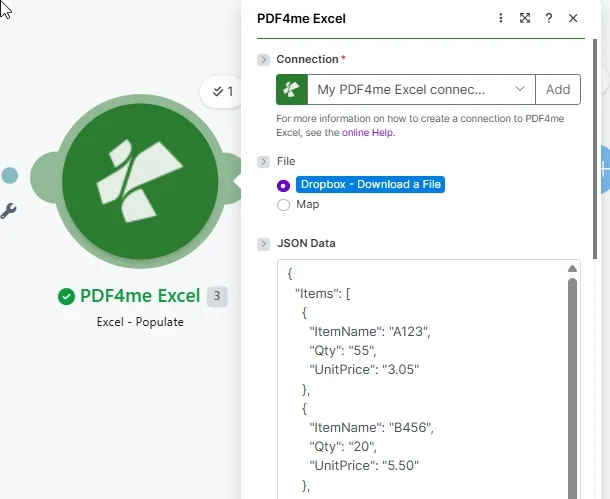
Carte Connexion, ensemble Déposer à Dropbox ou une carte, et passez un JSON charge utile dont les clés correspondent aux noms de champs Smart Marker dans votre Excel modèle.
Paramètres
Requis: Connexion, fichier (source) et JSON Les données sont obligatoires. Tous les autres champs sont facultatifs. Pour plus d'informations sur la syntaxe des marqueurs intelligents, consultez la documentation. Documentation d'Aspose Cells WorkbookDesignerPour les codes culturels, voir le Référence du nom de culture Microsoft BCP 47.
| Paramètre | Requis | Ce que cela fait | Exemple |
|---|---|---|---|
| Connection | Required | PDF4me Excel API connection. Click Add and paste your API key if connecting for the first time. | My PDF4me Excel connection |
| File | Required | File source mode. Map supplies the Excel template binary from a prior module output. Dropbox - Download a File pulls directly from Dropbox, reducing the number of modules needed. | Map |
| File Name | Optional | Excel template filename including extension (.xlsx). Map from the prior module file name output or enter a static value. Used to identify the template and name the output file. | invoice-template.xlsx |
| Document | Required | Binary content of the Excel template workbook. Map from a Google Drive download, SharePoint file, email attachment, or HTTP response. Must be the raw file buffer. | 1. Data |
| JSON Data | Required | JSON string whose keys match the Smart Marker placeholders in the Excel template. Arrays expand row by row. Scalar values fill single cells. Pass as a mapped string from a prior module or a static JSON literal. | {"Items":[{"ItemName":"A123","Qty":"55","UnitPrice":"3.05"}]} |
| Strict JSON Strings | No | Yes (default): inserts quoted string values as text in Excel. No: coerces quoted numeric strings to numeric cell values so formulas can operate on them. Empty behaves like Yes. | Yes |
| Culture & Language Settings | No | BCP 47 locale code controlling date and number formatting in the output. Defaults to en-US (MM/DD/YYYY, period decimal). Change to match your data source locale: de-DE, fr-FR, and so on. | en-US |
| Calculate Formulas | No | Yes (default): recalculates all workbook formulas after JSON data is inserted. No: skips recalculation. Enable when the template contains SUM, VLOOKUP, or other formulas that depend on the populated values. | Yes |
| Worksheet Indexes | No | Comma-separated 1-based indexes of worksheets to populate. Enter 1 for the first sheet only, 1,3 for first and third. Leave empty to populate all worksheets in the workbook. | 1 |
| Quote Prefix To Style | No | Yes: converts Excel quote-prefix formatting to visible cell style. No: removes it. Empty (default): preserves existing quote-prefix behavior without conversion. Use Empty unless your template specifically requires style conversion. | Empty |
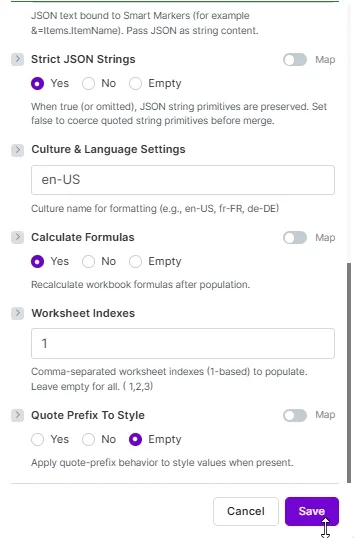
Paramètres optionnels : Strict JSON Cordes, Paramètres de culture et de langue, Formules de calcul, Index des feuilles de travail, et Préfixe de citation au style. Ensemble Formules de calcul : Oui Les formules du classeur reflètent donc les données saisies.
Sortir
| Champ | Taper | Ce qu'il contient |
|---|---|---|
| document | Base64 String | The fully populated Excel workbook encoded as Base64. Decode it with a Make Tools module, then pass the binary to a Google Drive upload, email attachment, Dropbox create-file, or HTTP POST to distribute the report. |
| FileName | String | Output filename for the populated workbook, derived from the input template name. Use this as the target filename when saving to cloud storage to preserve the original naming convention. |
| Success | Boolean | True if the template was populated without errors. Add a Make filter on this field before routing the output to avoid processing incomplete results from failed runs. |
Échantillon rapide (à essayer en 3 minutes)
Deux combinaisons prêtes à l'emploi correspondent aux captures d'écran ci-dessus. Téléchargez chaque paire et configurez le XLSX. Document (ou utiliser Dropbox (mode fichier), collez le JSON dans JSON Données, et exécutez le scénario une seule fois.
Utilisations modèle.xlsx avec Index des feuilles de travail = 2 (La feuille 2 contient les marqueurs Items simples utilisés dans la capture d'écran des paramètres). Associez-les aux Items plats correspondants. JSON.
modèle.xlsx(Document)feuille23-données.json(JSON Données)- Ensemble Index des feuilles de travail à
2
Utilise la feuille de facture de modèle.xlsx avec imbriqué &=RootData.Items.* marqueurs, formules de référence structurées dans un Facture simple Tableau, sous-total + taxe + total (calcul).
modèle.xlsx(Document)feuille1-données.json(JSON Données)- Ensemble Index des feuilles de travail à
1pour la feuille de facture
Modèle à trois feuilles illustrant différentes sources de données par feuille. L'ordre des feuilles dans le fichier est le suivant : Articles, employés, produits.
modèle-3-feuilles.xlsx- Regrouper les tableaux Articles / Employés / Produits en un seul JSON objet (voir section à plusieurs feuilles)
- Partir Index des feuilles de travail vide pour peupler les trois
Comment remplir un Excel Modèle dans Make
- Ouvrez votre Excel modèle et placez les marqueurs intelligents dans les cellules où les données doivent apparaître : utilisez
&=ObjectName.FieldNamepour les valeurs scalaires et&=ArrayName.FieldNamepour les tableaux qui s'étendent ligne par ligne. - Ajouter PDF4me Excel à votre Make scénario et sélectionner Excel - Peupler.
- Sélectionnez ou créez un Connexion avec votre PDF4me API clé.
- Ensemble Déposer à Carte et connectez-vous Nom de fichier et Document d'un Google Drive, SharePoint, ou Dropbox télécharger le module. Ou définir le fichier sur Dropbox - Télécharger un fichier pour extraire directement le modèle.
- Carte JSON Données d'un module précédent qui produit un JSON chaîne de caractères, ou collez une valeur statique JSON Au sens littéral. Assurez-vous que chaque clé corresponde au nom du champ Smart Marker correspondant dans le modèle.
- Ensemble Formules de calcul à Oui si le modèle contient des formules qui dépendent de valeurs renseignées. Entrez Index des feuilles de travail cibler uniquement certaines feuilles, ou laisser vide pour toutes.
- Cliquez Sauvegarder et exécutez. Décodez le document générer et acheminer les données vers un stockage cloud, un e-mail ou API au besoin.
Quand dois-je utiliser Populate ? Excel dans Make?
Quand dois-je utiliser la fonction « Remplir Excel » dans Make ?Common Make automation patterns using the Populate Excel module.
- Un webhook reçoit une nouvelle charge utile de commande contenant les détails du client et les articles de la commande sous forme de JSON tableau.
- Le scénario télécharge un modèle de facture personnalisé depuis Google Drive.
- Peupler Excel cartographie l'ordre JSON aux marqueurs intelligents dans le modèle, en développant une ligne par élément de ligne et en recalculant la formule totale.
- La facture complétée est envoyée par courriel au client et téléchargée dans le dossier client. SharePoint.
- Un déclencheur programmé hebdomadaire se déclenche et appelle un REST API pour récupérer les dernières métriques KPI comme JSON.
- Le scénario extrait un modèle de rapport KPI de Dropbox en utilisant le système intégré Dropbox mode fichier.
- Peupler Excel insère les valeurs métriques dans les cellules du modèle et recalcule les formules de tendance.
- Le rapport finalisé est publié sur un canal Slack et enregistré dans un dossier d'archive daté. Google Drive.
- UN CRM Le webhook se déclenche lorsqu'une transaction est marquée comme conclue, fournissant les données relatives au client et à la transaction. JSON.
- Le scénario télécharge un modèle de résumé d'accord depuis SharePoint Ciblage de la feuille de calcul Index 1 uniquement.
- Peupler Excel remplit le modèle avec le nom du client, la valeur de la transaction et les éléments de la ligne de produit.
- Le récapitulatif complété est téléchargé dans le dossier client et une tâche est créée dans l'outil de gestion de projet pour l'équipe en charge du compte.